Introduction
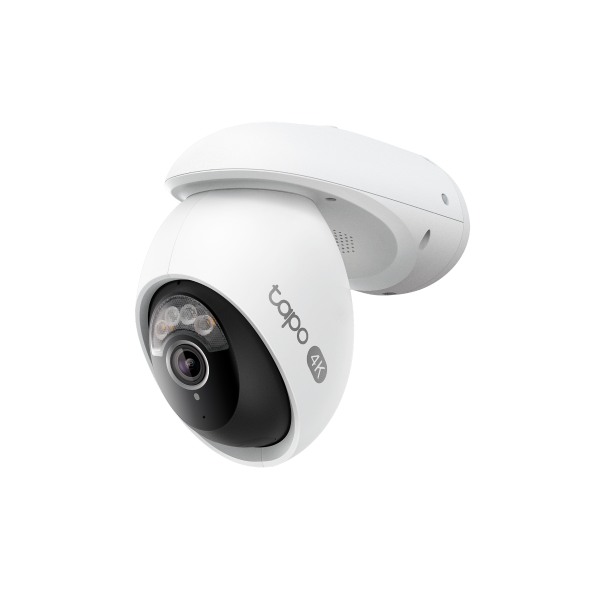
Les caméras Tapo et Kasa prennent en charge la fonction Inversion d'image . Si l'image vidéo de la caméra apparaît à l'envers dans l'application Tapo ou Kasa, activez l'option Inversion d'image ou Rotation vidéo pour la corriger.
Remarque : Pour un fonctionnement optimal, installez la caméra à batterie en position verticale. Ne l'installez pas à l'envers, car cela pourrait nuire aux performances du capteur PIR et augmenter le risque d'infiltration d'eau dans le port de charge. C'est pourquoi la fonction « Inverser l'image » n'est pas prise en charge pour les caméras à batterie.
Configuration
Scénario 1 : Activer l’inversion d’image dans l’application Tapo
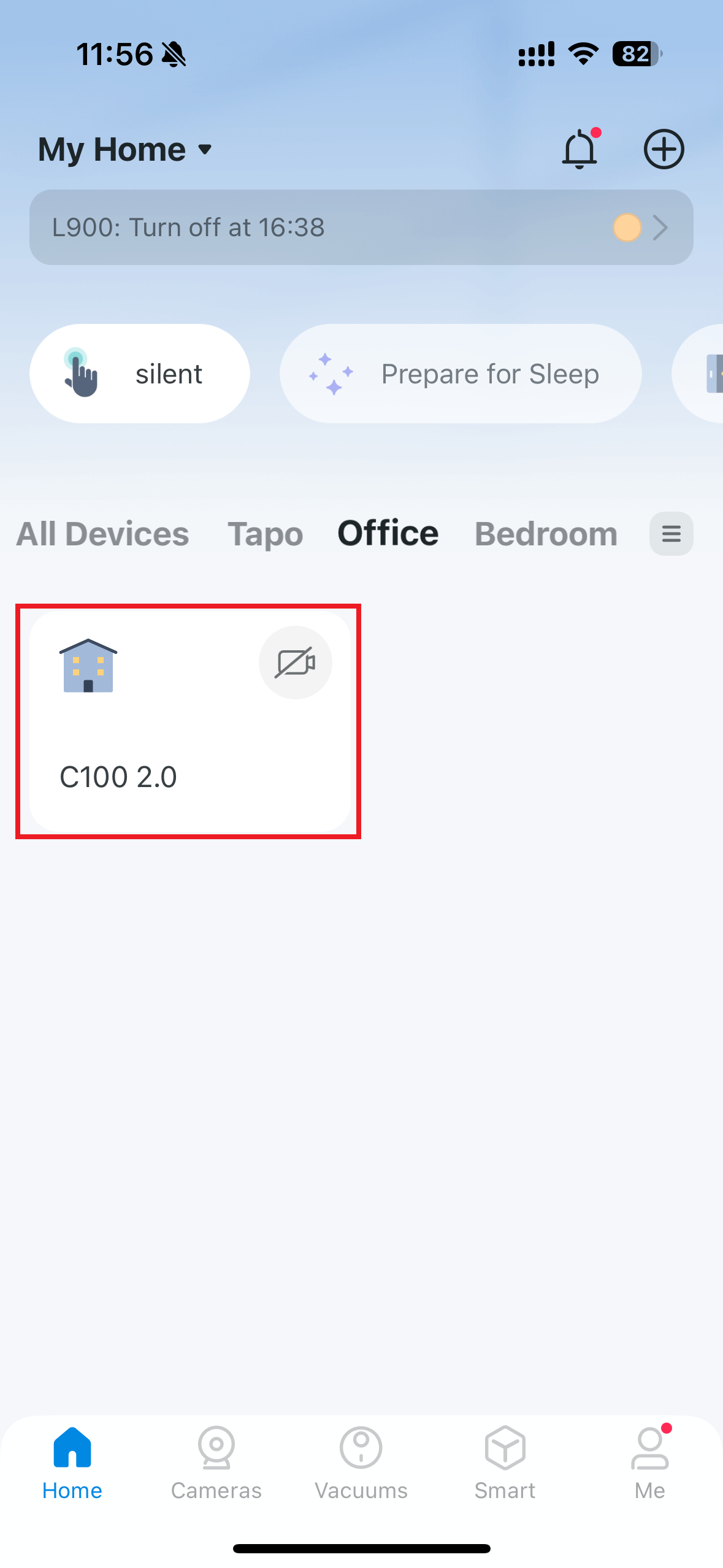
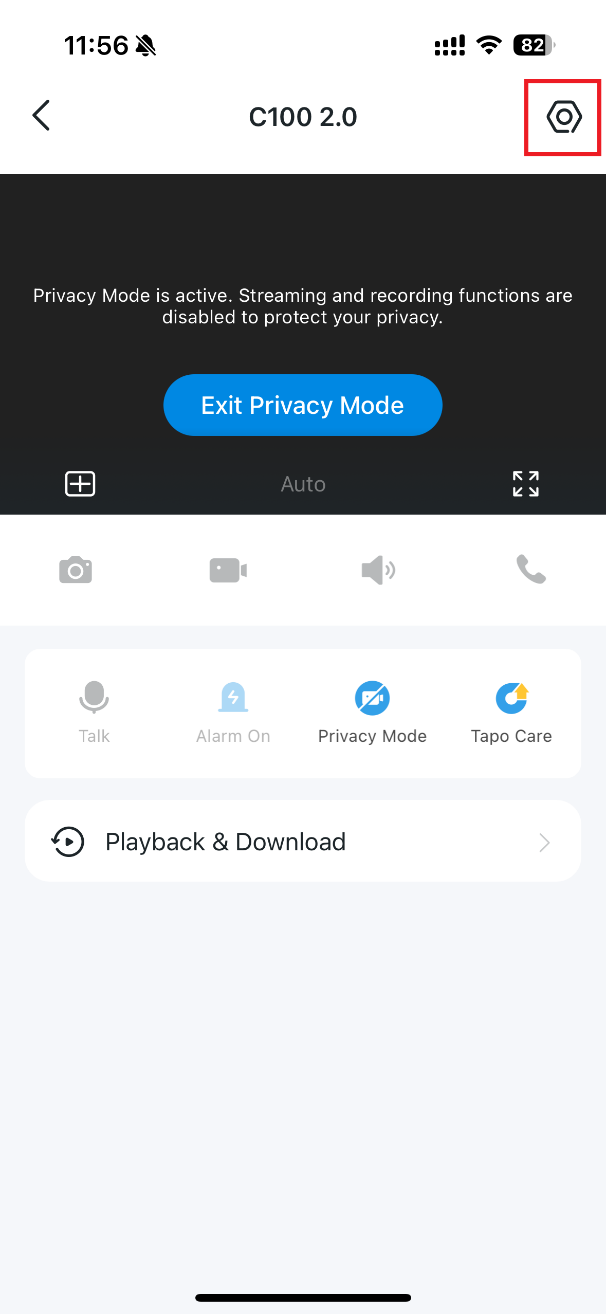
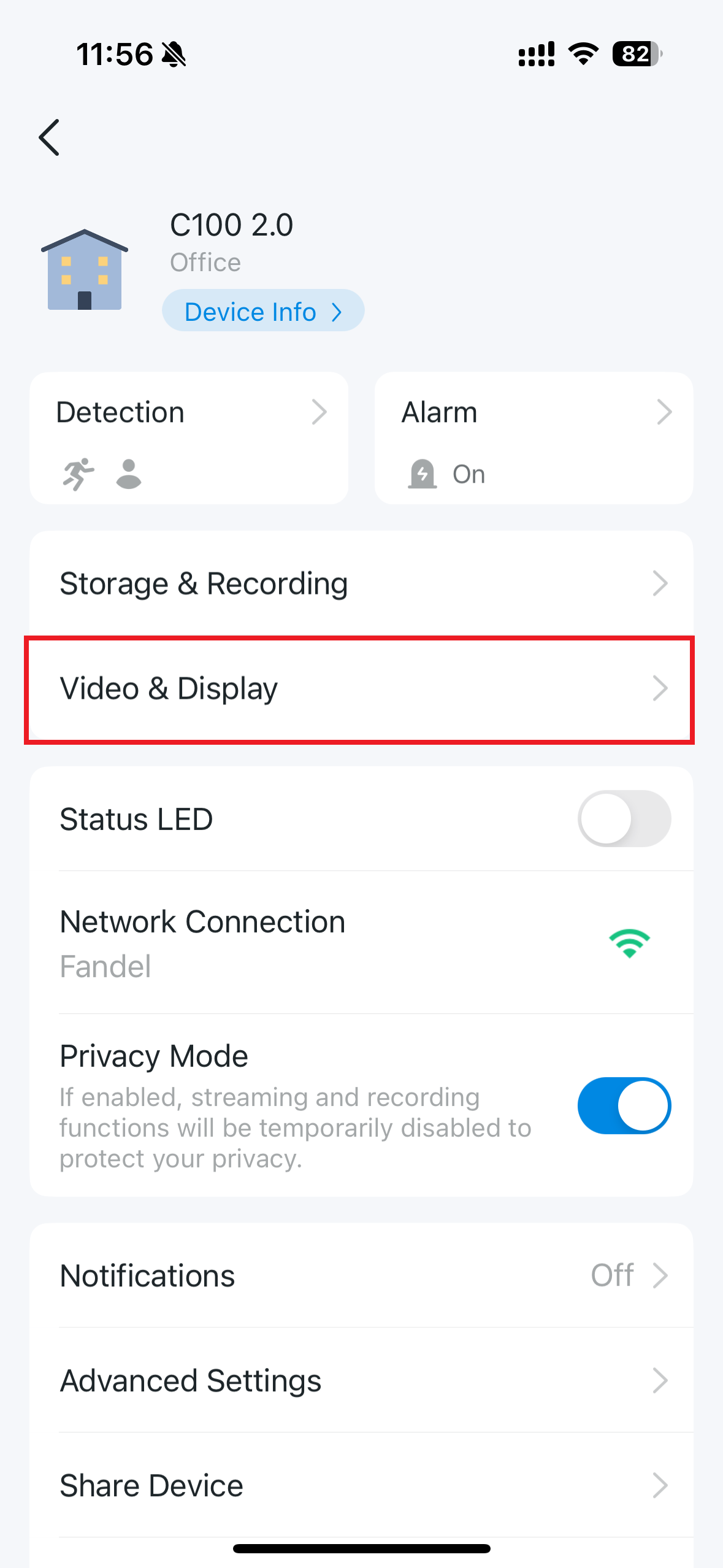
Étape 1. Sur la page d'accueil de l'application Tapo, appuyez sur la fiche de votre modèle d'appareil photo pour accéder à la page de visualisation en direct . Appuyez ensuite sur l'icône en haut à droite pour accéder à la page des paramètres de l'appareil .
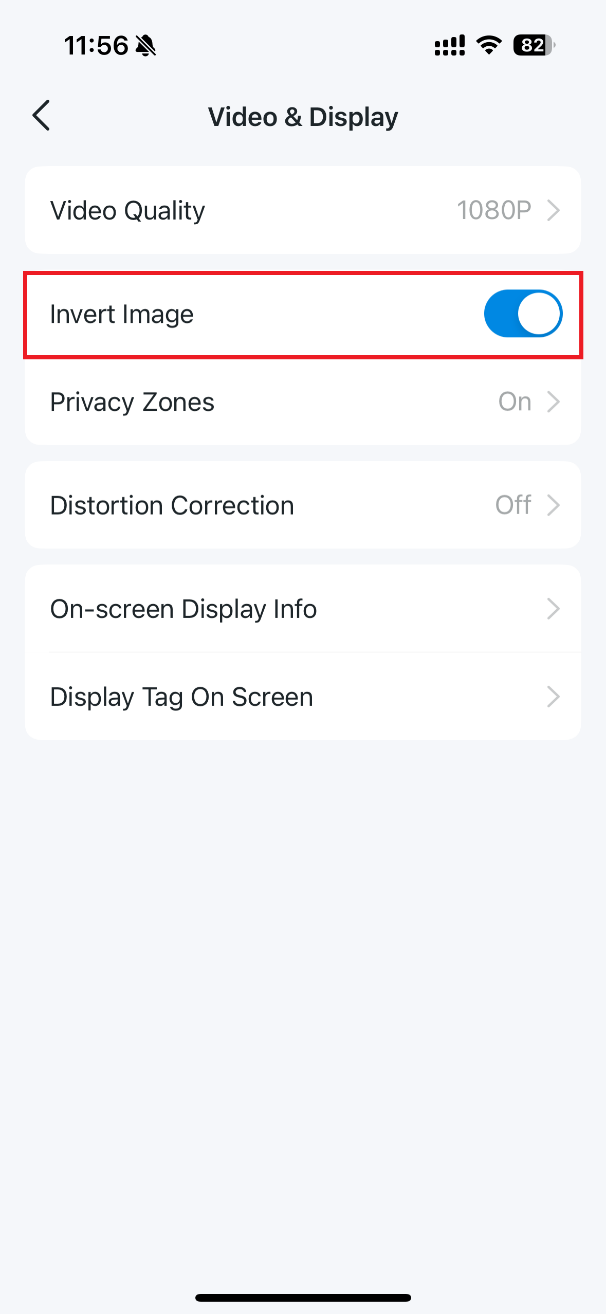
Étape 2. Appuyez sur Vidéo et affichage dans les paramètres de l'appareil, puis activez ou désactivez l' option Inverser l'image pour faire pivoter l'image de 180°.
Scénario 2 : Activer la rotation vidéo dans l’application Kasa
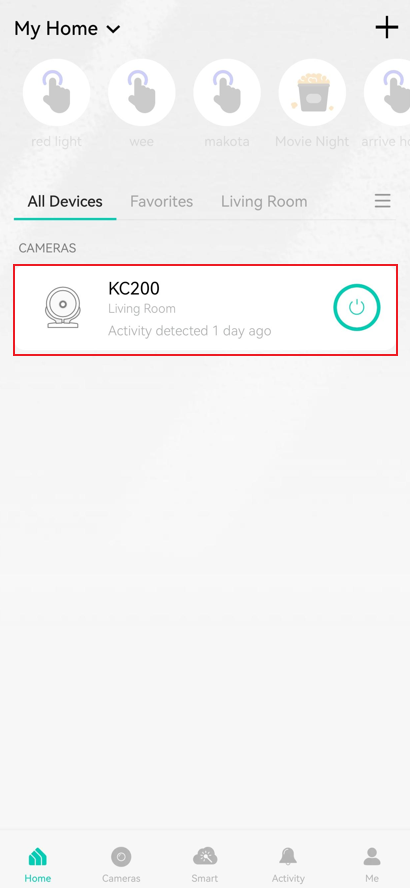
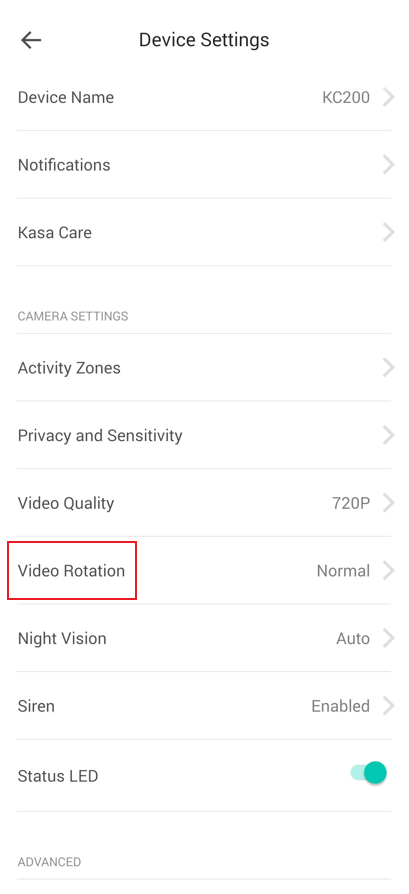
Étape 1. Sur la page d'accueil de l'application Kasa, appuyez sur la fiche de votre modèle d'appareil photo pour accéder à la page de visualisation en direct . Appuyez ensuite sur l'icône en haut à droite pour accéder à la page des paramètres de l'appareil .
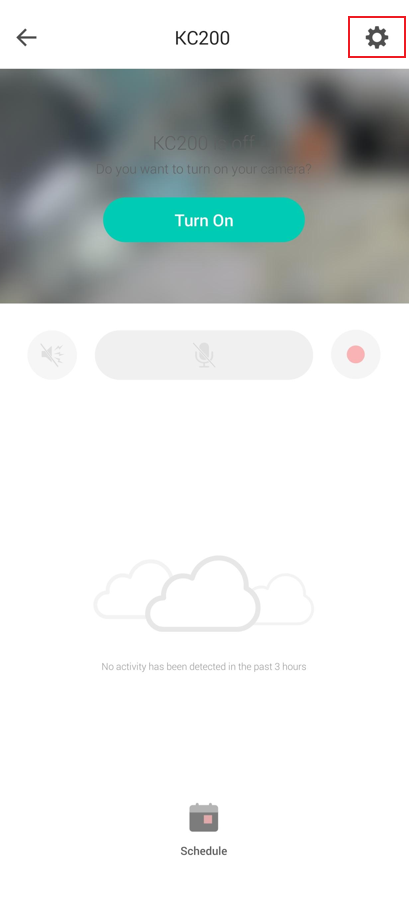
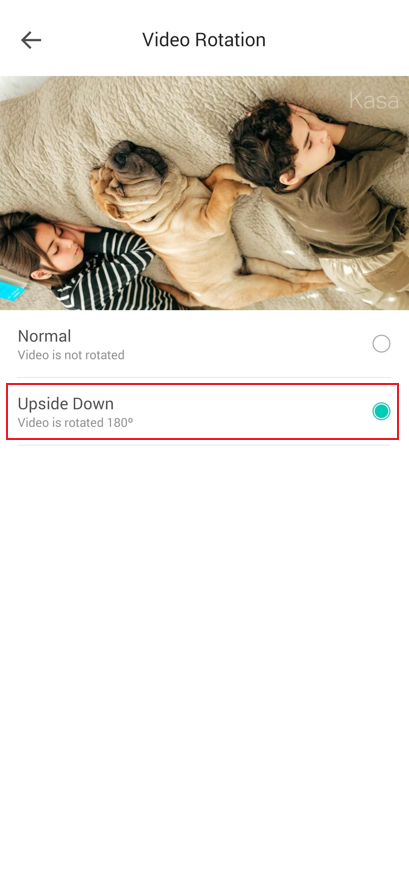
Étape 2. Appuyez sur Rotation vidéo dans les paramètres de l'appareil, puis sélectionnez l' option Normale ou À l'envers pour faire pivoter l'image de 180°.
Pour en savoir plus sur chaque fonction et configuration , veuillez vous rendre dans le centre de téléchargement pour télécharger le manuel de votre produit.