Comment activer et configurer IPv6 sur votre Deco
Deco prend en charge les connexions Internet IPv6 et vous pouvez activer Deco IPv6 directement dans l'application Deco. Le type de connexion sélectionné doit correspondre à celui fourni par votre fournisseur d'accès Internet. En cas de doute, contactez votre fournisseur d'accès Internet avant de commencer.
Tout au long de ce guide, nous utilisons le Deco M5 comme exemple.
Points clés à retenir
- Pour activer l'IPv6 sur votre Deco, ouvrez l'application Deco et accédez à Plus > Connexion Internet > IPv6 , puis activez-le et sélectionnez votre type de connexion.
- Il existe quatre types de connexion Internet IPv6 : IP dynamique (par défaut), PPPoE, tunnel 6to4 et pont. Votre fournisseur d’accès Internet vous fournira le type de connexion approprié ainsi que les identifiants nécessaires.
- Pour le protocole PPPoE, Deco utilise par défaut le compte IPv4. Si votre fournisseur d'accès Internet propose des comptes IPv4 et IPv6 distincts, désactivez la synchronisation du compte IPv4 et saisissez manuellement les identifiants IPv6.
- Le type de connexion Tunnel 6to4 nécessite une connexion Internet IPv4 active comme prérequis.
- Si le Deco se connecte à un autre routeur qui fournit un accès IPv6 à tous les appareils connectés, utilisez le type de connexion Pont.
- Une fois l'enregistrement effectué, vérifiez si vos appareils affichent une connexion IPv6.
Remarque : Avant de configurer une connexion Internet IPv6 sur votre application Deco, veuillez vous assurer que votre téléphone est connecté au réseau Deco.
Prenons ici le Deco M5 comme exemple.
Étapes pour activer IPv6 sur Deco
1. Lancez l'application Deco et accédez à Plus > Connexion Internet > IPv6 pour l'activer.
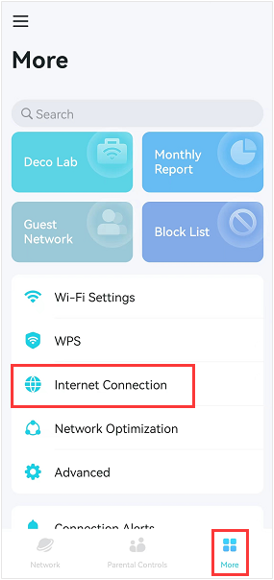
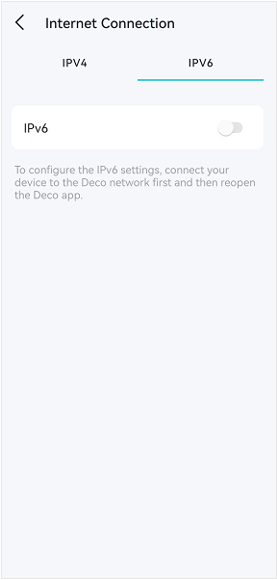
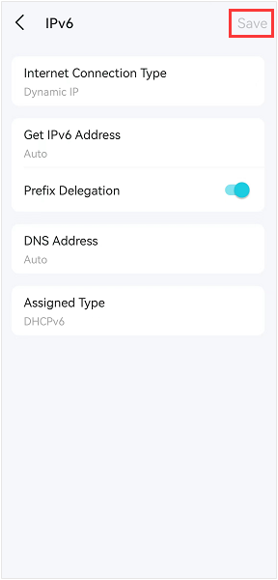
2. Sélectionnez le type de connexion IPv6 fourni par votre FAI.
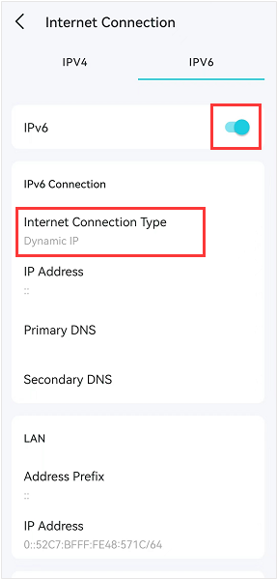
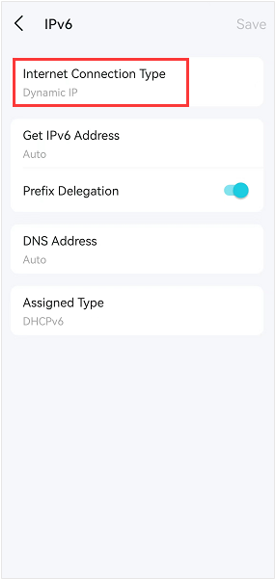
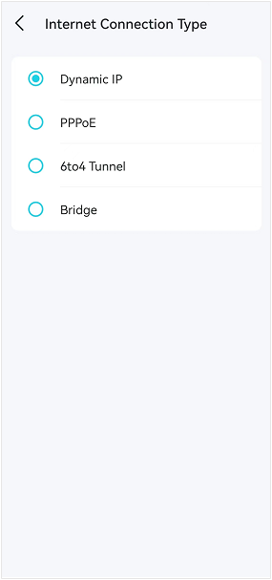
Il existe quatre types de connexion Internet IPv6 : IP dynamique (par défaut), PPPoE, tunnel 6to4 et pont. Votre fournisseur d’accès Internet vous fournira les informations de configuration correspondant à votre type de connexion.
Remarque : Contactez votre fournisseur d'accès Internet si vous ne connaissez pas votre type de connexion IPv6 ou les détails de sa configuration.
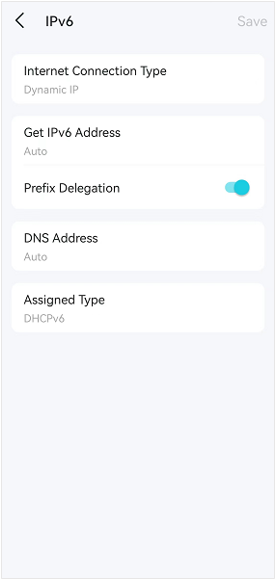
IP dynamique
Sélectionnez les informations appropriées, le cas échéant.
PPPoE
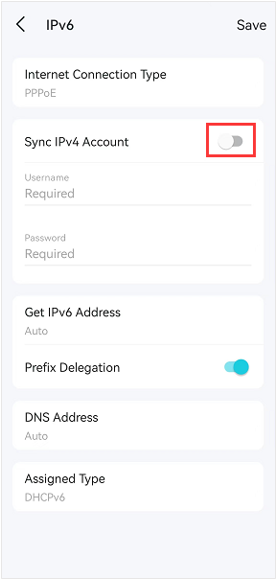
Par défaut, le routeur utilise le compte IPv4 pour se connecter au serveur IPv6. Si votre fournisseur d'accès Internet propose deux comptes distincts pour IPv4 et IPv6, désactivez l' option « Synchroniser le compte IPv4 » et saisissez manuellement le nom d'utilisateur et le mot de passe IPv6.
Tunnel 6to4
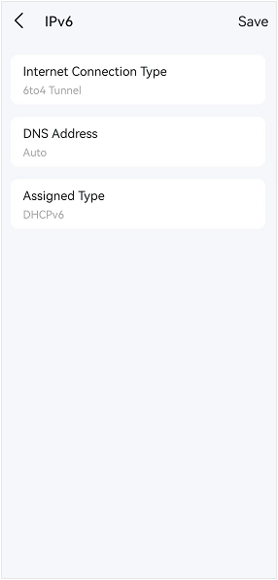
Sélectionnez les informations requises. Une connexion Internet IPv4 est nécessaire pour ce type de connexion.
Pont
Si votre Deco est connecté à un autre routeur qui fournit un accès Internet IPv6 à tous les appareils connectés, vous devrez sélectionner Pont comme type de connexion Internet.
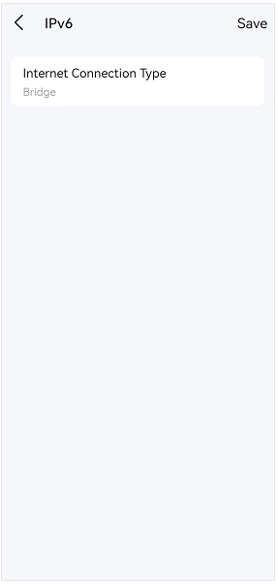
3. Appuyez sur Enregistrer pour appliquer vos paramètres.
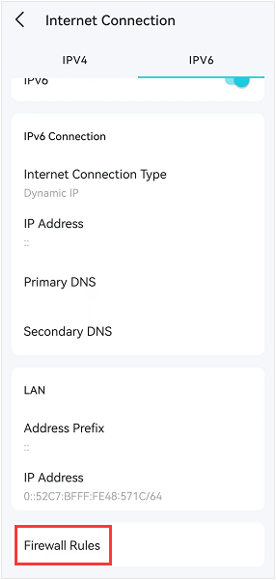
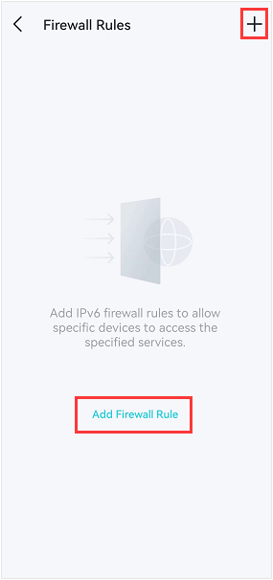
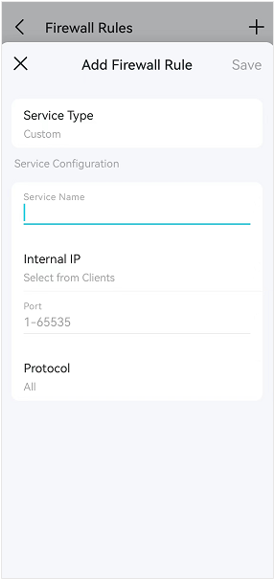
4. (Facultatif) Sur la page Connexion Internet > IPv6 , appuyez sur Règles de pare-feu , cliquez sur l' icône + ou appuyez sur Ajouter une règle de pare-feu pour autoriser des appareils spécifiques à accéder aux services spécifiés.
Looking For More
Est-ce que ce FAQ a été utile ?
Vos commentaires nous aideront à améliorer ce site.
_Overview_normal_20211130005706l.png)
_1555379066480S.jpg)


TP-Link Community
Still need help? Search for answers, ask questions, and get help from TP-Link experts and other users around the world.