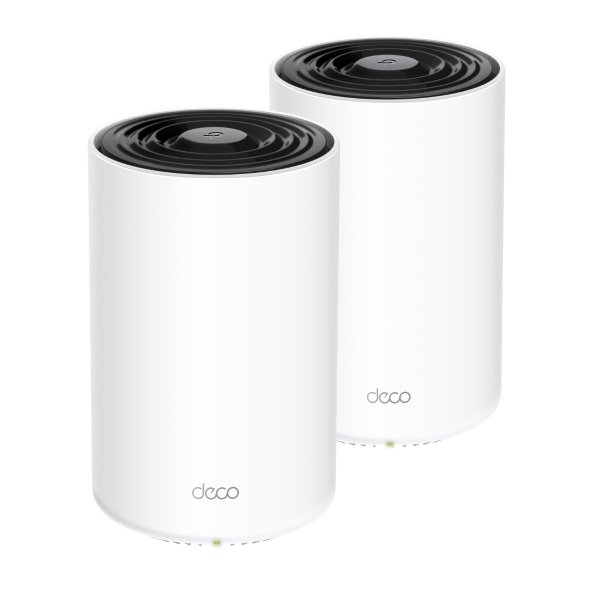
Comment changer les paramètres d'heure sur le Deco ?
 211448
Introduction
Lorsque vous déplacez un appareil Deco d’un d'un fuseau horaire ou d'un pays à un autre, ses paramètres horaires peuvent ne pas correspondre à l’heure réelle. Vous pouvez utiliser les méthodes suivantes pour ajuster manuellement les paramètres horaires afin de vous assurer que l’heure de votre appareil Deco est correctement définie.
Prérequis
- TP-Link Deco
- Ordinateur et téléphone mobile
- Dernière version de l’application Deco
Configuration
Méthode 1 : Via la page de Web d'administration
Étape 1. Connectez-vous à la page Web d'administration du Deco.
Étape 2. Cliquez sur Avancé > Système > Paramètres horaires, sélectionnez le continent et le pays corrects, puis cliquez sur Enregistrer.
Attendez 10 secondes jusqu’à ce que la notification Opération réussie s’affiche. Actualisez ensuite la page ; les paramètres de l’heure seront alors mis à jour correctement.

Méthode 2 : Via l’application Deco
Connectez-vous à l’application Deco avec votre identifiant TP-Link, puis accédez à Plus > Système > Heure système > Fuseau horaire pour modifier les paramètres de l’heure.


Remarque : tous les modèles Deco ne prennent pas en charge la modification du fuseau horaire via l’application Deco. Si cette option n’apparaît pas dans l’application, veuillez utiliser la méthode 1 pour modifier le fuseau horaire.
Pour en savoir plus sur chaque fonctionnalité et configuration, veuillez consulter le Centre de téléchargement afin de télécharger le manuel de votre produit.
Est-ce que ce FAQ a été utile ?
Vos commentaires nous aideront à améliorer ce site.
_US_1.0_F_normal_20250208094019q.png)