Votre répéteur Wi-Fi TP-Link fonctionne-t-il correctement et est-il bien positionné
Il existe plusieurs façons rapides de vérifier si votre répéteur Wi-Fi TP-Link est connecté et fonctionne correctement. Cette page explique comment confirmer le bon fonctionnement du répéteur après son installation et comment vérifier s'il est positionné de manière optimale pour une couverture Wi-Fi optimale.
Points clés à retenir
- Un répéteur Wi-Fi TP-Link est correctement connecté au routeur lorsque son voyant LED de signal est allumé en continu, quelle que soit sa couleur ou le nombre de barres.
- Vous pouvez également confirmer la connexion en vous connectant à www.tplinkrepeater.net ou à http://192.168.0.254 et en consultant Paramètres > État.
- Si les appareils connectés au répéteur peuvent accéder à Internet, le répéteur fonctionne correctement.
- Pour une couverture Wi-Fi optimale, placez le répéteur à mi-chemin environ entre le routeur et la zone morte, à portée du routeur.
- La couleur ou le nombre de voyants LED de signal indique la force de la connexion entre le répéteur et le routeur. Un voyant rouge signifie que le signal est faible et que le répéteur doit être rapproché du routeur.
Si votre répéteur Wi-Fi est correctement configuré conformément au guide de démarrage rapide ou au manuel d'utilisation, vous devriez avoir accès à Internet une fois connecté. Pour vérifier que votre répéteur Wi-Fi est correctement configuré et offre le meilleur signal, essayez les méthodes suivantes.
Comment savoir si votre répéteur Wi-Fi fonctionne
Méthode 1 : Vérifier les voyants LED de signalisation
Tous les répéteurs Wi-Fi sont équipés de voyants LED (dont le style peut varier selon le modèle) indiquant une connexion réussie au routeur. Une fois la connexion établie, le voyant LED reste allumé en continu (quelle que soit sa couleur ou l'intensité du signal). Voici quelques exemples de différents répéteurs Wi-Fi :

Méthode 2 : Vérifier l’état de la connexion Internet
1. Lancez un navigateur Web, visitez www.tplinkrepeater.net ou http://192.168.0.254 et connectez-vous avec le mot de passe que vous avez défini pour l'extenseur.
2. Accédez à Paramètres > État pour vérifier l'état de la connexion Internet de votre répéteur. Si tout est correct comme indiqué ci-dessous, votre répéteur est correctement connecté à votre routeur.

Méthode 3 : Tester la connexion Internet de votre appareil
Connectez vos appareils au répéteur sans fil ou via un câble Ethernet. Si vos appareils peuvent accéder à Internet, votre répéteur est correctement connecté à votre routeur.
Votre répéteur Wi-Fi est-il placé au meilleur endroit ?
Pour une meilleure couverture Wi-Fi et une puissance de signal accrue, branchez le répéteur à mi-chemin entre votre routeur et la zone sans Wi-Fi après la configuration. L'emplacement choisi doit se trouver à portée de votre routeur .
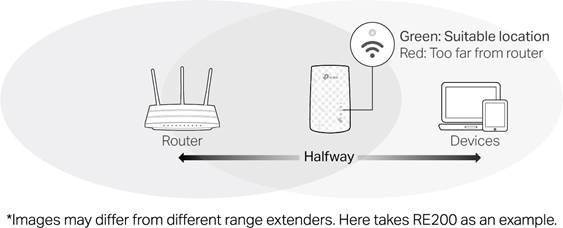
Pour optimiser le positionnement de votre répéteur Wi-Fi, référez-vous aux voyants LED de signal (leur style peut varier selon le modèle). La couleur ou le nombre de voyants indique la puissance du signal reçu par le répéteur depuis le routeur principal. Par exemple, si le RE200 est connecté à votre routeur et que le signal est bon, le voyant 2,4 GHz ou 5 GHz (voyant de signal) sera vert fixe. Si le signal est faible et que le voyant rouge est allumé, rapprochez le répéteur du routeur pour améliorer la qualité du signal. Pour plus d'informations sur votre répéteur Wi-Fi, veuillez consulter le guide d'installation rapide ou le manuel d'utilisation.
Looking For More
Est-ce que ce FAQ a été utile ?
Vos commentaires nous aideront à améliorer ce site.



TP-Link Community
Still need help? Search for answers, ask questions, and get help from TP-Link experts and other users around the world.