Comment configurer MAC Clone sur Deco pour résoudre les problèmes de connexion Internet ? Comment configurer MAC Clone pour résoudre les problèmes de connexion Internet ?
Certains fournisseurs d'accès à Internet enregistrent l'adresse MAC du premier appareil connecté à leur modem. Lorsque vous remplacez cet appareil par un Deco, le modem peut bloquer la connexion Internet car l'adresse MAC ne correspond plus. Deco MAC Clone résout ce problème en copiant l'adresse MAC enregistrée afin que le modem reconnaisse le Deco. Cette page décrit deux cas de figure et utilise le Deco M5 comme exemple.
Points clés à retenir
- Deco MAC Clone est nécessaire lorsque votre fournisseur d'accès Internet a enregistré l'adresse MAC de votre ancien routeur ou ordinateur, ce qui empêche Deco d'établir une connexion Internet.
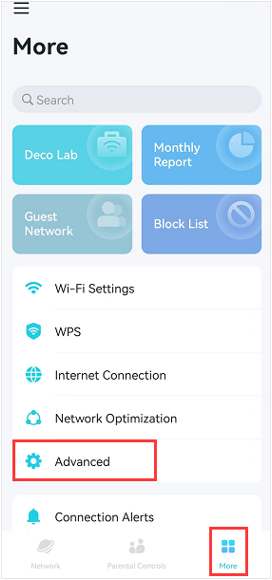
- Si vous n'avez pas d'ancien routeur et que votre PC se connecte directement au modem, vérifiez l'adresse MAC de votre ordinateur, puis saisissez-la manuellement dans l'application Deco sous Plus > Avancé > Clonage MAC > Utiliser une adresse MAC personnalisée .
- Si vous avez un ancien routeur : soit vous trouvez son adresse MAC WAN via son interface web et vous la saisissez manuellement, soit vous le connectez comme un périphérique client et vous utilisez l’option « Utiliser l’adresse MAC du client » dans l’application Deco pour la sélectionner automatiquement.
- Vous ne pouvez pas utiliser l'adresse MAC du client dans la situation 1 car Deco n'attribuera pas d'adresse IP valide à la connexion client sans accès à Internet.
Situation 1 : Clonage d’adresse MAC Deco lorsque vous n’avez pas d’ancien routeur
Étape 1 : Débranchez le décodeur principal du modem, puis connectez votre ordinateur au modem. Assurez-vous que l’ordinateur dispose d’un accès Internet lors de la connexion au modem.
Si votre ordinateur n'a pas accès à Internet, il est recommandé de contacter votre fournisseur d'accès Internet.
Étape 2 : Vérifiez l’ adresse MAC de votre ordinateur (également appelée adresse physique) et notez-la.
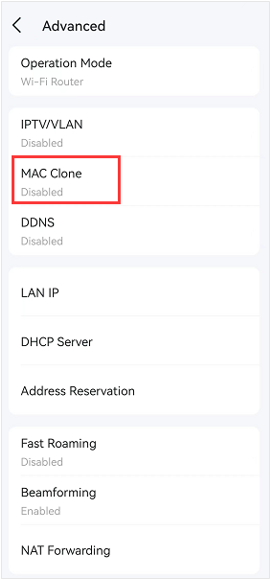
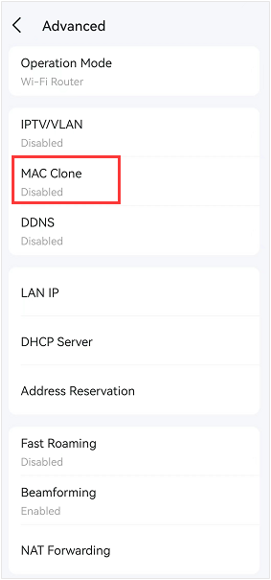
Étape 3 : Déconnectez l’ordinateur du modem, puis connectez le modem au Deco principal. Connectez votre téléphone au Wi-Fi du Deco et accédez à la page Plus > Avancé > Clonage MAC dans l’application Deco.
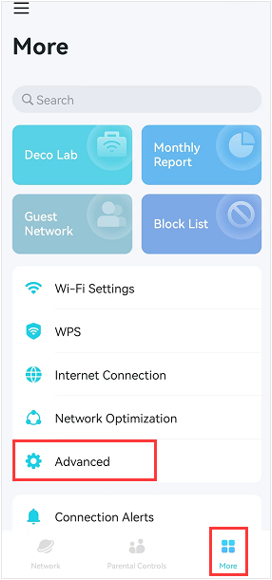
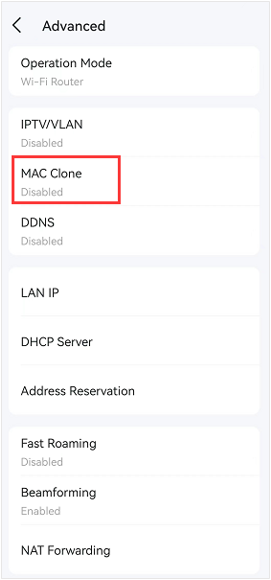
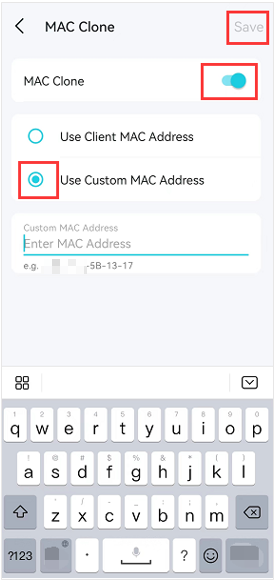
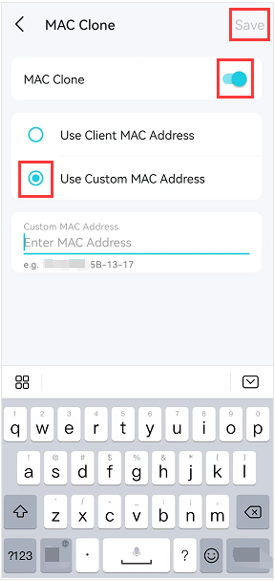
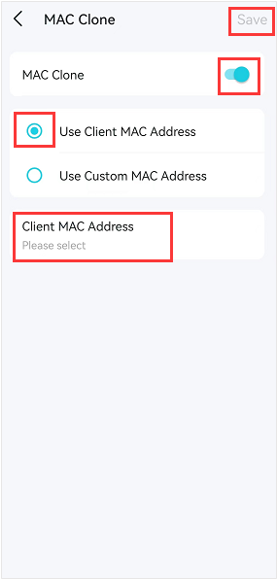
Étape 4 : Activez le clonage MAC , puis vous verrez deux options : Utiliser l’adresse MAC du client et Utiliser une adresse MAC personnalisée.
Sélectionnez « Utiliser une adresse MAC personnalisée ». Saisissez manuellement l’adresse MAC de l’ordinateur au format XX-XX-XX-XX-XX-XX, puis appuyez sur « Enregistrer » pour sauvegarder les paramètres.
Vous pourrez alors vérifier si le Deco fonctionne ou non.
Pourquoi ne puis-je pas sélectionner « Utiliser l'adresse MAC du client » pour effectuer le clonage MAC ?
Du fait de sa conception à détection automatique WAN/LAN, Deco n'attribuera pas d'adresse IP valide à la connexion client sur l'autre port Ethernet si celle-ci n'a pas accès à Internet. Il est donc nécessaire de vérifier l'adresse MAC du client et de la saisir manuellement lors du clonage MAC.
Situation 2 : Clonage d’adresse MAC Deco lorsque vous avez un ancien routeur
Voici deux méthodes à titre de référence.
Méthode 1 : Trouver l’adresse MAC de l’ancien routeur via son interface web
Étape 1. Débranchez le Deco principal du modem, connectez l'ancien routeur sans fil au modem, puis connectez un PC à l'ancien routeur sans fil.

Étape 2. Nous prenons ici Archer C7_V5 comme exemple.
Connectez votre appareil au routeur Archer via Wi-Fi ou un câble Ethernet, ouvrez un navigateur, saisissez https://tplinkwifi.net/ et connectez-vous avec vos identifiants.
Remarque : Si votre ancien routeur n’est pas un routeur TP-Link, veuillez contacter le service d’assistance de votre ancien routeur.
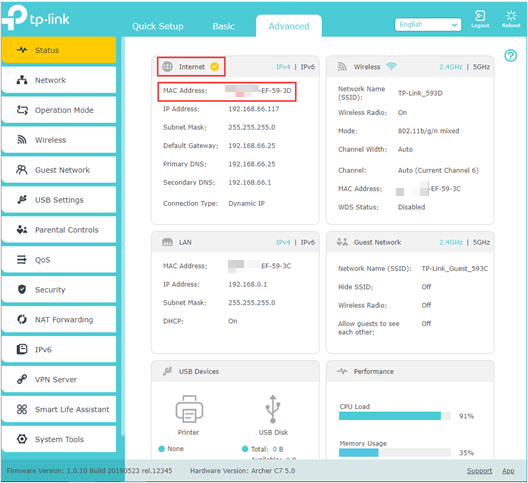
Étape 3 : Cliquez sur Avancé > État , puis vérifiez l’ adresse MAC dans la partie Internet et prenez une photo de l’adresse MAC.
Étape 4 : Débranchez l’ancien routeur sans fil et rebranchez le Deco principal au modem. Connectez ensuite votre téléphone au Wi-Fi du Deco et accédez à la page Plus > Avancé > Clonage MAC dans l’application Deco.
Activez le clonage MAC , sélectionnez « Utiliser une adresse MAC personnalisée ». Saisissez manuellement l’adresse MAC Internet de l’ancien routeur sans fil, puis appuyez sur le bouton « Enregistrer » pour sauvegarder les paramètres.
Vous pourrez alors vérifier si le Deco fonctionne ou non.
Méthode 2 : Sélectionnez l’adresse MAC de l’ancien routeur via l’application Deco
Étape 1. Connectez le Deco principal au modem, puis configurez le Deco satellite et connectez-le au Deco principal via Wi-Fi, puis connectez le port WAN/Internet de l'ancien routeur sans fil au Deco satellite.
Connectez ensuite un téléphone au Deco principal via Wi-Fi.

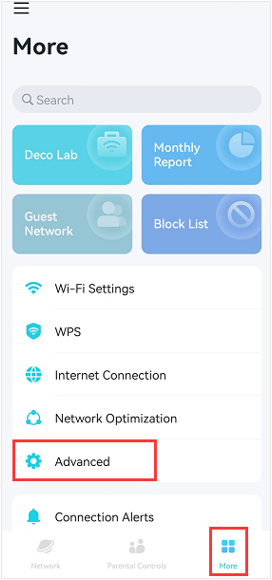
Étape 2. Ouvrez l'application Deco, accédez à Plus > Avancé > Clonage MAC sur votre téléphone . Activez le clonage MAC , choisissez Utiliser l'adresse MAC du client, appuyez sur Adresse MAC du client pour sélectionner l'adresse MAC de votre ancien routeur sans fil, puis appuyez sur le bouton Enregistrer pour sauvegarder les paramètres.
Vous pourrez alors vérifier si le Deco fonctionne ou non.
Pour plus de détails, rendez-vous dans le Centre de téléchargement pour télécharger le manuel de votre produit.
Looking For More
Est-ce que ce FAQ a été utile ?
Vos commentaires nous aideront à améliorer ce site.

_Overview_normal_20211130005706l.png)


TP-Link Community
Still need help? Search for answers, ask questions, and get help from TP-Link experts and other users around the world.