Préférences de connexion dans l'application Deco : définissez votre source de signal
La fonction « Préférence de connexion » de l'application Deco vous permet de choisir manuellement le boitier Deco utilisé comme source de signal par une unité satellite ou un appareil connecté, au lieu de laisser le réseau en sélectionner un automatiquement. Modifier l'ordre de connexion peut améliorer les performances dans certaines zones de votre domicile. Les étapes ci-dessous utilisent le Deco M5 comme exemple. La procédure est identique pour tous les modèles compatibles.
Points clés à retenir
- Utilisez la fonction Préférence de connexion dans l'application Deco lorsqu'un appareil ou un satellite Deco se connecte au mauvais nœud, par exemple, lorsqu'un nœud plus proche est disponible, que les connexions sont instables en raison de changements fréquents de nœud, ou qu'un appareil spécifique a besoin d'une connexion fiable à un nœud Deco particulier.
- La fonction Préférence de connexion vous permet de choisir manuellement le nœud Deco qu'un satellite Deco ou un appareil connecté utilise comme source de signal, au lieu de vous fier à la sélection automatique.
- Cette fonctionnalité est disponible en mode routeur et en mode point d'accès, et est prise en charge par certains modèles Deco. D'autres modèles seront compatibles via de futures mises à jour du micrologiciel.
- Pour définir une source de signal préférée pour un Deco satellite, ouvrez la carte réseau dans l'application Deco, appuyez sur le Deco satellite, appuyez sur Préférence de connexion, désactivez Auto, choisissez le Deco source préféré et appuyez sur Enregistrer.
- Pour définir une source de signal préférée pour un appareil client, appuyez sur Clients en ligne dans l'application Deco, sélectionnez l'appareil, appuyez sur Préférence de connexion, choisissez le nœud Deco et la bande Wi-Fi préférés, puis appuyez sur Enregistrer.
Quand utiliser les préférences de connexion
La préférence de connexion est utile dans plusieurs situations courantes :
- Un appareil situé dans un coin reculé de la maison se connecte constamment à un nœud Deco distant alors qu'un nœud plus proche est disponible.
- Un module Deco satellite bascule constamment entre les nœuds, ce qui provoque une connexion instable.
- Un appareil de jeu ou une télévision intelligente nécessite une connexion stable et puissante à un nœud Deco spécifique.
Certains modèles Deco ont ajouté la fonctionnalité permettant de sélectionner une source de signal préférée pour le satellite Deco et le périphérique client, ce qui contribuera à améliorer les performances du réseau.
Les étapes ci-dessous utilisent le Deco M5 comme exemple. La procédure est identique pour tous les modèles compatibles.
Note:
- Cette fonctionnalité est prise en charge à la fois en mode routeur et en mode point d'accès.
- Certains modèles Deco prendront en charge cette fonctionnalité via des mises à jour du firmware ultérieurement.
Partie 1 : Définir une source de signal préférée pour votre Deco satellite
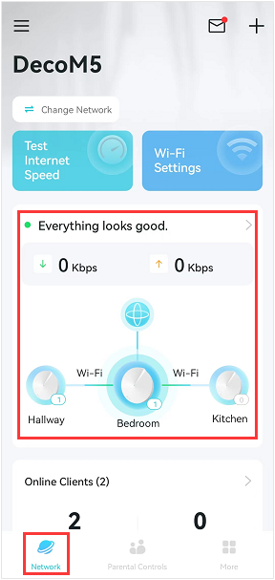
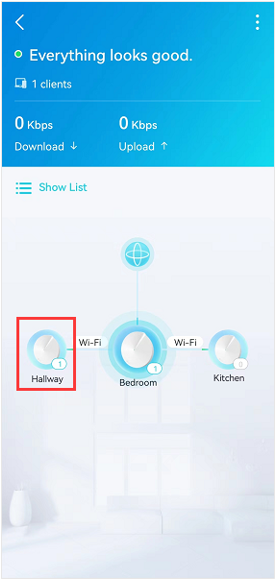
Étape 1 : Ouvrir la carte du réseau
Veuillez appuyer sur la carte du réseau dans l'application Deco, puis sur le décodeur satellite dont vous souhaitez modifier la source du signal.
Étape 2 : Sélectionnez la préférence de connexion.
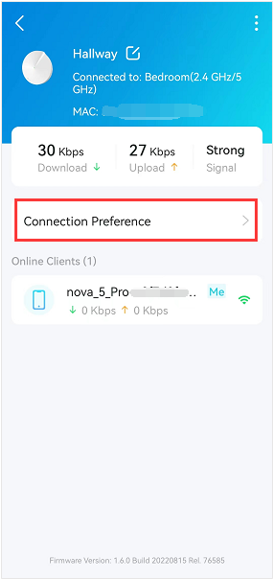
Appuyez sur Préférences de connexion .
Étape 3 : Choisissez votre source préférée et enregistrez
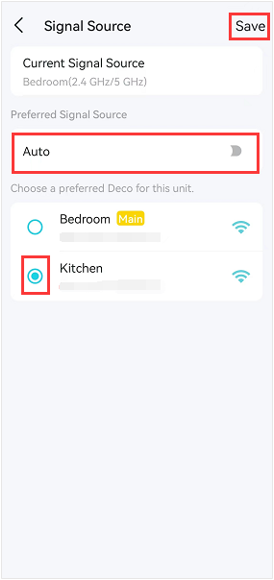
Désactivez le mode automatique , sélectionnez la borne Deco source souhaitée, puis appuyez sur Enregistrer pour sauvegarder les modifications. Sur la page Carte réseau, vous verrez alors la borne Deco cible connectée à la borne Deco source que vous souhaitez connecter.
Partie 2 : Définir une source de signal préférée pour un périphérique client
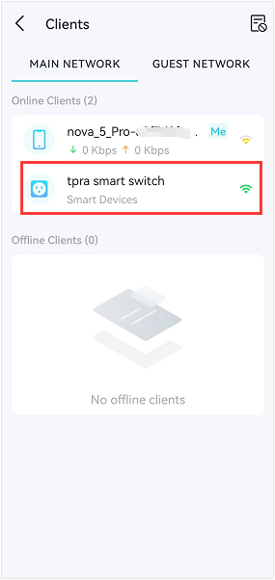
Étape 1 : Ouvrez les clients en ligne et sélectionnez votre appareil
Dans l'application Deco, appuyez sur Clients en ligne, puis sur l'appareil pour lequel vous souhaitez modifier la source du signal.
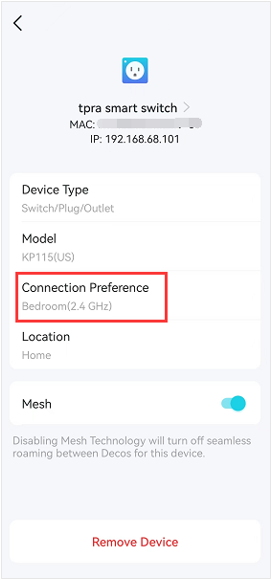
Étape 2 : Appuyez sur Préférences de connexion
Appuyez sur Préférences de connexion .
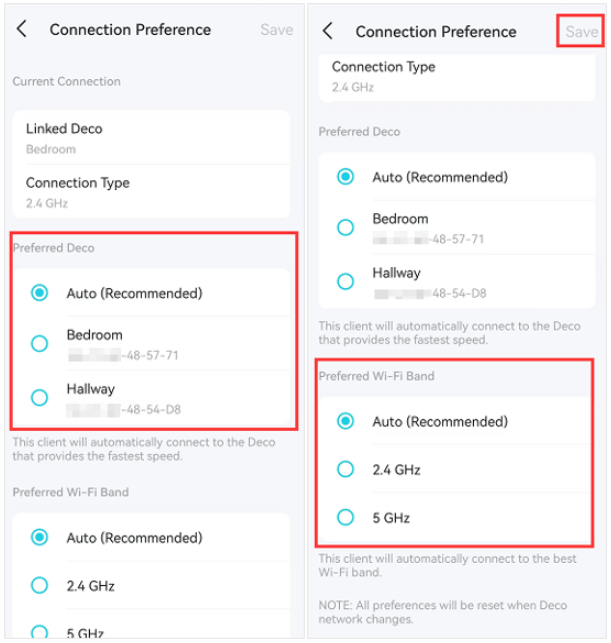
Étape 3 : Choisissez votre Deco et votre bande Wi-Fi préférées, puis enregistrez.
Sélectionnez le Deco et la bande Wi-Fi préférés pour l'appareil cible, puis appuyez sur Enregistrer pour sauvegarder les modifications.
Est-ce que ce FAQ a été utile ?
Vos commentaires nous aideront à améliorer ce site.
_US_1.0_F_normal_20250208094019q.png)

_Overview_normal_20211130005706l.png)

TP-Link Community
Still need help? Search for answers, ask questions, and get help from TP-Link experts and other users around the world.