Comment télécharger les vidéos de votre caméra ou sonnette Tapo
Les caméras de sécurité et sonnettes vidéo Tapo proposent trois méthodes d'enregistrement : les clips enregistrés manuellement, les vidéos enregistrées dans le cloud Tapo Care et les enregistrements sur carte SD/hub. Il est désormais possible de supprimer les vidéos de l'espace de stockage de votre appareil de sécurité.
Ce guide explique comment télécharger/supprimer des vidéos de votre caméra et sonnette Tapo en utilisant chaque méthode, et indique où Tapo enregistre les vidéos afin que vous puissiez les trouver et les exporter facilement.
Points clés à retenir
- Les caméras Tapo proposent trois méthodes de téléchargement des vidéos : les clips enregistrés manuellement, les vidéos sur le cloud Tapo Care et les enregistrements sur carte SD/hub de stockage. Toutes sont accessibles via l’application Tapo.
- Les clips vidéo enregistrés manuellement à partir de la vue en direct ou de la lecture sont enregistrés dans les sections Lecture et Téléchargement de l'application Tapo et dans la galerie de votre téléphone (l'autorisation d'accès au stockage est requise pour l'application Tapo).
- Le stockage vidéo dans le cloud est limité dans le temps selon votre abonnement Tapo Care. Les vidéos expirées ne peuvent pas être récupérées ; exportez donc vos clips importants avant leur expiration.
- Les enregistrements sur carte SD peuvent être téléchargés de deux manières dans l'application Tapo : en téléchargeant des événements de détection individuels ou en utilisant la fonction Clip et Télécharger pour découper et enregistrer un segment spécifique (de une à 10 minutes) à partir d'enregistrements continus ou de détection de mouvement.
- Les vidéos téléchargées via l'application Tapo peuvent être visionnées hors ligne. Pour les enregistrer sur votre téléphone ou les partager, accédez à Lecture et téléchargement, puis sélectionnez Télécharger et enregistrez-les dans l'album de votre téléphone.
- Vous pouvez supprimer la vidéo depuis la page de lecture de l'application Tapo.
Enregistrement manuel des images de la caméra Tapo
Dans l'application Tapo, vous pouvez enregistrer manuellement la vue en direct ou la lecture des séquences de votre caméra/sonnette.
Étape 1. Accédez à la page de visualisation en direct ou de lecture, puis cliquez sur le bouton d'enregistrement vidéo pour démarrer l'enregistrement de la séquence actuelle.
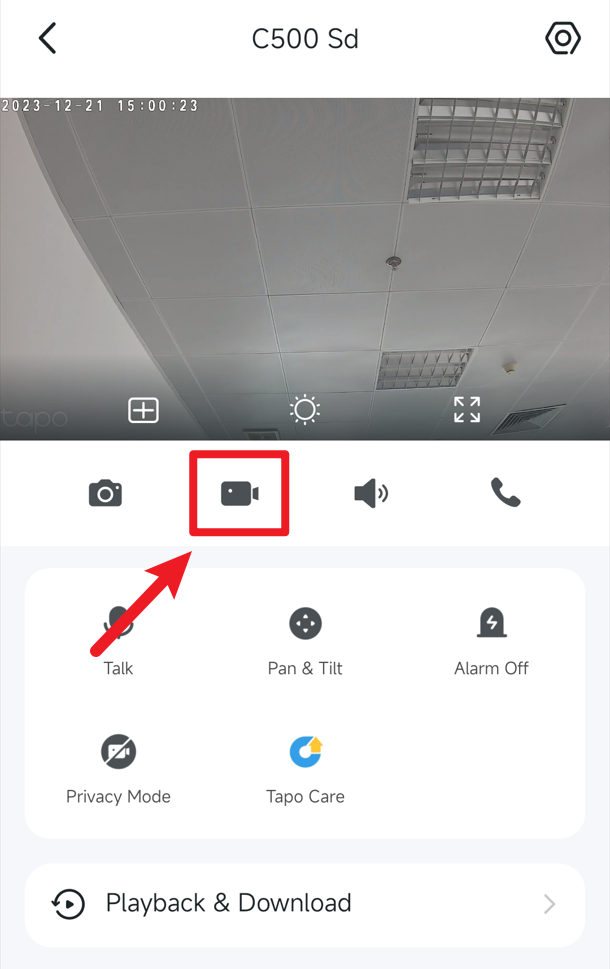
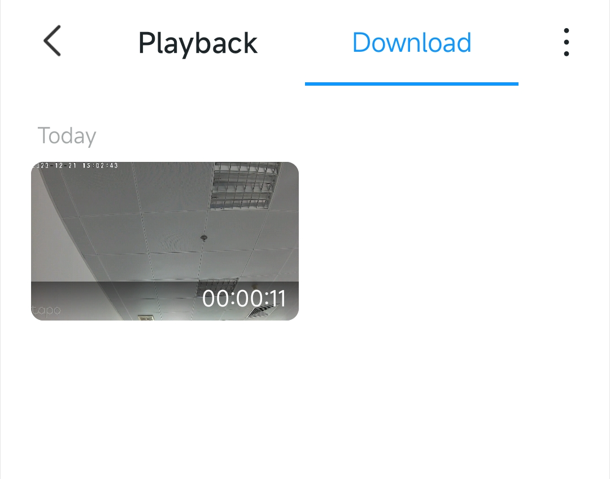
Étape 2. Les clips vidéo enregistrés seront sauvegardés dans la section Lecture et téléchargement ainsi que dans la galerie de votre téléphone. Vous pourrez ensuite les visionner dans l'application Tapo.
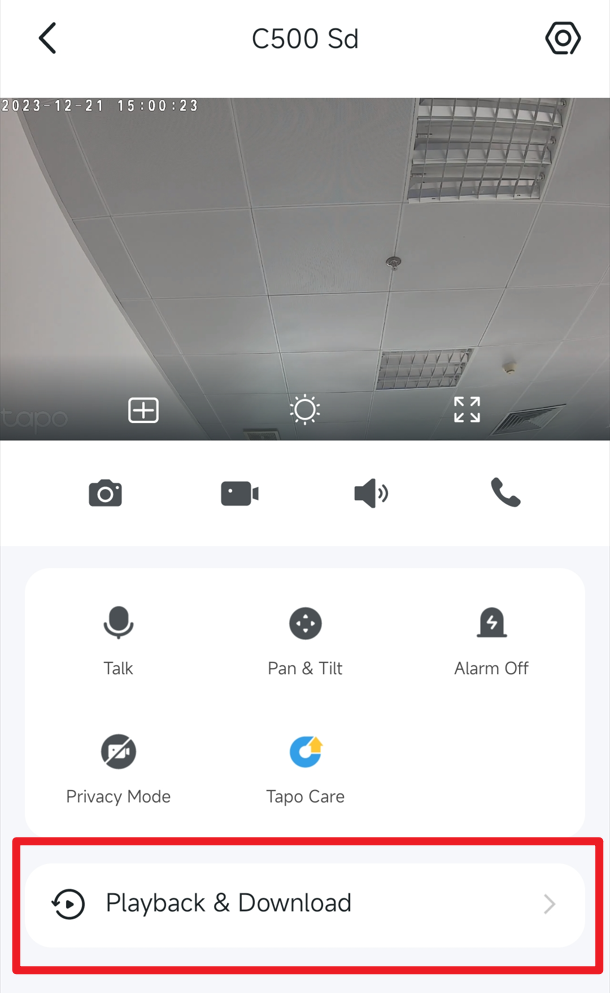
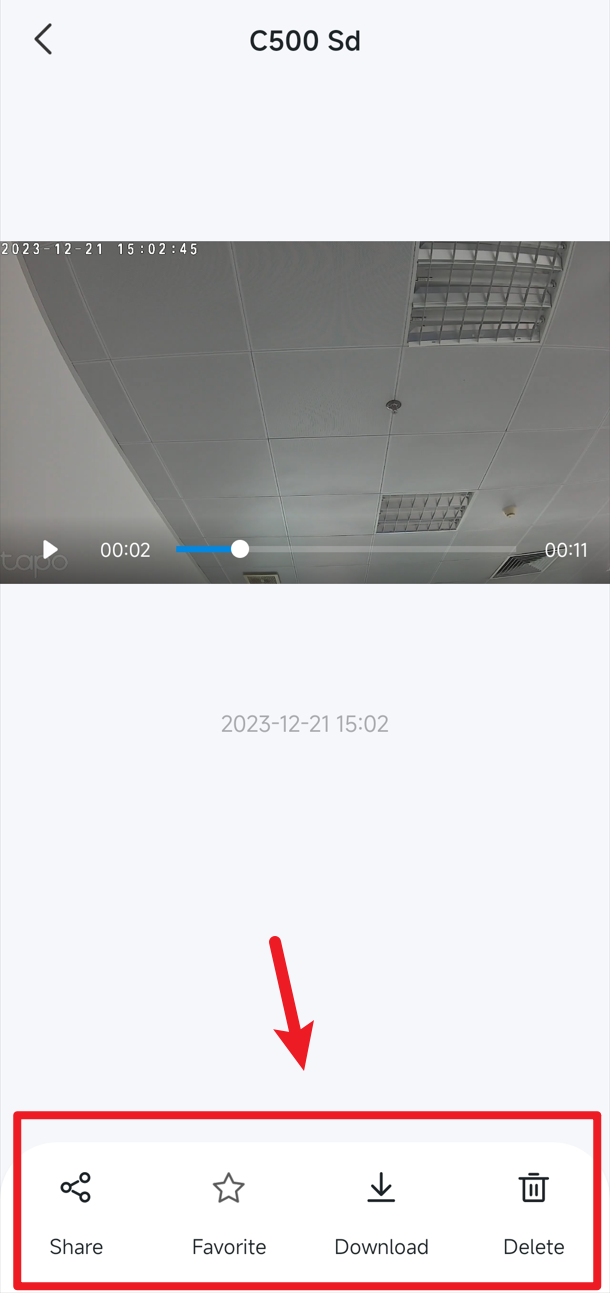
Étape 3. Sur la page Lecture et téléchargement > Téléchargement de l'application Tapo , vous pouvez visualiser et gérer les clips enregistrés manuellement. Les boutons en bas de l'écran vous permettent de partager rapidement la vidéo ou de l'enregistrer dans la galerie de votre téléphone.
Vidéo dans le cloud
La durée de stockage des vidéos dans le cloud est limitée selon votre abonnement Tapo Care ; les vidéos expirées ne peuvent pas être récupérées. Veuillez exporter rapidement les vidéos vers votre stockage local si elles contiennent des séquences importantes.
Étape 1 : Accédez à la page Cloud Video
Première étape : Ouvrez l’application Tapo > Moi > Lecture et téléchargement > Choisissez une caméra > Sélectionnez Vidéo dans le cloud . Notez que l’emplacement du bouton Moi peut varier selon la version de l’application. Il se trouve soit en bas à droite, soit en haut à gauche.
Deuxième étape : Application Tapo > Cliquez pour afficher la caméra > Lecture et téléchargement > Sélectionnez Vidéo cloud .
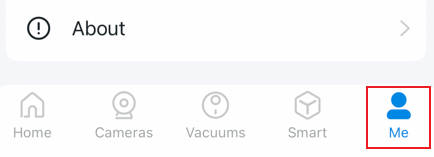 ou
ou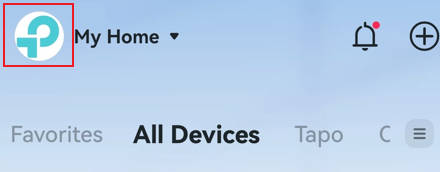
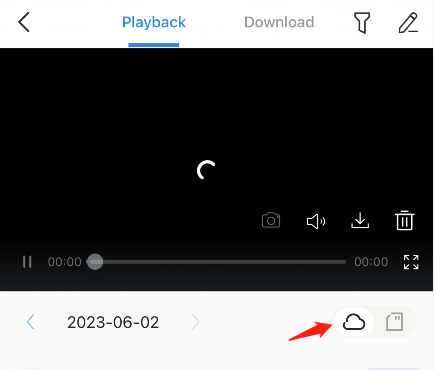
Étape 2 : Télécharger la vidéo sur l’application Tapo
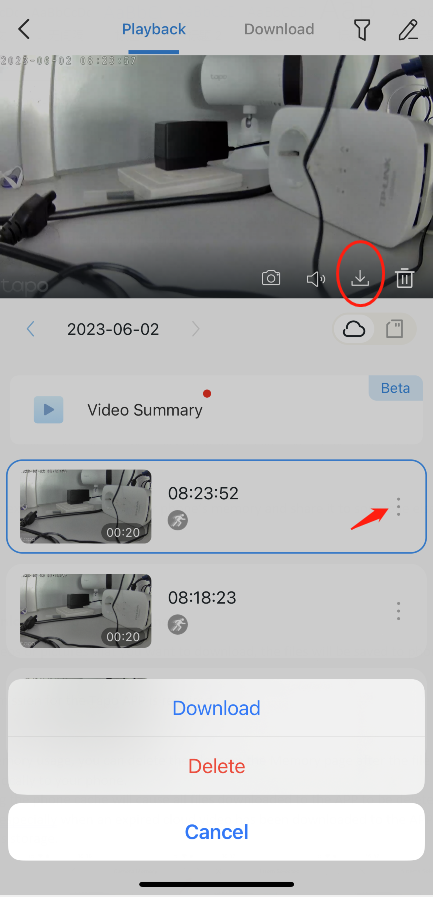
- Choisissez une vidéo en nuage que vous souhaitez télécharger.
- Cliquez sur l'icône de téléchargement sous l'écran Liveview, ou cliquez sur le symbole Plus > Télécharger dans la liste des vidéos pour lancer le téléchargement.
Enregistrements sur carte SD/hub
Option 1 : Exporter toutes les vidéos
Retirez la carte SD de l'appareil photo, puis lisez et téléchargez les vidéos sur un ordinateur équipé d'un lecteur de carte SD. Si les enregistrements de la carte SD ne peuvent pas être lus sur l'ordinateur, consultez la partie 5, question 3 de cette FAQ : Que faire si les enregistrements vidéo de la carte SD ne peuvent pas être lus sur un ordinateur ?
Option 2 : Télécharger les événements de détection
- Pour la plupart des caméras Wi-Fi, assurez-vous que votre téléphone est connecté au même réseau Wi-Fi que la caméra. Pour les caméras 4G utilisant une carte SIM pour l'accès à Internet, ainsi que certains modèles Wi-Fi comme le kit Tapo C660, votre téléphone et la caméra n'ont pas besoin d'être sur le même réseau ; assurez-vous simplement que les deux disposent d'une connexion Internet stable.
- Accédez à l'application Tapo, puis à Moi > Lecture et téléchargement > Lecture > Vidéos sur carte SD . Notez que l'emplacement du bouton Moi peut varier selon la version de l'application. Il se trouve soit en bas à droite, soit en haut à gauche.
- Repérez la vidéo de détection que vous souhaitez télécharger, puis cliquez sur le symbole Plus > Télécharger dans la liste des vidéos pour lancer le téléchargement.
Remarque : La disponibilité de cette fonctionnalité peut varier selon le modèle, le matériel et la version du micrologiciel. Consultez les caractéristiques de votre appareil pour vérifier sa compatibilité.
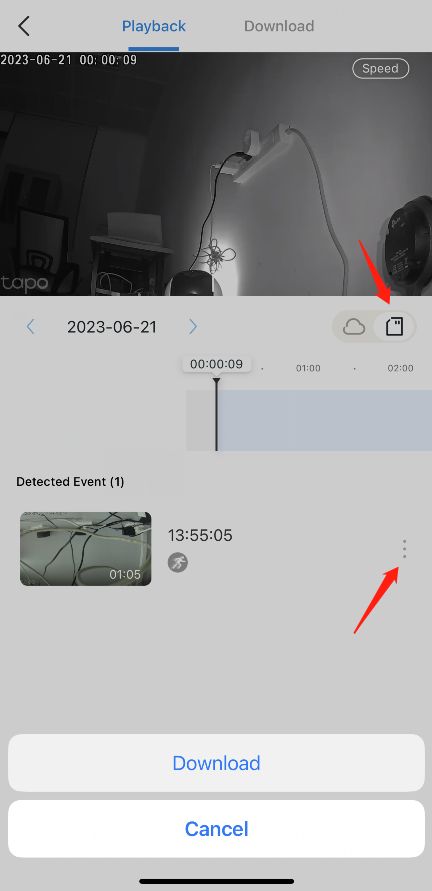
Option 3 : Découper et télécharger la vidéo
Cette fonctionnalité permet aux utilisateurs de découper et de télécharger les segments vidéo souhaités à partir d'enregistrements continus ou de vidéos à détection de mouvement.
- Pour la plupart des caméras Wi-Fi, assurez-vous que votre téléphone est connecté au même réseau Wi-Fi que la caméra. Pour les caméras 4G utilisant une carte SIM pour l'accès à Internet, ainsi que certains modèles Wi-Fi comme le kit Tapo C660, votre téléphone et la caméra n'ont pas besoin d'être sur le même réseau ; assurez-vous simplement que les deux disposent d'une connexion Internet stable.
- Accédez à l'application Tapo > Moi > Lecture et téléchargement > Lecture > section Vidéos sur carte SD. Notez que l'emplacement du bouton Moi peut varier selon la version de l'application. Il se trouve soit en bas à droite, soit en haut à gauche.
- Touchez l'écran et cliquez sur l'icône Ciseaux. Faites glisser la barre de temps horizontalement dans la zone vide pour sélectionner le moment où la vidéo doit être coupée. Déplacez les flèches de la section vidéo cible pour sélectionner la durée de la vidéo à télécharger, puis touchez « Couper et télécharger » . La durée vidéo prise en charge est de 1 à 10 minutes.
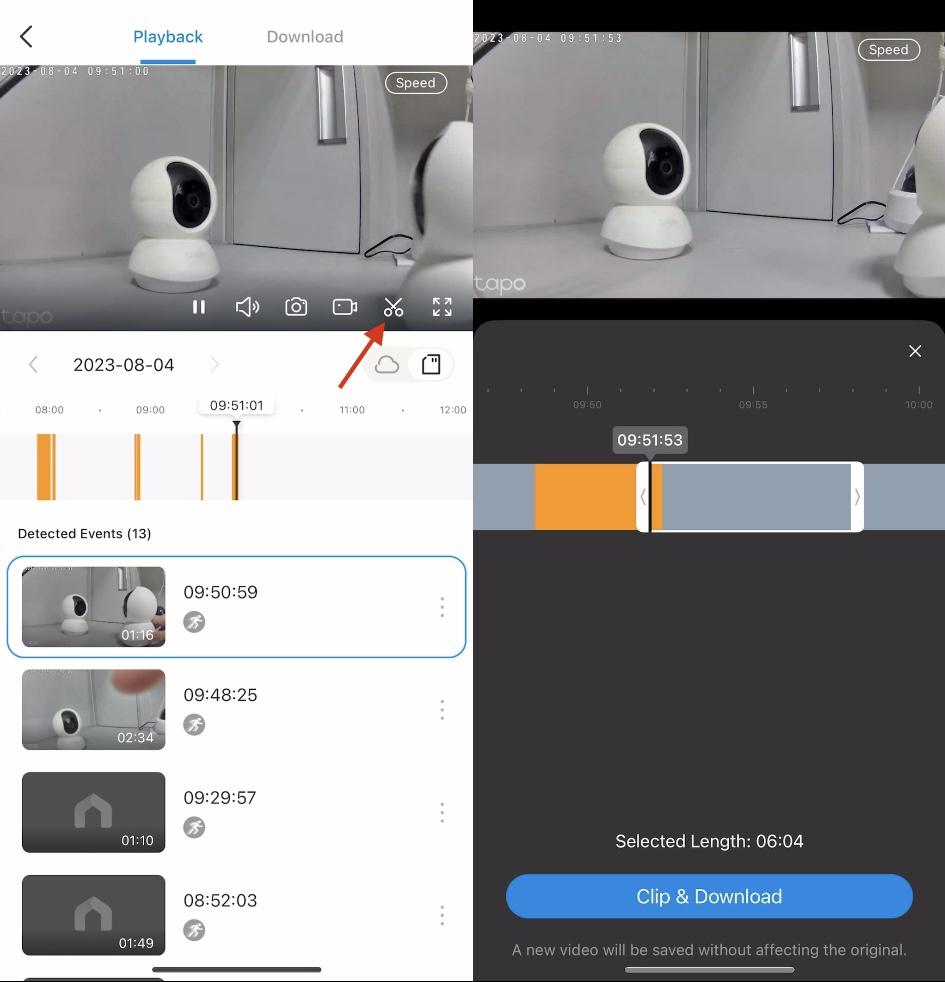
- Les vidéos téléchargées seront temporairement enregistrées dans l'application Tapo, vous pourrez donc déjà les regarder localement sans connexion Internet.
- Si vous souhaitez exporter les vidéos vers la mémoire de votre téléphone et les partager, suivez les instructions ci-dessous. Ouvrez l'application Tapo > Lecture et téléchargement > Page de téléchargement. Sélectionnez les vidéos ou les photos que vous souhaitez télécharger. Les fichiers seront enregistrés dans l'album de votre téléphone.
Remarque : Vider le cache de l’application Tapo entraînera la suppression de tous les fichiers téléchargés dans l’application. Soyez prudent, notamment si une vidéo cloud expirée a été téléchargée dans l’application mais pas sur le téléphone.
Supprimer les vidéos enregistrées sur la carte SD/le hub b
La dernière mise à jour du micrologiciel de certaines caméras Tapo ajoute l'option de suppression des vidéos.
Pour supprimer des vidéos, ouvrez la page Lecture et téléchargement depuis l'écran de visualisation en direct de l'appareil.
- Pour supprimer une seule vidéo : appuyez sur l’icône à trois points située à droite de cette vidéo.
- Pour supprimer plusieurs vidéos : appuyez sur l’icône à trois points en haut à droite pour passer en mode sélection, sélectionnez les vidéos à supprimer, puis confirmez la suppression.
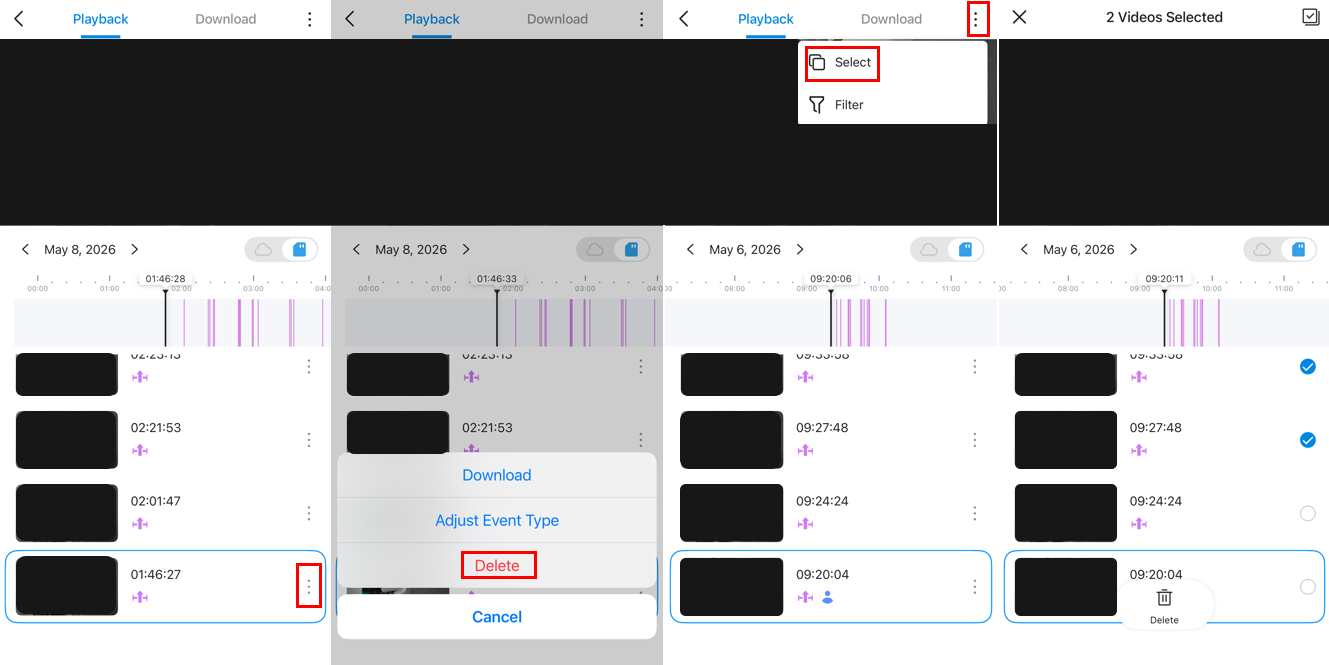
Remarque : La disponibilité de cette fonctionnalité peut varier selon le modèle, le matériel et la version du micrologiciel. Consultez les caractéristiques de votre appareil pour vérifier sa compatibilité.
Questions/Réponses
Q1 : Pourquoi l'espace de stockage disponible sur ma carte SD/mon disque dur n'a-t-il pas changé après la suppression de vidéos ?
R1 : Lorsque vous supprimez des vidéos, l’espace qu’elles occupaient est libéré. Afin de minimiser l’impact sur l’enregistrement en cours, la caméra ne récupère pas immédiatement cet espace. Il sera effacé avec les autres vidéos lorsque la fonction d’enregistrement en boucle atteindra la date prévue.
Ne vous inquiétez pas pour la capacité de stockage : une fois l’enregistrement en boucle activé, la caméra supprimera automatiquement les anciennes vidéos. Si vous souhaitez conserver certaines vidéos, veillez à les sauvegarder rapidement.
Pour en savoir plus sur chaque fonction et configuration, veuillez vous rendre dans le Centre de téléchargement pour télécharger le manuel de votre produit.
Looking For More
Est-ce que ce FAQ a été utile ?
Vos commentaires nous aideront à améliorer ce site.



TP-Link Community
Still need help? Search for answers, ask questions, and get help from TP-Link experts and other users around the world.