Comment configurer Kasa Geofencing/Géolocalisation
Introduction
Le géorepérage est une fonctionnalité de géolocalisation qui définit une limite virtuelle autour d'une zone spécifique. Lorsque votre appareil mobile entre ou sort de cette limite, une action prédéfinie est automatiquement déclenchée, par exemple, la mise hors tension lorsque vous quittez votre domicile. Pour plus d'informations, consultez la section Questions générales sur le géorepérage Tapo/Kasa .
Configuration
Les étapes suivantes utilisent l'application Tapo comme exemple.
Étape 1. Activez l'autorisation de localisation précise pour l' application Tapo / Kasa .
Remarque : Pour prendre en charge les actions intelligentes de géorepérage, Tapo/Kasa requiert l’autorisation d’accès permanent à la localisation. Une fois activée, l’application peut recevoir des mises à jour de localisation même lorsqu’elle fonctionne en arrière-plan.
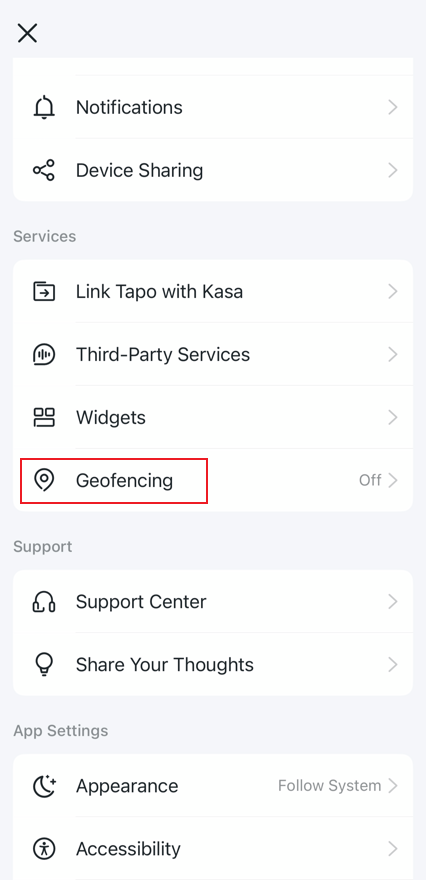
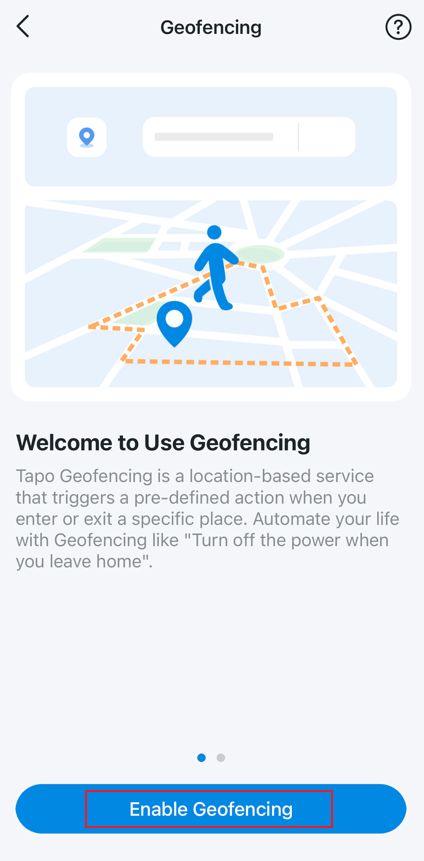
Étape 2. Ouvrez l'application Tapo/Kasa et accédez à Moi > Géorepérage , puis appuyez sur Activer le géorepérage . Notez que l'emplacement du bouton Moi dans l'application Tapo peut varier selon la version. Il se trouve soit en bas à droite, soit en haut à gauche de l'écran.
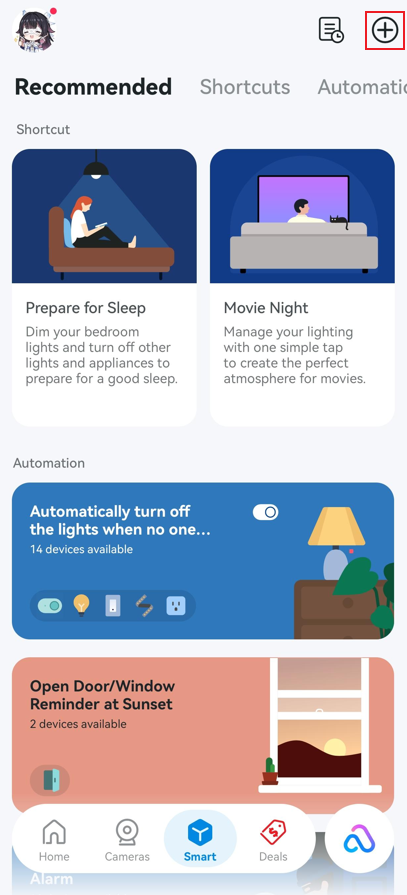
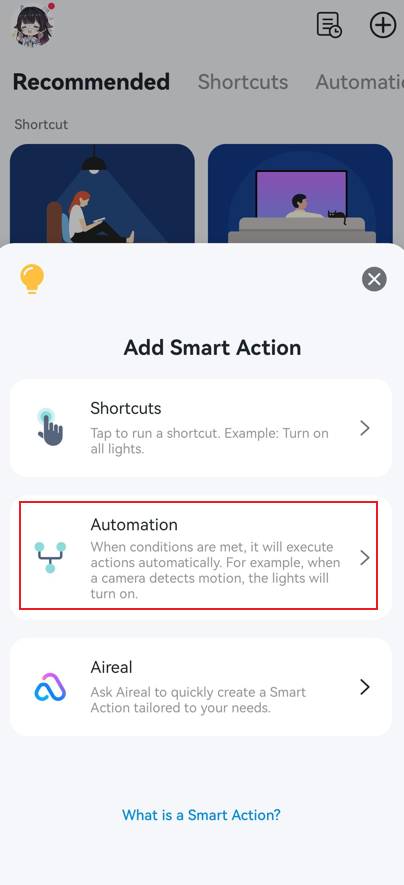
Étape 3. Allez dans l’onglet Smart de l’application Tapo/Kasa , appuyez sur l’icône Plus dans le coin supérieur droit et sélectionnez Automation .
Étape 4. Appuyez sur Ajouter un déclencheur > Arrivée/Départ .
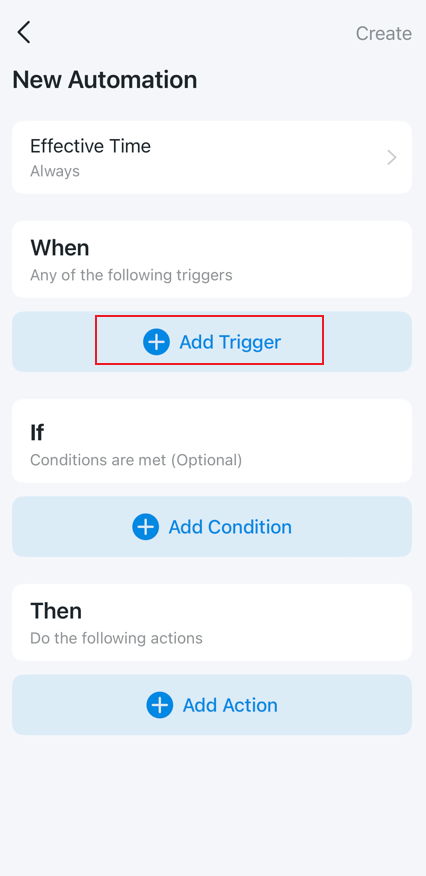
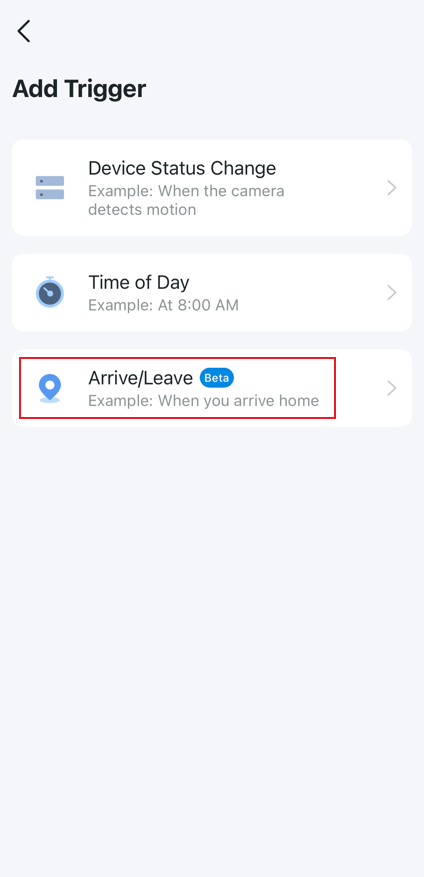
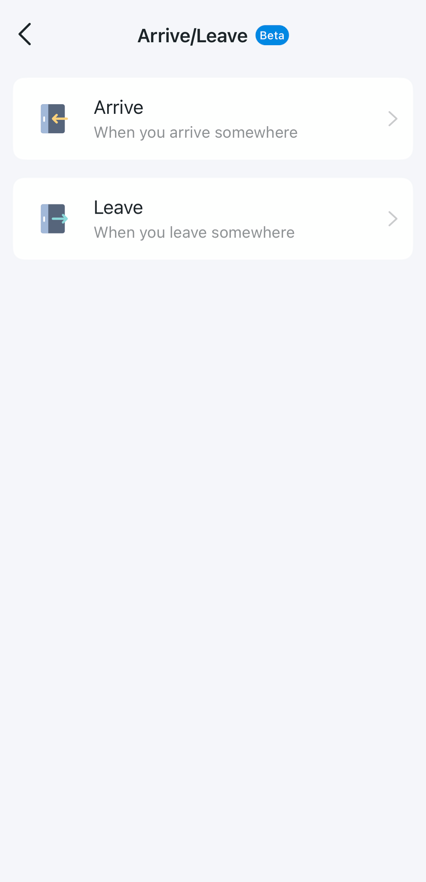
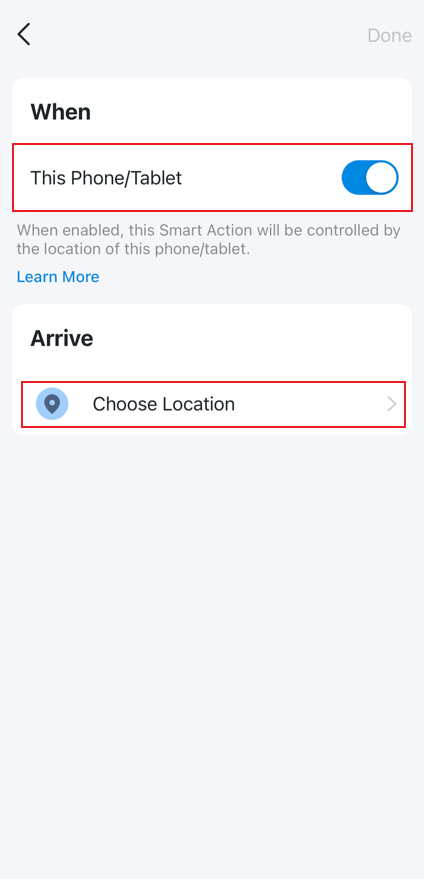
Étape 5. Sélectionnez Arrivée ou Départ , activez Ce téléphone/Cette tablette , puis choisissez un lieu en définissant les coordonnées GPS et le rayon d'action. Appuyez sur Terminé en haut à droite.
Remarque : assurez-vous que l’option « Ce téléphone/cette tablette » est activée ; sinon, l’action intelligente de géorepérage ne fonctionnera pas. Si plusieurs appareils sont utilisés avec le même compte utilisateur, activez l’option « Ce téléphone/cette tablette » pour chaque appareil dans la règle d’action intelligente correspondante afin que chaque appareil puisse déclencher l’action lorsqu’il entre ou sort de la zone désignée.
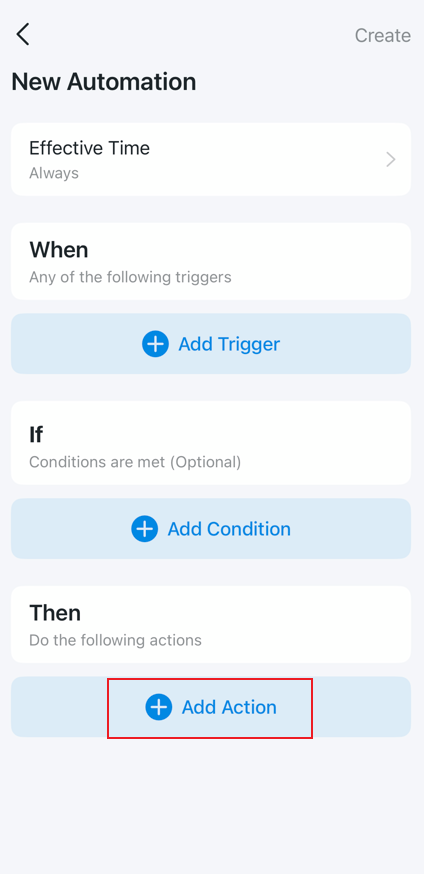
Étape 6. Appuyez sur Ajouter une action et sélectionnez l'action souhaitée (par exemple, allumer la lumière du salon). Définissez la durée d'effet , puis appuyez sur Créer en haut à droite.
Pour en savoir plus sur chaque fonction et configuration , veuillez vous rendre dans le centre de téléchargement pour télécharger le manuel de votre produit.
Looking For More
Est-ce que ce FAQ a été utile ?
Vos commentaires nous aideront à améliorer ce site.



TP-Link Community
Still need help? Search for answers, ask questions, and get help from TP-Link experts and other users around the world.