Comment configurer le périphérique intelligent TP-Link Tapo (Bluetooth) via l'application Tapo
Introduction
Les appareils connectés TP-Link peuvent être contrôlés via l'application Tapo, à la fois localement et à distance. Ainsi, il est facile de rendre sa maison intelligente. Cet article explique comment connecter l'appareil connecté TP-Link Tapo (Bluetooth) à votre réseau domestique.
Exigences
- Rendez-vous sur Google Play ou l'Apple App Store ou scannez le code QR ci-dessous pour télécharger l'application Tapo.
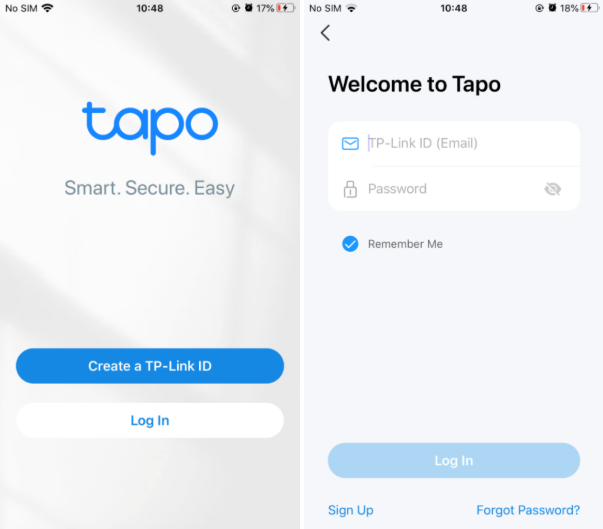
- Ouvrez l'application et utilisez votre identifiant TP-Link pour vous connecter. Si vous n'en avez pas, appuyez sur « Créer un identifiant TP-Link » pour en créer un ; l'application vous guidera ensuite.
- Si votre appareil Apple fonctionne sous iOS 14 ou une version ultérieure, veuillez activer l'option « Réseau local » .
Configuration
Prenons ici le Tapo P110 comme exemple.
Étape 1. Ajoutez l'appareil intelligent dans l'application Tapo. Activez le Bluetooth sur votre téléphone ou tablette et placez-le à proximité de l'appareil. Ouvrez l'application Tapo, appuyez sur l'icône « + » et sélectionnez « Ajouter un appareil » . L'application détectera automatiquement l'appareil Bluetooth ; appuyez dessus pour lancer la configuration. Vous pouvez également sélectionner manuellement le type et le modèle du produit pour démarrer la configuration.
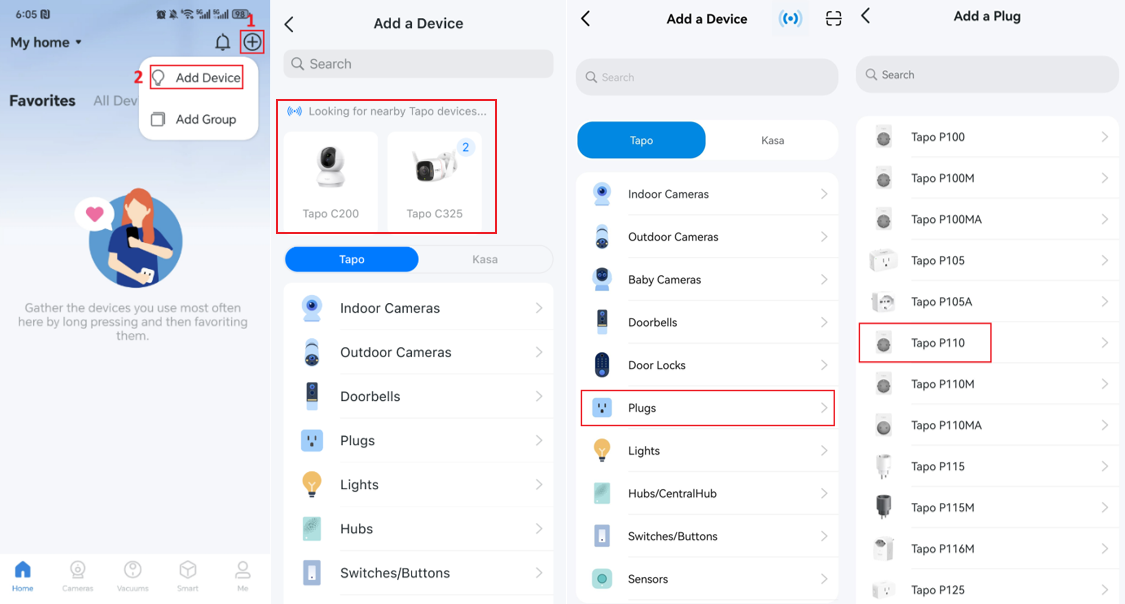
Remarque : Certains modèles peuvent prendre en charge différents modes de configuration en raison de différences matérielles. Veuillez identifier attentivement le mode de configuration de votre appareil afin de déterminer s’il s’agit d’un modèle Wi-Fi ou Bluetooth. Si votre appareil diffuse un signal Wi-Fi par défaut (par exemple, Tapo_Plug_XXXX) dans la liste des réseaux Wi-Fi de votre téléphone, il s’agit d’un modèle Wi-Fi. Veuillez consulter cette FAQ pour obtenir des instructions de configuration. Si votre appareil ne diffuse pas de signal Wi-Fi par défaut, veuillez suivre les étapes de configuration Bluetooth ci-dessous.
Pour les appareils compatibles avec Matter, veuillez sélectionner directement « Configuration Bluetooth ».
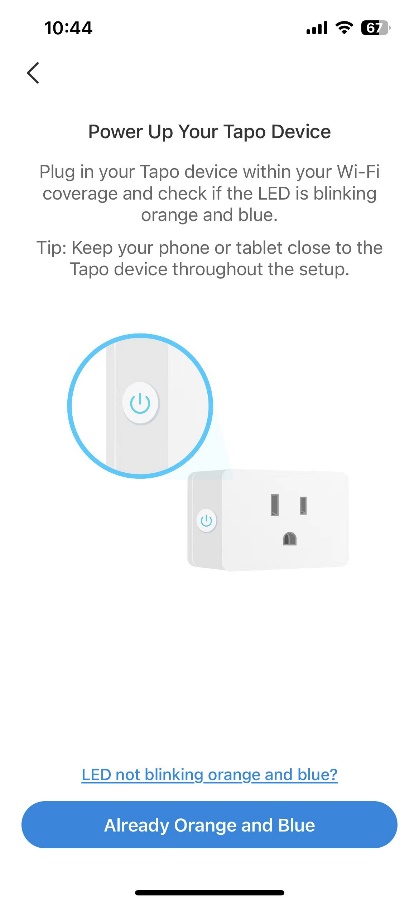
Étape 2. Branchez votre prise Tapo à une prise de courant et attendez que la LED clignote en orange et vert/bleu. Activez le Bluetooth sur votre téléphone, puis appuyez sur le bouton « ALREADY ORANGE AND GREEN ». Gardez votre téléphone ou tablette à proximité de votre prise Tapo pendant la configuration.
Remarque : Si la LED ne clignote pas en orange et en vert, appuyez sur « La LED ne clignote pas en orange et en vert ? » pour obtenir de l’aide ou réinitialisez l’appareil conformément aux instructions.
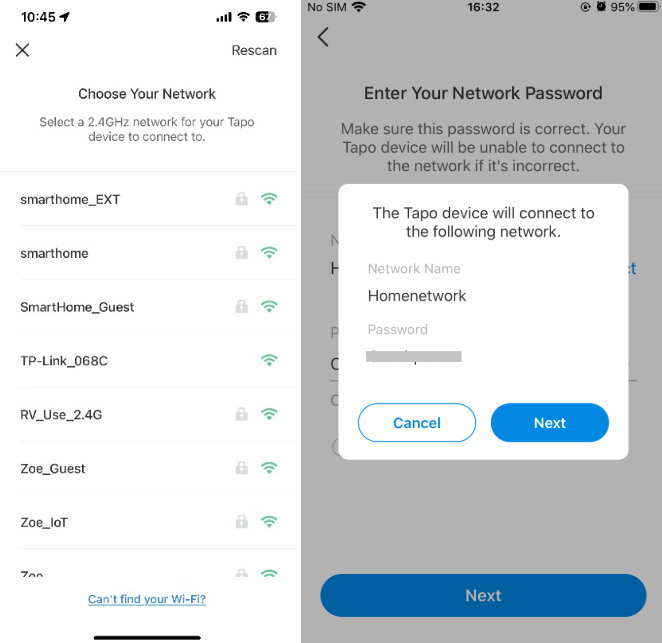
Étape 3. Une fois l'appareil détecté, connectez-le à votre réseau Wi-Fi domestique, puis suivez les instructions de l'application pour terminer la configuration. Si votre réseau Wi-Fi n'apparaît pas dans la liste, cliquez sur « Rechercher » en haut à droite. Si le problème persiste, cliquez sur « Vous ne trouvez pas votre Wi-Fi ? » en bas de l'écran, puis saisissez manuellement le SSID et le mot de passe de votre réseau.
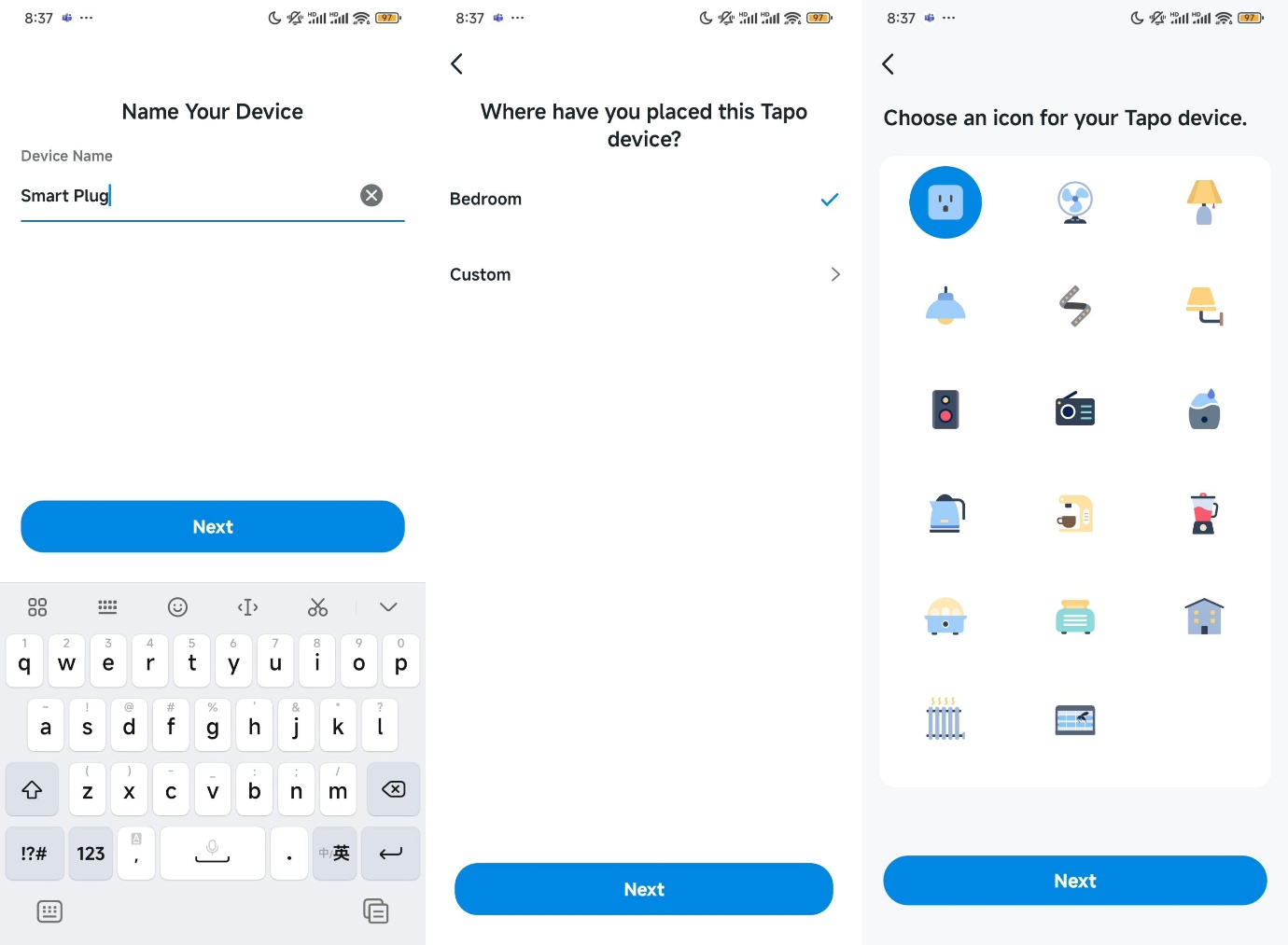
Étape 4. Une fois votre appareil Tapo connecté au Wi-Fi domestique, vous pouvez lui donner un nom, définir son emplacement et personnaliser son icône pour l'identifier facilement.
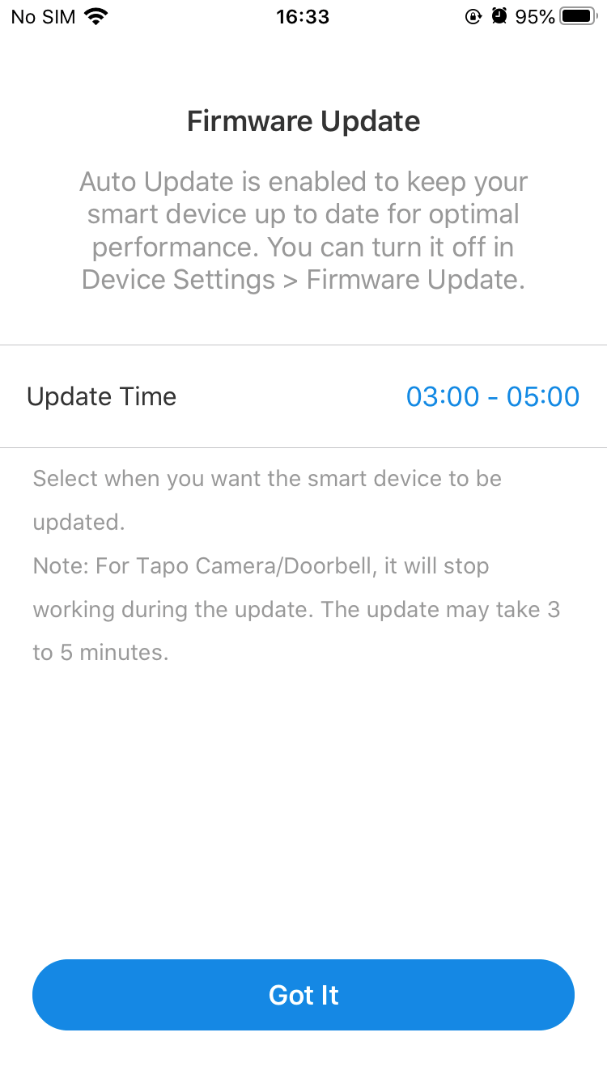
Étape 5. Une fois l'installation terminée, vous pouvez vérifier la disponibilité de la dernière version du firmware afin de garantir des performances optimales.
Étape 6. Configurez la fréquence de mise à jour automatique pour que vos appareils intelligents restent à jour.
Étape 7. Terminé ! Vous pouvez désormais gérer votre prise Tapo via l'application Tapo à tout moment et n'importe où.
Questions/Réponses
Q1 : Que dois-je faire si je ne parviens pas à configurer les appareils Tapo ?
R1 : Vous pouvez vous référer à https://www.tapo.com/faq/92/ pour un dépannage détaillé.
Q2 : Comment puis-je utiliser Amazon Echo ou Google Home pour gérer l’appareil intelligent Tapo après la configuration ?
R2 : Pour cela, vous pouvez consulter la FAQ ci-dessous pour obtenir des instructions :
Comment faire fonctionner mon appareil Tapo/Kasa avec Amazon Alexa | Tapo
Comment connecter un appareil intelligent Tapo/Kasa à Google Home | Tapo
Pour en savoir plus sur chaque fonction et configuration, veuillez vous rendre dans le Centre de téléchargement pour télécharger le manuel de votre produit.
Looking For More
Est-ce que ce FAQ a été utile ?
Vos commentaires nous aideront à améliorer ce site.



TP-Link Community
Still need help? Search for answers, ask questions, and get help from TP-Link experts and other users around the world.