Comment configurer un réseau IoT sur TP-Link Deco
Le réseau Deco IoT est un réseau Wi-Fi dédié, conçu spécifiquement pour les appareils domotiques tels que les caméras, les ampoules connectées et les capteurs. Configurer un réseau TP-Link IoT distinct permet d'isoler ces appareils de votre réseau principal, améliorant ainsi la stabilité de leur connexion et renforçant la sécurité de vos appareils principaux comme les ordinateurs portables et les smartphones. La configuration s'effectue via l'application Deco sur iOS ou Android. Vous pouvez y paramétrer le nom du réseau, le mot de passe, le protocole de sécurité et la bande Wi-Fi.
Points clés à retenir
- Le réseau Deco IoT est un réseau Wi-Fi dédié aux appareils domotiques tels que les caméras, les ampoules intelligentes et les capteurs, les maintenant séparés de votre réseau principal.
- Le fait de séparer les appareils IoT sur leur propre réseau améliore la stabilité de la connexion pour ces appareils et ajoute une couche de sécurité en les isolant de vos appareils principaux.
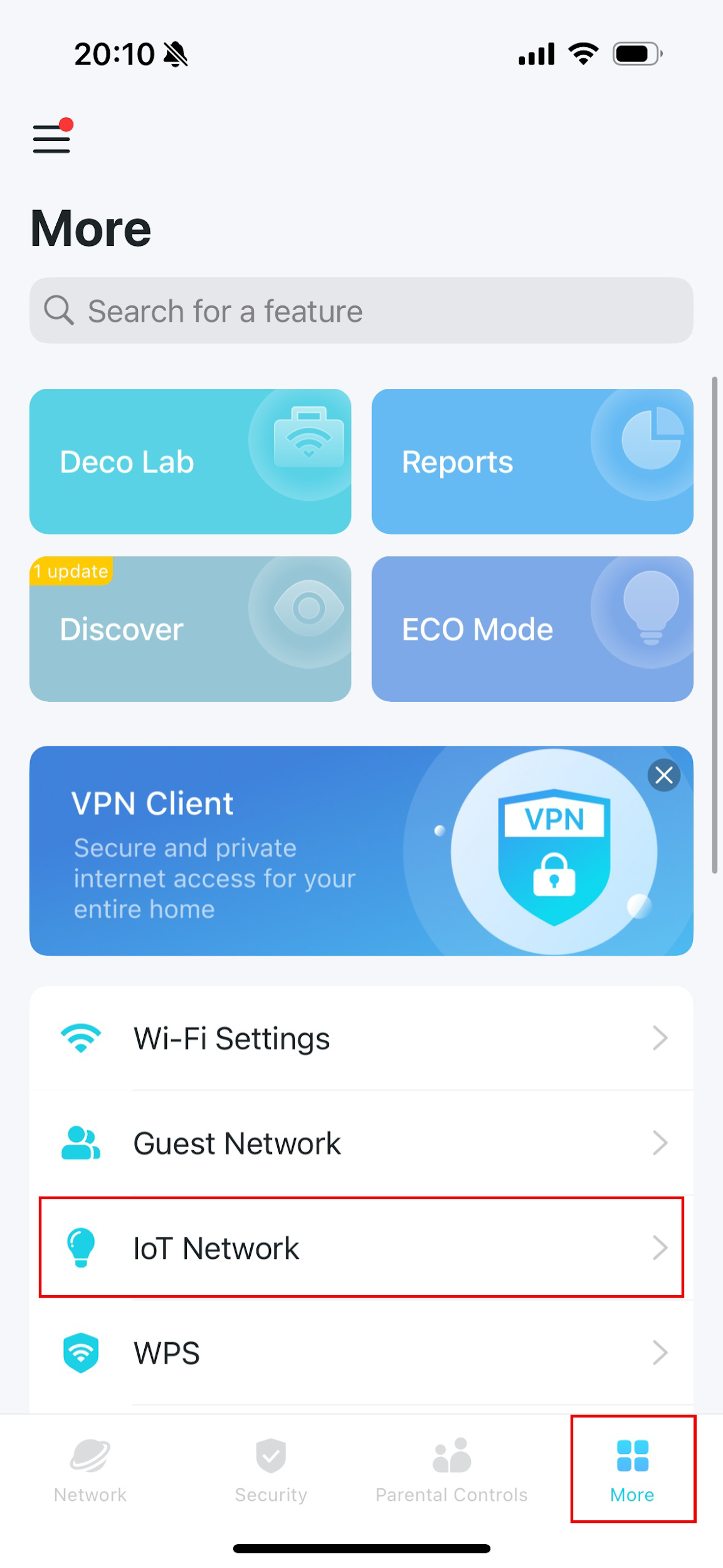
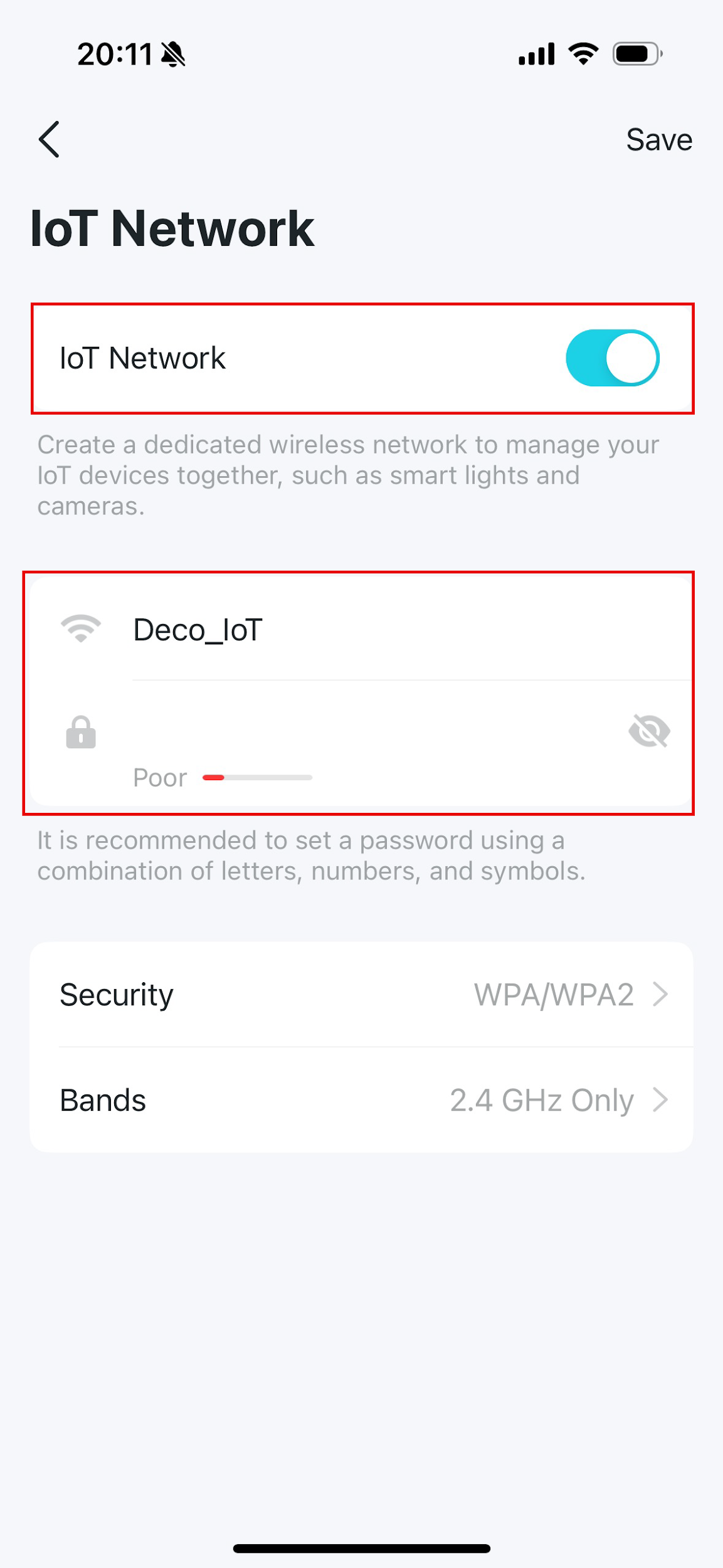
- Pour configurer un réseau IoT, ouvrez l'application Deco et accédez à Plus > Réseau IoT, puis activez-le et définissez un nom de réseau et un mot de passe.
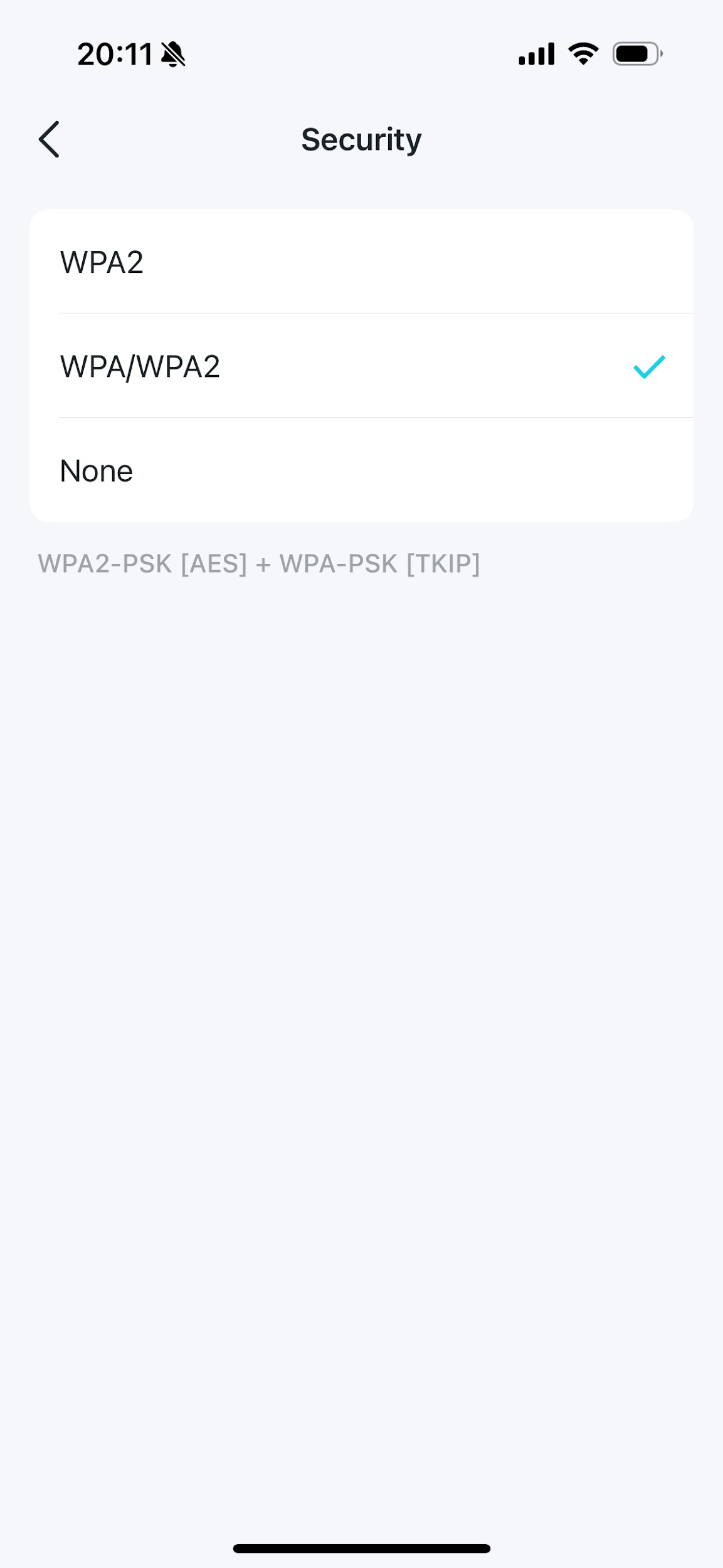
- Vous pouvez choisir un protocole de sécurité pour le réseau IoT. Si vous sélectionnez « Aucun », aucun mot de passe n'est requis pour vous connecter.
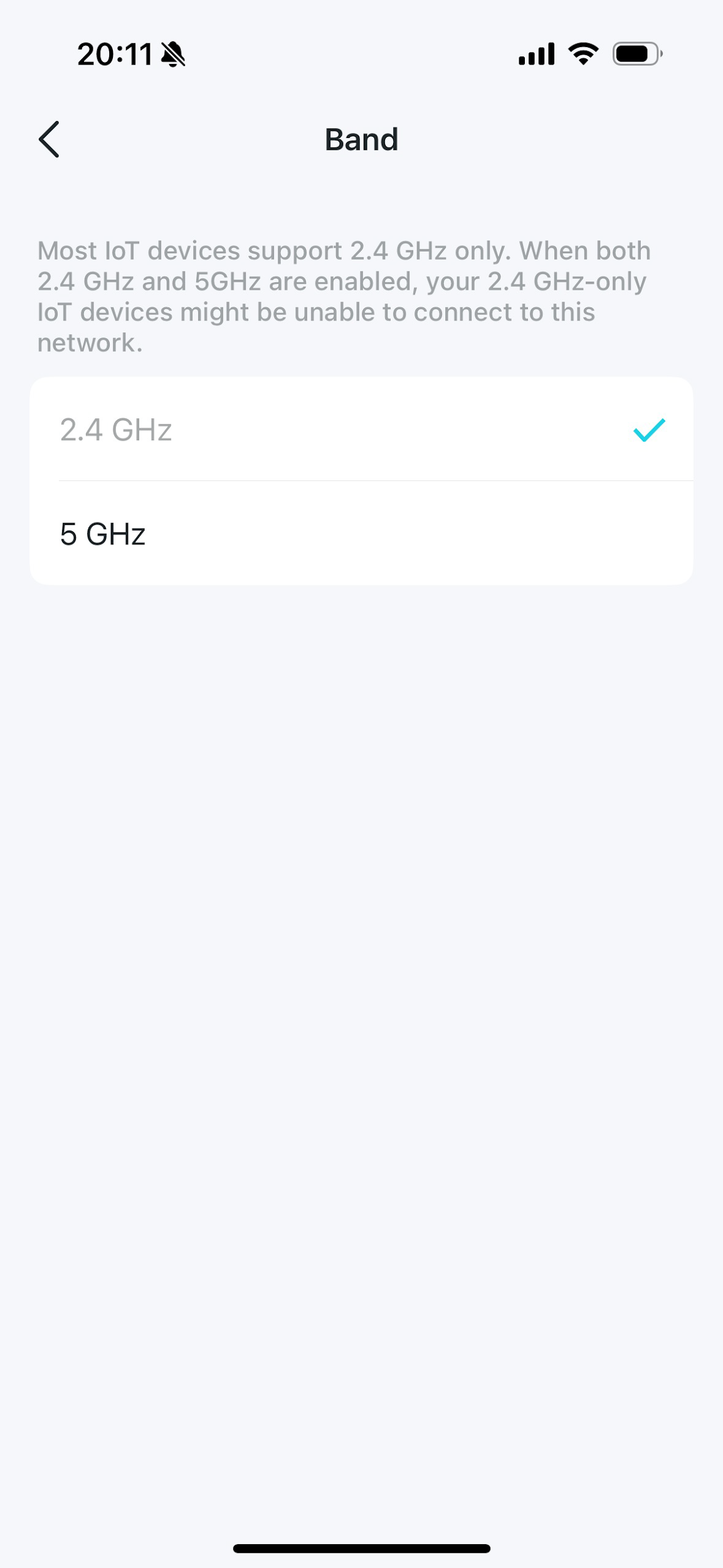
- Vous pouvez également sélectionner la bande Wi-Fi (2,4 GHz ou 5 GHz) utilisée par le réseau IoT via le paramètre Bandes.
Qu'est-ce qu'un réseau Deco IoT ?
Un réseau IoT (Internet des objets) est un réseau Wi-Fi distinct dédié aux appareils domotiques tels que les caméras, les ampoules connectées et les capteurs. Au lieu de connecter ces appareils au même réseau que vos ordinateurs portables et téléphones, le réseau IoT les maintient sur une connexion isolée. Cela simplifie la gestion de vos appareils domotiques sans perturber votre réseau principal.
Pourquoi mettre en place un réseau IoT dédié ?
L'utilisation d'un réseau Deco IoT dédié présente deux avantages principaux. Premièrement, elle améliore la stabilité des connexions de vos appareils IoT en réduisant la congestion sur votre réseau principal. Deuxièmement, elle renforce la sécurité en isolant les appareils domotiques du réseau auquel sont connectés vos appareils plus sensibles, comme les ordinateurs et les téléphones. Si un appareil IoT est compromis, il ne peut pas accéder directement à vos appareils principaux.
Comment configurer votre réseau Deco IoT
Suivez les étapes ci-dessous pour configurer un réseau IoT dans l'application Deco (iOS ou Android).
Note:
- Les caractéristiques peuvent varier d'un modèle Deco à l'autre.
- Les étapes peuvent varier selon le système d'exploitation de votre appareil. Ici, nous utilisons le système iOS comme exemple.
Étape 1. Ouvrez l' application Deco et accédez à Plus > Réseau IoT .
Étape 2. Activez le réseau IoT , puis définissez un nom et un mot de passe pour ce réseau Wi-Fi.
Étape 3. Appuyez sur Sécurité, puis sélectionnez un protocole de sécurité Wi-Fi . Si vous sélectionnez Aucun , aucun mot de passe ne sera requis pour vous connecter au réseau IoT.
Étape 4. Appuyez sur Bandes et sélectionnez la bande Wi-Fi que vous souhaitez utiliser pour ce réseau.
Vous pouvez désormais connecter vos appareils IoT au réseau IoT dédié.
Looking For More
Est-ce que ce FAQ a été utile ?
Vos commentaires nous aideront à améliorer ce site.
_US_1.0_F_normal_20250208094019q.png)

_Overview_normal_20230323091138k.png)

TP-Link Community
Still need help? Search for answers, ask questions, and get help from TP-Link experts and other users around the world.