Comment utiliser les modes Préréglage, Patrouille et Balayage par motif
Sommaire
Introduction
Configuration requise
Configuration prédéfinie
Patrouille
Analyse de motifs
Conclusion
La caméra PTZ Speed Dome (InSight PTZ5425) prend en charge trois modes de fonctionnement PTZ : Préréglé, Patrouille et Balayage de motif, permettant ainsi une surveillance automatisée très flexible. Cet article explique comment configurer et utiliser les différents modes de fonctionnement PTZ.
- InSight PTZ5425
- PC
Concept
Le préréglage est une fonctionnalité essentielle d'une caméra PTZ. Il permet d'enregistrer la position fixe de la caméra à un instant précis. Cette position inclut généralement les paramètres PTZ : angle de panoramique, angle d'inclinaison et niveau de zoom.
Utilisation
L'objectif principal des préréglages est de permettre à la caméra de basculer rapidement et précisément entre différentes zones de surveillance clés, évitant ainsi d'avoir à ajuster manuellement l'angle et le zoom à chaque fois.
Scénarios d'utilisation courants
Zones d'intérêt fixes multiples
Lorsqu'un point de surveillance doit couvrir plusieurs zones définies, une vue prédéfinie peut être configurée pour chaque zone afin de basculer rapidement entre elles.
Surveillance fréquente d'un même emplacement
Pour les emplacements critiques nécessitant des vérifications répétées, les vues prédéfinies permettent d'éviter les opérations PTZ manuelles répétitives et d'améliorer considérablement l'efficacité.
- Des angles de vision constants sont indispensables.
Lors de l'analyse d'événements, d'analyses comparatives ou d'inspections de routine, les préréglages garantissent la constance de l'angle de vision, de l'orientation et du niveau de zoom lors de leur utilisation, réduisant ainsi les risques d'erreur humaine.
- Intégration avec d'autres fonctions PTZ
Les préréglages constituent souvent la base de toute utilisation conjointe avec d'autres fonctionnalités PTZ, telles que :
Patrouille : Basculement automatique entre plusieurs préréglages.
Déclenchement d’alarme : Déplacement automatique de la caméra PTZ vers un préréglage prédéfini.
Tâches planifiées : Déplacement automatique de la caméra vers un préréglage à une heure spécifiée.
Configurer les préréglages
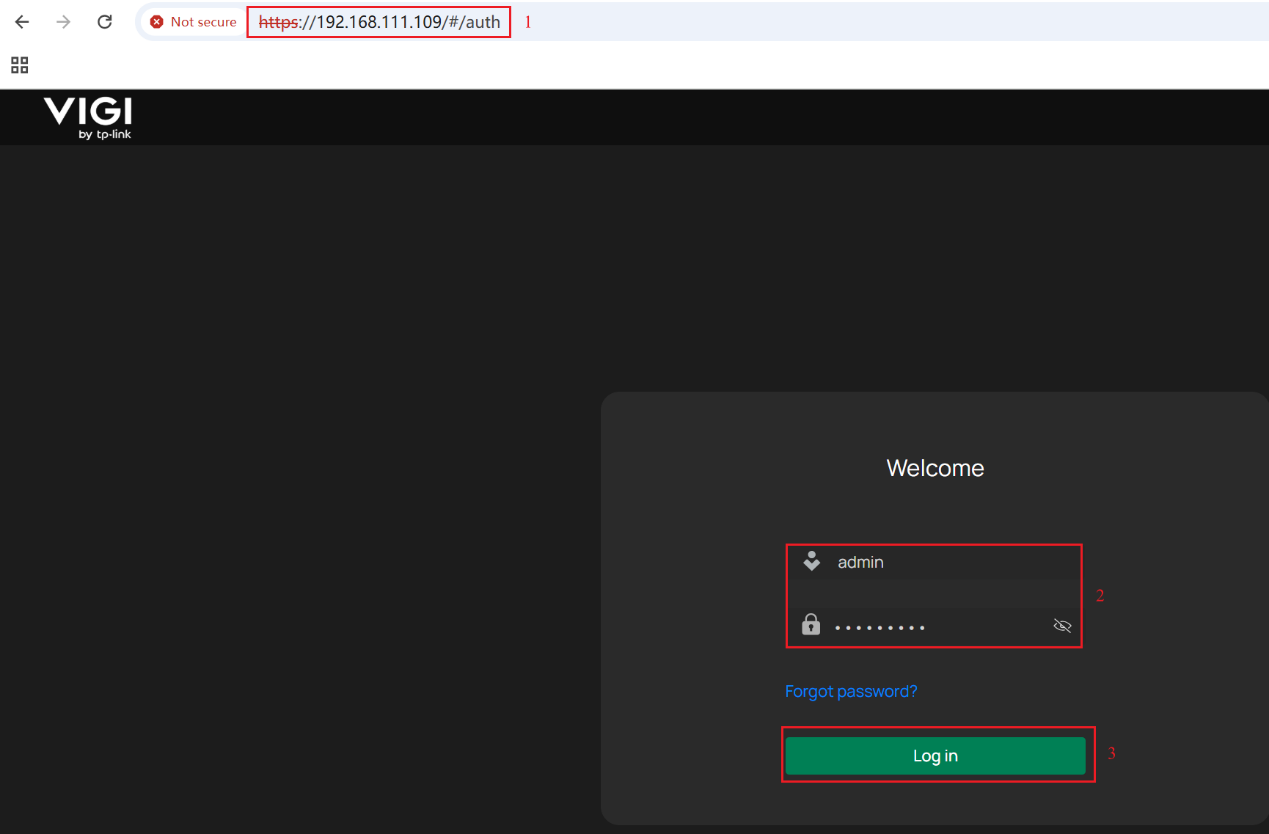
Étape 1. Saisissez l’adresse IP de l’InSight PTZ5425 dans la barre d’adresse de votre navigateur. Saisissez le nom d’utilisateur et le mot de passe, puis cliquez sur « Se connecter ».
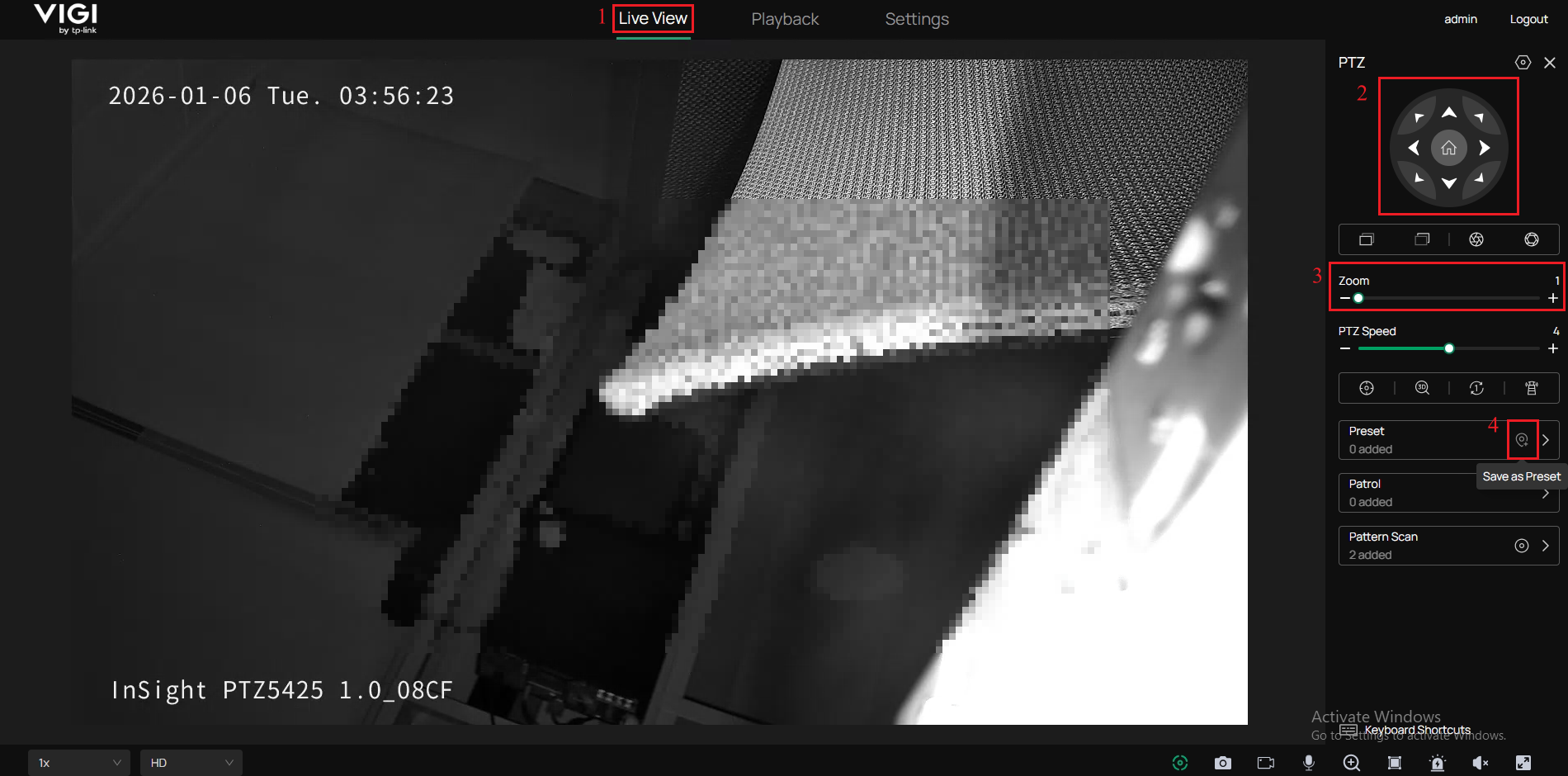
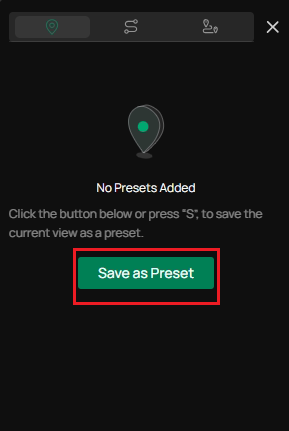
Étape 2. Sur la droite de l'interface Live View, dans le panneau de configuration PTZ, vous pouvez ajuster successivement l'angle de panoramique et l'angle d'inclinaison, puis utiliser le curseur pour modifier le niveau de zoom de 1× à 25×. Enfin, cliquez sur « Enregistrer comme préréglage » en bas à droite. Outre la création rapide d'un préréglage en cliquant sur ce bouton, vous pouvez également cliquer sur l'icône située à côté pour accéder à la page des préréglages, puis cliquer à nouveau sur « Enregistrer comme préréglage » pour créer un préréglage.
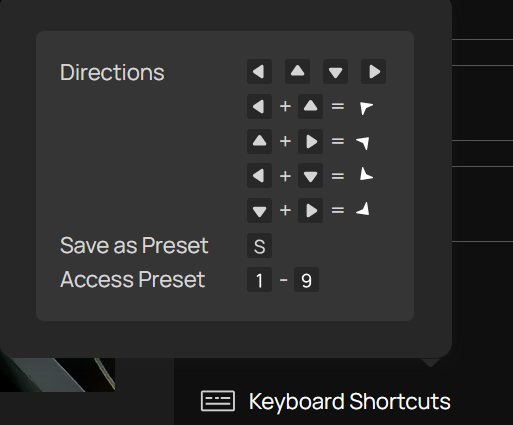
Remarque : Outre les clics de souris pour modifier les informations de position et enregistrer le préréglage, des raccourcis clavier permettent également d’ajuster les positions prédéfinies. Survoler l’icône de raccourci clavier en bas à droite affiche les fonctions des différentes touches de raccourci.
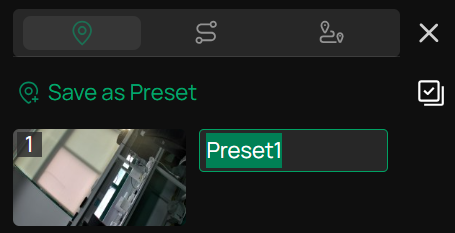
Étape 3. Vous pouvez renommer ce préréglage.
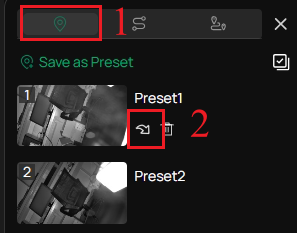
Positions d'appel
Sur la page de préréglage, vous pouvez sélectionner un numéro prédéfini et cliquer sur le bouton Appeler. La caméra se positionnera alors automatiquement.
Manage Presets
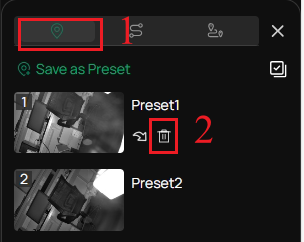
Suppression unique
Sur la page des préréglages, vous pouvez sélectionner un numéro de préréglage et cliquer sur le bouton Supprimer pour le supprimer.
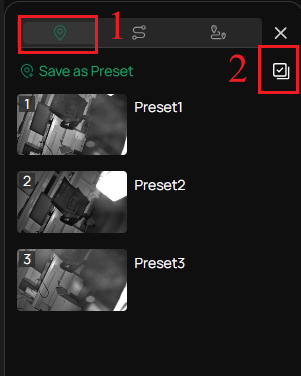
Suppression par lots
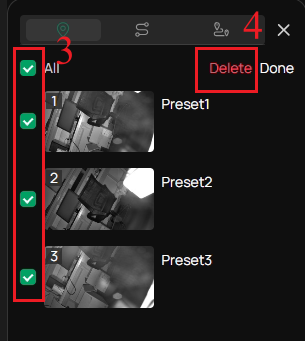
Sur la page des préréglages, cliquez sur le bouton « Lot » en haut à droite, sélectionnez le préréglage à supprimer, puis cliquez sur le bouton « Supprimer » pour supprimer les préréglages par lots.
Patrouille
Concept
La patrouille est une fonction d'automatisation courante des caméras PTZ. Elle fonctionne selon une séquence prédéfinie et des préréglages configurés. Pendant la patrouille, la caméra effectue automatiquement des panoramiques, des inclinaisons et des ajustements de zoom, maintient chaque préréglage pendant une durée spécifiée, puis passe au préréglage suivant.
Objectif
L'objectif principal de la patrouille est de permettre la surveillance automatique de plusieurs zones dans des environnements sans personnel ou à effectif réduit.
Scénarios d'utilisation courants
- Surveillance périodique de plusieurs zones
Lorsqu'un point de surveillance couvre plusieurs zones fixes nécessitant une vérification en rotation à intervalles réguliers, la fonction de patrouille gère automatiquement le passage d'une zone à l'autre.
- Scénarios sans surveillance ou avec effectifs limités
La nuit, en dehors des heures ouvrables ou dans des environnements où le personnel est réduit, les patrouilles peuvent remplacer les opérations PTZ manuelles pour assurer une surveillance continue et réduire les coûts de main-d'œuvre.
- Surveillance de vastes zones
Dans les scénarios où le champ de vision est étendu et où une seule caméra ne peut couvrir toute la zone, la configuration de plusieurs préréglages et l'activation du mode patrouille permettent d'étendre la couverture effective d'une seule caméra.
- Mode de surveillance automatisée de base
Lorsque des logiques complexes ou des déclencheurs événementiels ne sont pas nécessaires, le mode patrouille constitue une méthode d'automatisation simple et stable pour un fonctionnement à long terme, facilitant les inspections de sécurité régulières.
- Configurer la patrouille
Remarque : Avant de configurer le balayage de la patrouille, vous devez indiquer les positions du parcours.
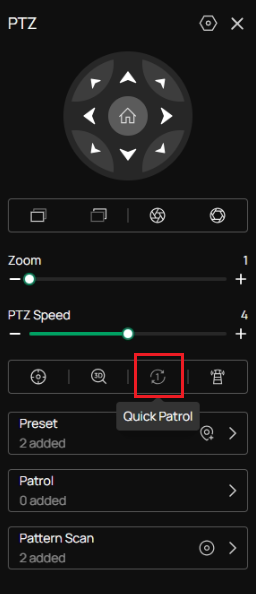
- Patrouille rapide
Cliquez sur le bouton « Patrouille rapide ». La caméra générera un itinéraire de patrouille en fonction de l’ordre de création des préréglages, avec les paramètres par défaut : vitesse 7 et intervalle de 15 secondes.
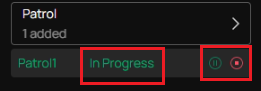
Remarque : Une fois l’itinéraire généré, la caméra passe en mode patrouille. Vous pouvez cliquer sur le bouton Pause pour suspendre temporairement la patrouille. Après 300 secondes d’inactivité, la patrouille reprend. Vous pouvez également cliquer sur le bouton Fermer pour quitter le mode patrouille.
Configurer la patrouille étape par étape
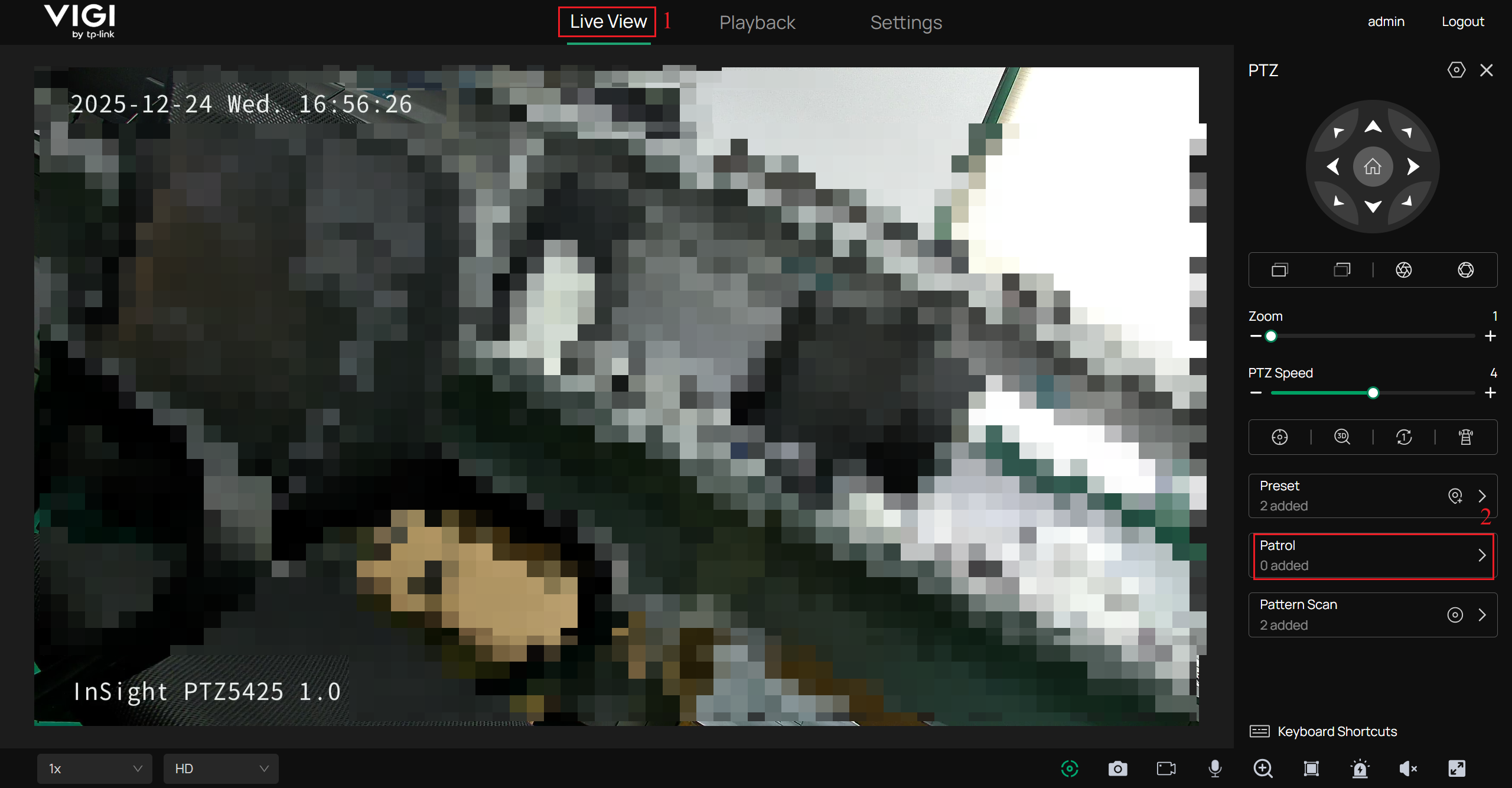
Étape 1. Sur la droite de l'interface de visualisation en direct, cliquez sur le bouton de configuration de la patrouille situé en bas à droite.
Étape 2. Cliquez sur Ajouter une patrouille.
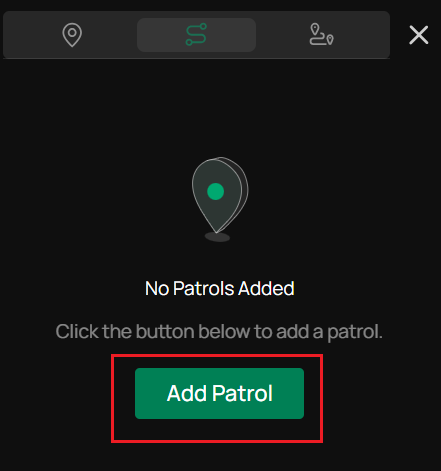
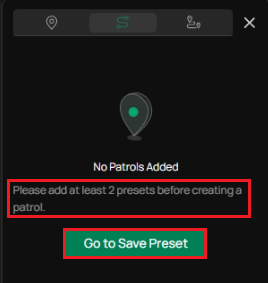
Remarque : La configuration de la patrouille nécessite la création préalable d’au moins deux préréglages. Sinon, la page « Ajouter une patrouille » affichera le message « Veuillez ajouter au moins deux préréglages avant de créer une patrouille ». Cliquez sur « Accéder à Enregistrer le préréglage » pour poursuivre la création d’un préréglage.
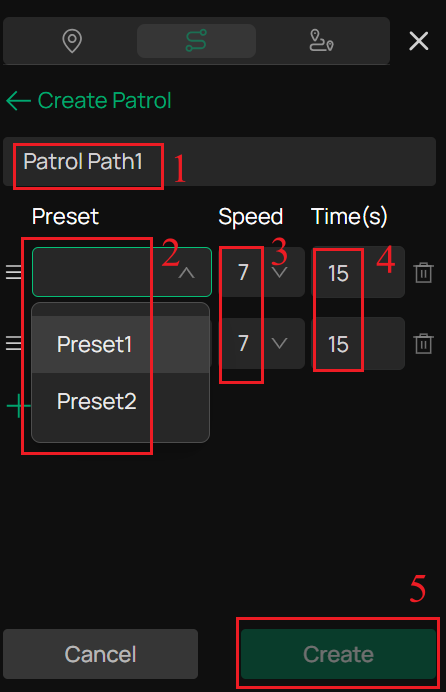
Étape 3. Vous pouvez modifier le nom de la patrouille. Ajoutez ensuite le préréglage configuré à la séquence de patrouille. Réglez la vitesse de 1 à 7 et l'intervalle de temps de 15 à 3600 secondes et cliquez sur créer
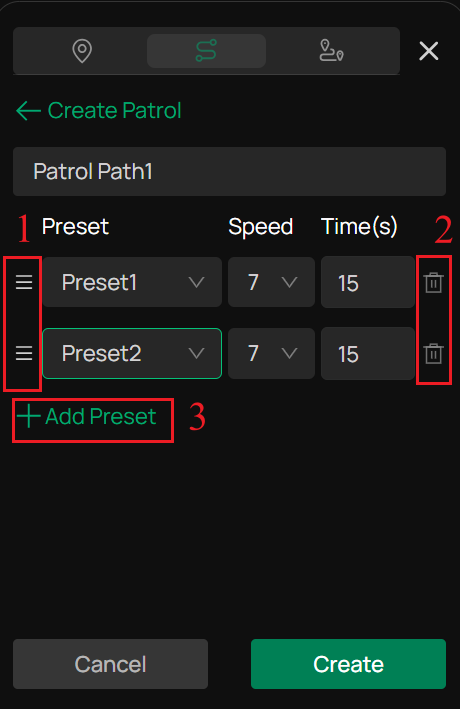
Remarque : Vous pouvez utiliser la commande de glisser-déposer à gauche pour ajuster la séquence de patrouille en faisant glisser un préréglage ou en cliquant sur le bouton Supprimer à droite pour retirer un préréglage qui ne doit pas être inclus dans la patrouille. La patrouille doit comporter au moins deux préréglages. Vous pouvez également cliquer sur « + Ajouter un préréglage » pour continuer à ajouter des préréglages à l’itinéraire de patrouille.
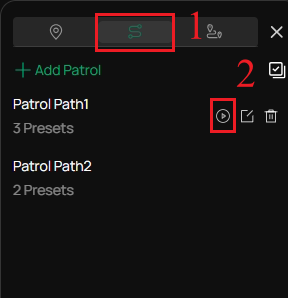
Défilement des itinéraires de patrouille
Sur la page de patrouille, sélectionnez un numéro d'itinéraire et cliquez sur le bouton « Appeler ». La caméra patrouillera alors le long de l'itinéraire configuré.
Gérer la patrouille
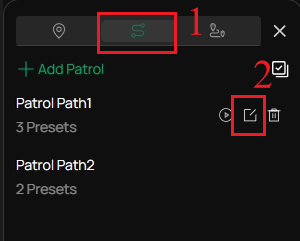
Modifier les paramètres de patrouille
Sur la page de patrouille, vous pouvez cliquer sur le bouton Modifier pour accéder à la page des paramètres de patrouille et modifier la configuration de patrouille pour chaque préréglage.
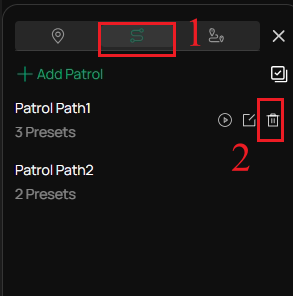
Suppression unique
Sur la page de patrouille, vous pouvez sélectionner un numéro de chemin de patrouille et cliquer sur le bouton Supprimer pour le supprimer.
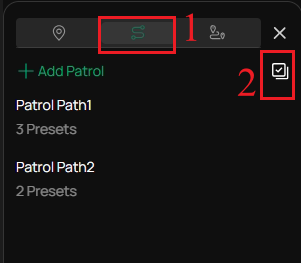
Suppression par lots
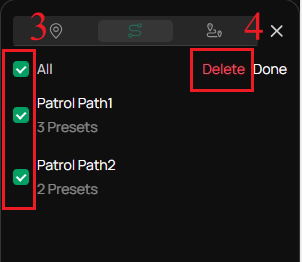
Sur la page de patrouille, cliquez sur le bouton « Lot » en haut à droite, sélectionnez la patrouille à supprimer, puis cliquez sur le bouton « Supprimer » pour supprimer les patrouilles par lots.
Analyse de modèle
Concept
Le balayage de motif est une fonction de balayage automatique des caméras PTZ permettant d'enregistrer et de reproduire une séquence de mouvements PTZ continue. Lors de l'enregistrement d'un balayage de motif, toutes les opérations PTZ effectuées par l'utilisateur sont capturées et sauvegardées : mouvements panoramiques, inclinaisons, zooms, séquence d'opérations et durée de chaque mouvement. Une fois le balayage de motif rappelé, la caméra répète automatiquement et en continu l'intégralité de la séquence de mouvements PTZ enregistrée, en se basant sur la trajectoire sauvegardée.
La fonction principale du balayage de zone est de permettre à la caméra PTZ d'effectuer un balayage continu et précis d'une zone selon un itinéraire prédéfini, sans intervention manuelle.
Cas d'utilisation courants
- Surveillance continue de grandes zones
Lorsque la zone à surveiller est étendue et nécessite un balayage fluide et continu, le balayage de zone permet une patrouille automatique sans changement brusque de vue.
- Zones de surveillance de formes irrégulières
Pour les zones qui ne peuvent être couvertes efficacement par un simple balayage horizontal ou des patrouilles prédéfinies (comme les routes sinueuses, les clôtures ou les terrains complexes), le balayage de zone permet de personnaliser l'itinéraire de balayage en fonction des besoins réels.
- Observation détaillée des zones clés
Pendant le balayage, la caméra peut ralentir, zoomer ou s'attarder plus longtemps sur des zones spécifiques, ce qui permet une surveillance plus précise des emplacements critiques.
- Intervention manuelle réduite et surveillance automatisée
Dans les environnements sans surveillance ou pour les applications nécessitant un fonctionnement prolongé, le balayage de motifs permet à la caméra PTZ d'exécuter en continu des mouvements d'inspection prédéfinis, réduisant ainsi le besoin d'intervention manuelle.
Configurer le balayage de motifs
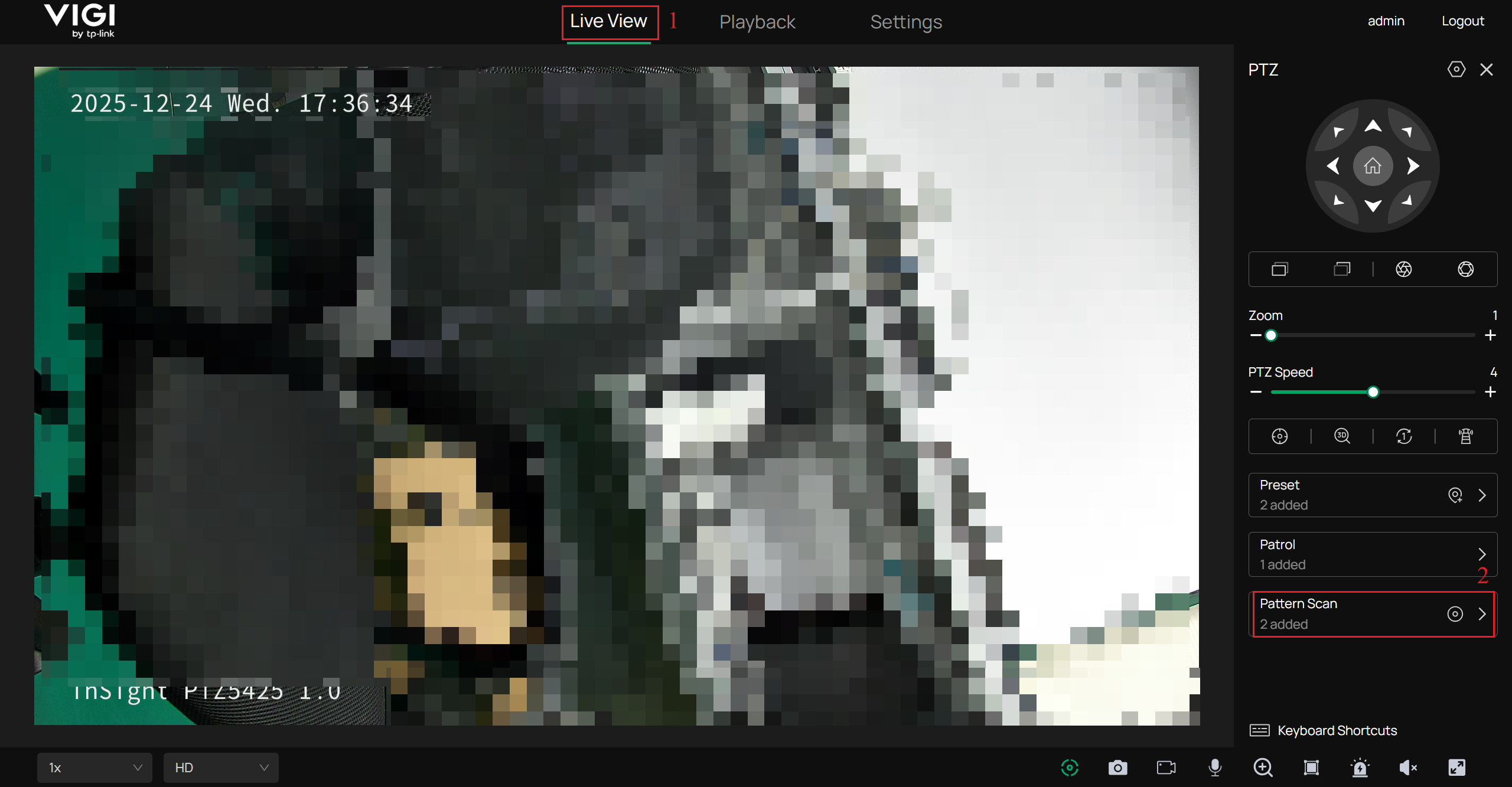
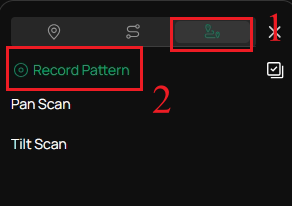
Étape 1. Sur la droite de l'interface de visualisation en direct, cliquez sur le bouton de configuration du balayage de motifs situé en bas à droite.
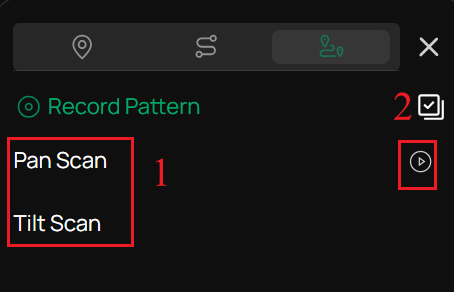
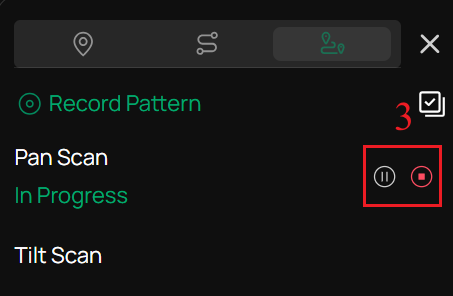
Étape 2. Par défaut, les fonctions de balayage panoramique et de balayage d'inclinaison sont disponibles pour une configuration rapide. Cliquez sur « Lecture » pour exécuter la tâche ou sur « Pause » ou « Arrêter » pour la terminer. Si la pause manuelle dépasse 300 secondes, le motif redémarrera automatiquement depuis le début.
Étape 3. Cliquez sur le bouton Enregistrer le motif pour générer le scan de motif.
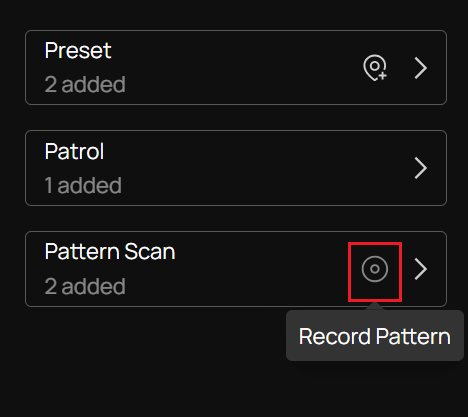
Remarque : En plus de générer rapidement un motif de balayage en cliquant sur le bouton Enregistrer le motif, vous pouvez également cliquer sur l’icône située à côté de ce bouton pour accéder à la page du motif, puis cliquer sur Enregistrer comme préréglage pour créer un préréglage.
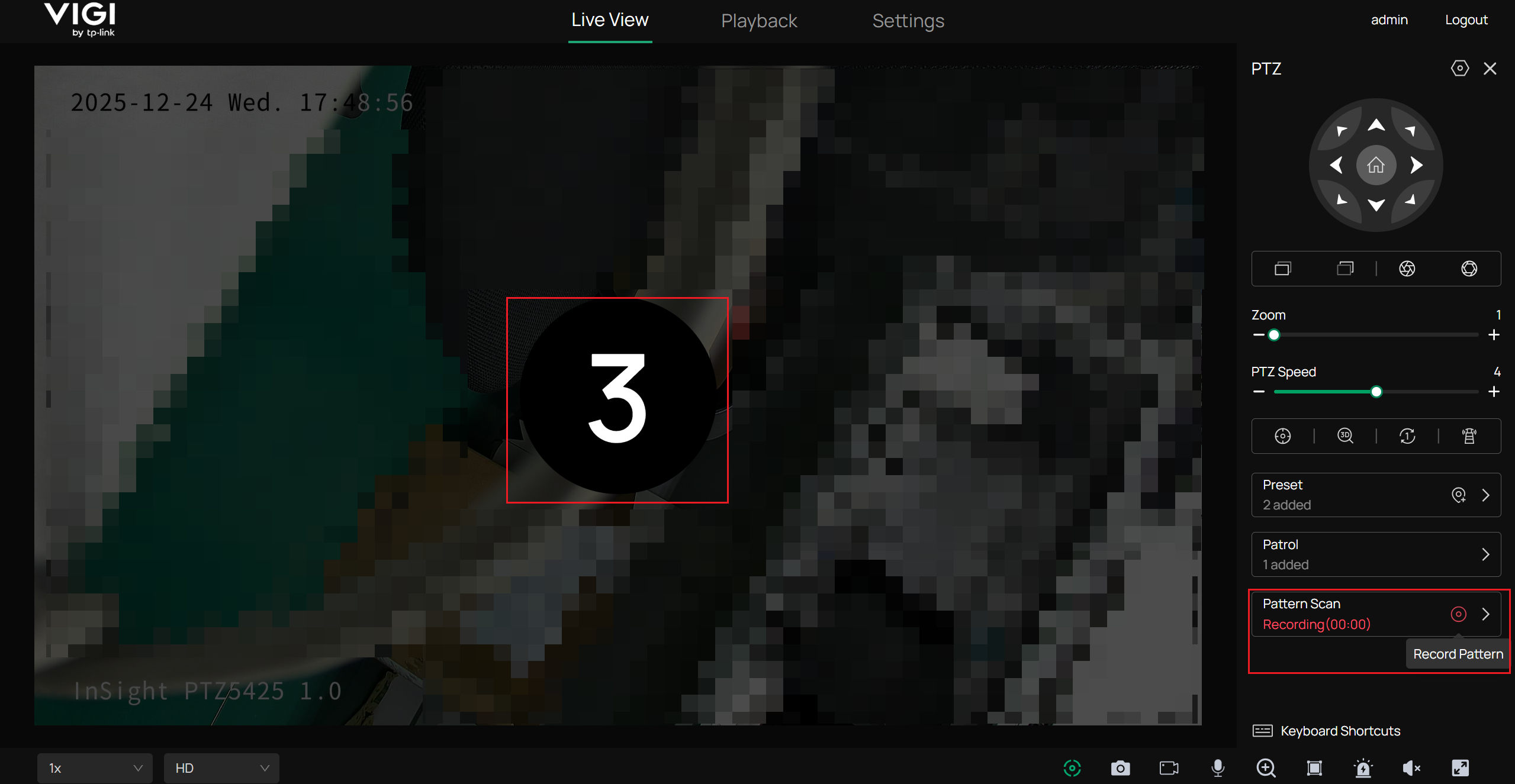
Étape 5. Un compte à rebours de trois secondes s'affichera au centre de la page. Une fois le compte à rebours terminé, vous pourrez commencer à enregistrer le motif.
Étape 6. Vous pouvez ajuster librement l'angle de panoramique, l'angle d'inclinaison et le niveau de zoom pour définir un parcours de balayage adapté à vos besoins. Vous pouvez également enregistrer l'appel des préréglages. Cliquez sur « Enregistrer le motif » pour arrêter l'enregistrement.
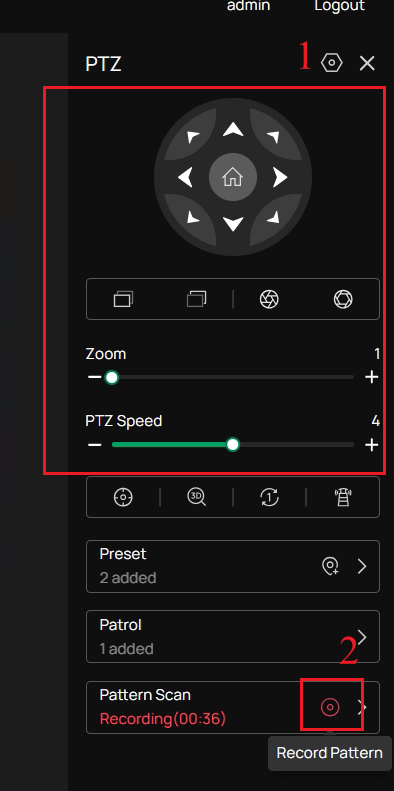
Remarque : La durée maximale pour dessiner un motif est de 300 secondes.
Étape 7. Vous pouvez renommer le motif enregistré.
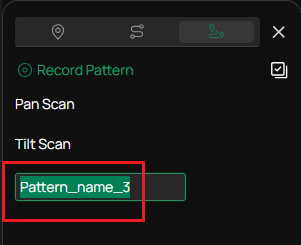
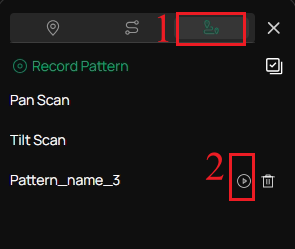
Utilisation de motifs d'appel dans la fonction de balayage de motifs
Sur la page de balayage de motifs, vous pouvez sélectionner un motif enregistré et cliquer sur le bouton « Appel ». La caméra se déplacera alors en suivant le motif enregistré.
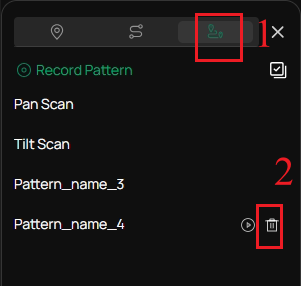
Gérer les scans de motifs
Suppression unique
Sur la page des scans de motifs, vous pouvez sélectionner un scan enregistré et cliquer sur le bouton Supprimer pour le supprimer.
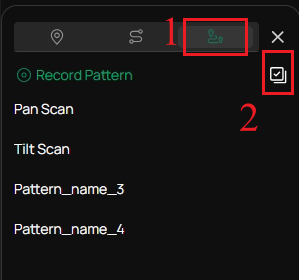
Suppression par lots
Sur la page d'analyse des motifs, cliquez sur le bouton « Lot » en haut à droite, sélectionnez le motif enregistré à supprimer, puis cliquez sur le bouton « Supprimer » pour supprimer les patrouilles par lots.
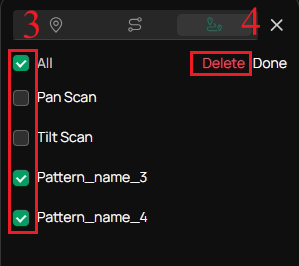
Remarque : Les fonctions de balayage panoramique et d'inclinaison par défaut ne peuvent pas être supprimées.
Vous avez configuré avec succès les paramètres prédéfinis, la patrouille et le balayage de motif.
Pour en savoir plus sur chaque fonction et configuration, veuillez consulter le Centre de téléchargement pour télécharger le manuel de votre produit.
Looking For More
Est-ce que ce FAQ a été utile ?
Vos commentaires nous aideront à améliorer ce site.

TP-Link Community
Still need help? Search for answers, ask questions, and get help from TP-Link experts and other users around the world.