Comment tester la vitesse du routeur TP-Link personnalisé par votre FAI
 3650
3650Introduction
Cet article de la FAQ explique comment effectuer des tests de débit intégrés et externes sur un routeur TP-Link personnalisé par votre FAI.
Téléchargez l’application Aginet depuis le Google Play Store, l’App Store ou en scannant le code QR.

Configuration
Scénario 1 : Pour les modèles Aginet prenant en charge la fonction de test de vitesse Internet
Utilisez la fonction « Tester la vitesse Internet » dans l'application Aginet ou l'interface Web pour vérifier la vitesse Internet que le routeur Controller reçoit du modem frontal.
Nous utilisons ici le modem HB810 comme exemple.
.
Remarque :
Le résultat du test de vitesse indique la vitesse reçue par le contrôleur depuis le modem, et non la vitesse du client connecté au routeur Aginet.
La fonction « Tester la vitesse Internet » est disponible sur certains modèles Aginet. Avant tout achat, renseignez-vous auprès de votre fournisseur d’accès Internet pour savoir si le routeur prend en charge cette fonction.
Si vous utilisez plusieurs routeurs personnalisés par votre fournisseur d’accès Internet pour former un réseau maillé, la fonction « Tester la vitesse Internet » ne s’affichera que si l’un de ces routeurs est configuré comme routeur principal personnalisé.
Méthode 1 : Tester la vitesse Internet dans l’application Aginet
Lancez l'application Aginet et appuyez sur la fonction Tester la vitesse Internet sur la page Réseau pour tester la vitesse que l'Aginet principal obtient du modem.
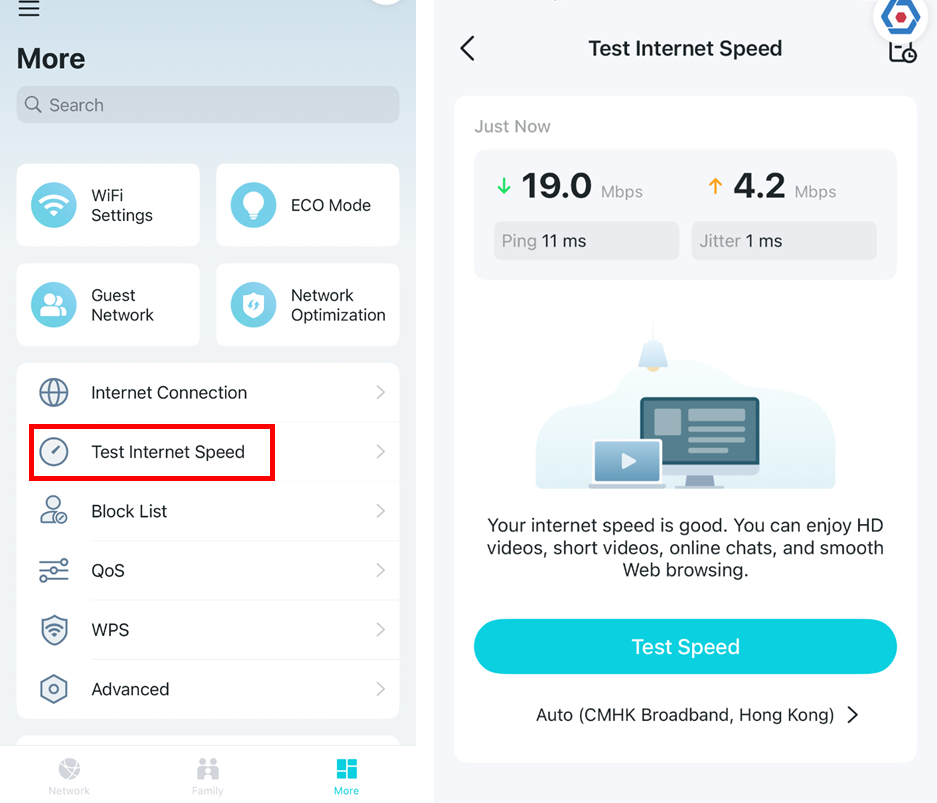
Remarque : La vitesse de test peut varier en fonction des conditions du réseau, de l'outil de test de vitesse et des facteurs environnementaux.
Si le résultat du test de vitesse est lent, appuyez sur l'icône « Auto > » sous Serveur de test pour sélectionner un autre serveur, puis appuyez sur Tester la vitesse pour effectuer un nouveau test.
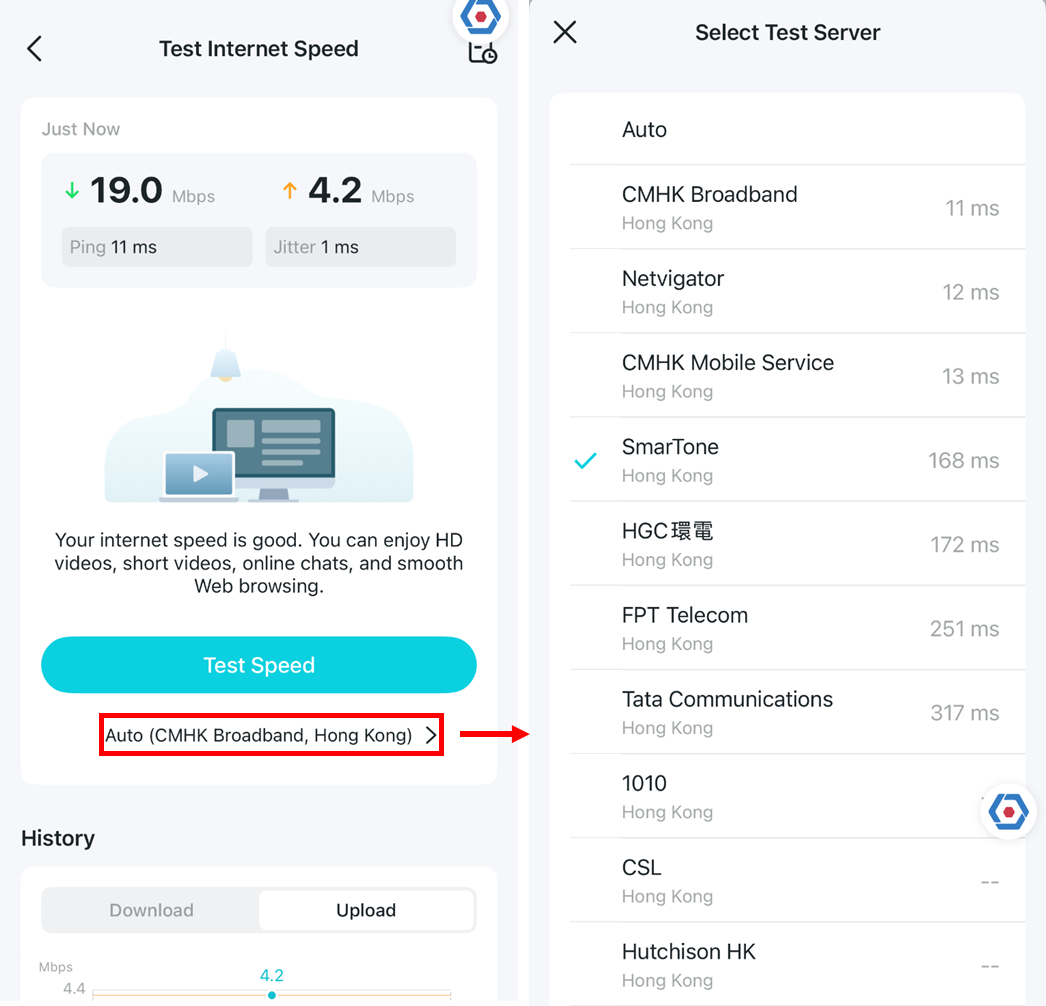
Remarque : La vitesse de test peut varier en fonction des conditions du réseau, de l'outil de test de vitesse et des facteurs environnementaux.
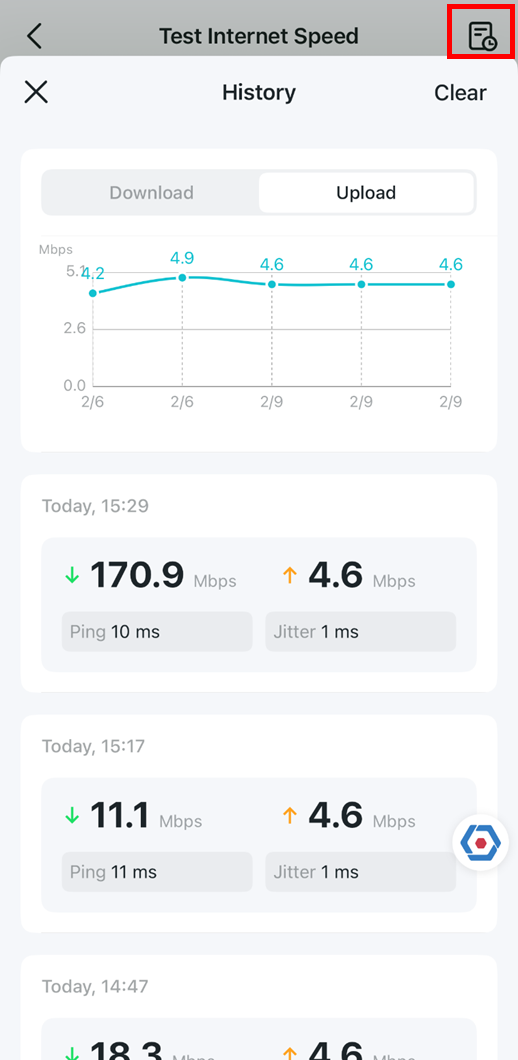
Si vous appuyez sur l'icône en haut à droite, vous verrez l'historique des tests de vitesse.
Méthode 2 : Tester la vitesse Internet via une interface graphique Web
Connectez-vous à la page de gestion Web du routeur, puis appuyez sur le logo Test de vitesse dans la carte réseau et effectuez un nouveau test.
Comment puis-je me connecter à l'interface web (page de gestion) de mon routeur sans fil TP-Link ?

Si le résultat du test de vitesse est faible, vous pouvez probablement appuyer sur l'icône « Auto » sous « Tester le serveur » pour sélectionner un autre serveur, puis sur « Tester la vitesse » pour tester à nouveau la vitesse.
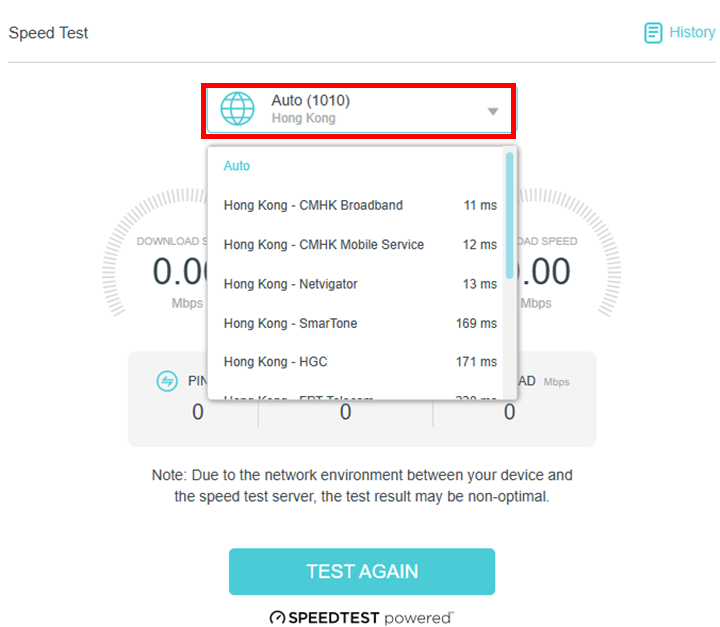
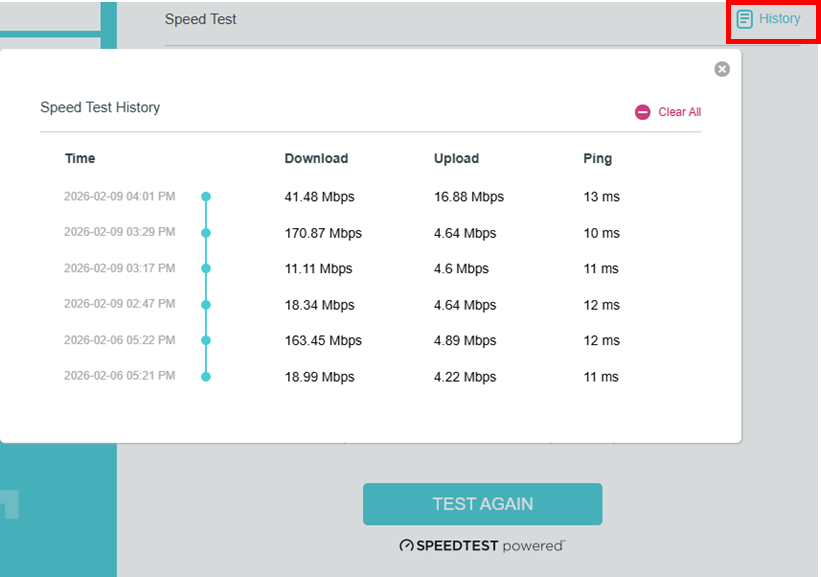
Si vous appuyez sur le logo de l'historique, voici l'historique du test de vitesse.
Scénario 2. Pour les modèles Aginet qui ne prennent pas en charge la fonction de test de vitesse Internet.
Pour ces modèles, vous pouvez connecter un ordinateur au contrôleur Aginet via un câble Ethernet, puis vous rendre sur www.speedtest.net ou utiliser l'application Speedtest pour tester votre vitesse de connexion Internet.
Pour en savoir plus sur chaque fonction et configuration, veuillez vous rendre dans le Centre de téléchargement pour télécharger le manuel de votre produit.
Est-ce que ce FAQ a été utile ?
Vos commentaires nous aideront à améliorer ce site.


