Comment configurer la détection d'objets abandonnés et retirés sur les caméras VIGI
Contenu
Introduction
La fonction de détection d'objets abandonnés ou retirés surveille automatiquement la présence d'objets laissés sur place ou retirés d'une zone définie et déclenche des alertes en conséquence. Elle est particulièrement adaptée aux entrepôts, halls d'exposition, couloirs, entrées/sorties et autres lieux où la présence d'objets nécessite une surveillance.
Exigences
- Caméras VIGI
- Navigateur Web
Configuration
Sur l'interface web des caméras VIGI, vous pouvez activer la détection d'objets abandonnés ou retirés et configurer des paramètres tels que la sensibilité, la zone de détection et la programmation des alarmes. La configuration détaillée est la suivante.
Étape 1. Connectez-vous à l'interface web de gestion de l'IPC et accédez à Paramètres > Événement > Événement intelligent > Détection d'objet abandonné/retiré . Activez ensuite le bouton.
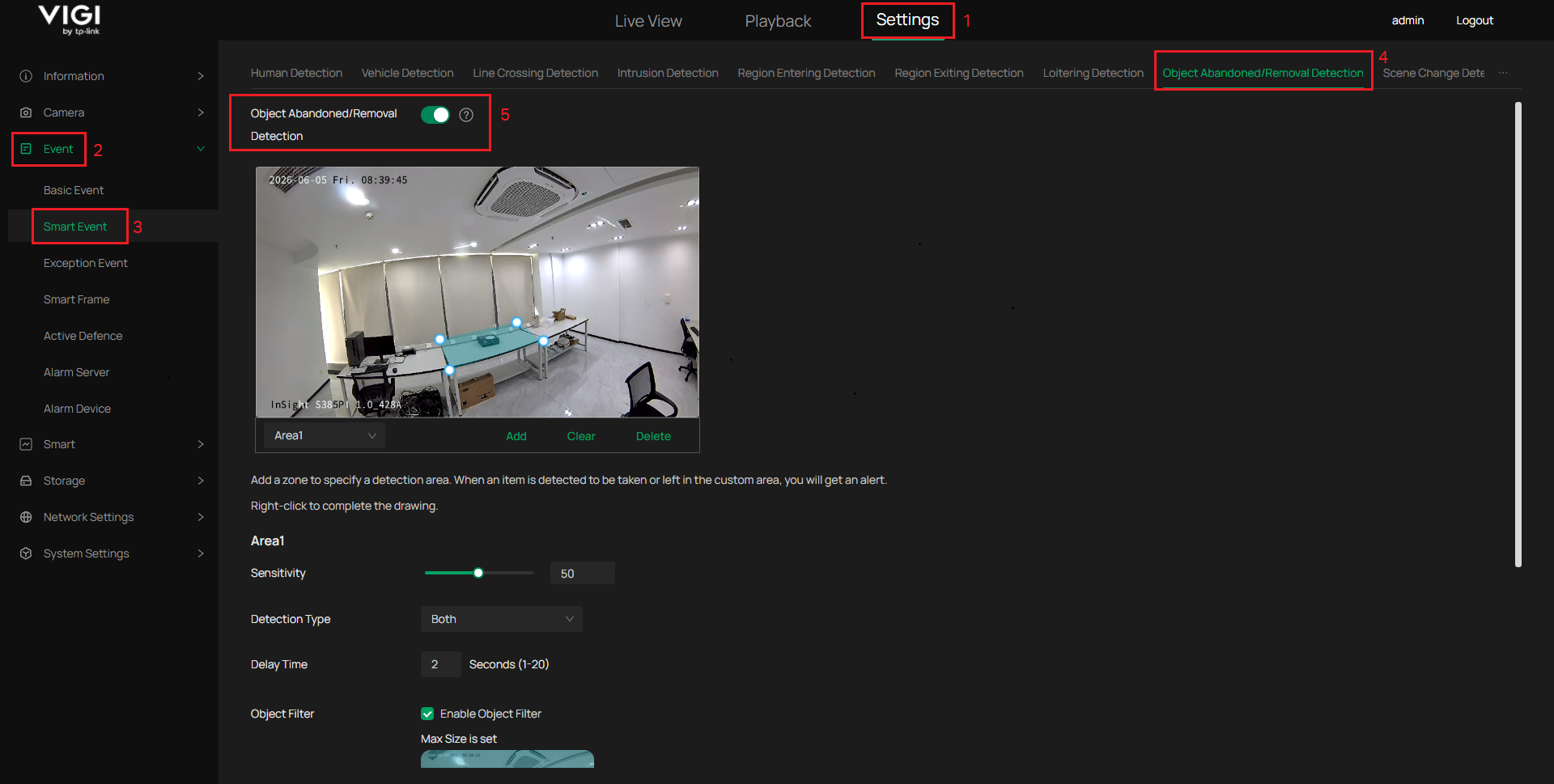
Si le bouton est vert , cela signifie que la fonction est activée. 
Si le bouton est grisé , cela signifie que la fonction est désactivée. 
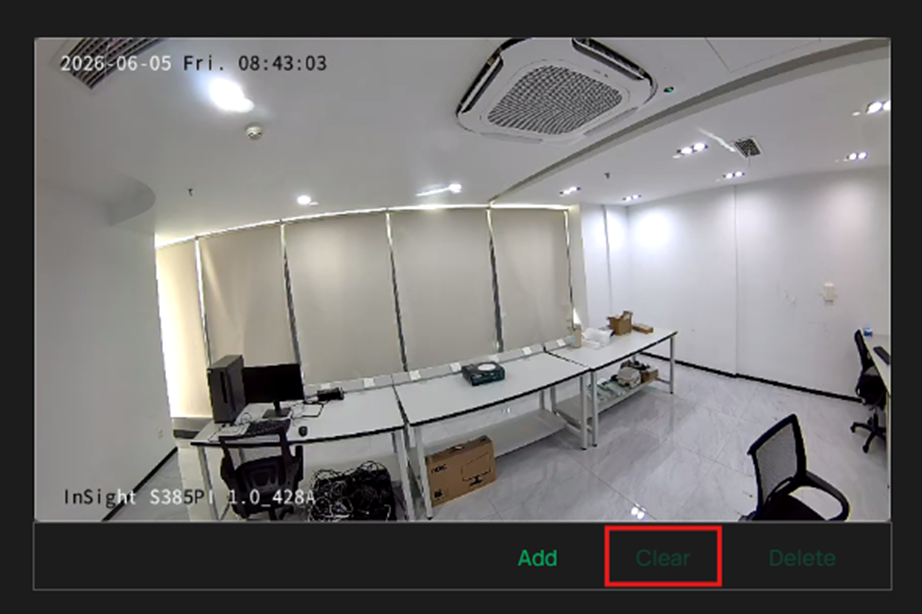
Étape 2. Ajoutez une zone pour définir une zone de détection. Lorsqu'un objet est détecté comme étant pris ou laissé dans cette zone, vous recevrez une alerte. Cliquez avec le bouton droit pour terminer le tracé .
Remarque : La zone polygonale doit comporter au moins quatre côtés.
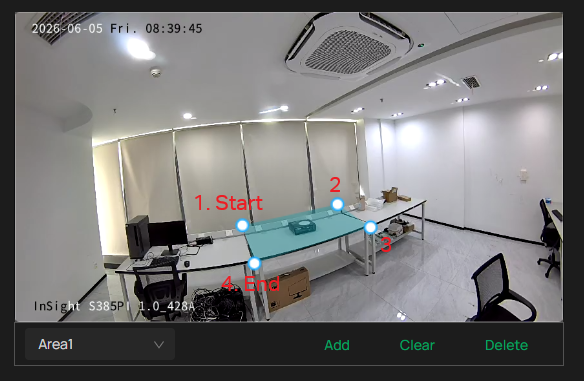
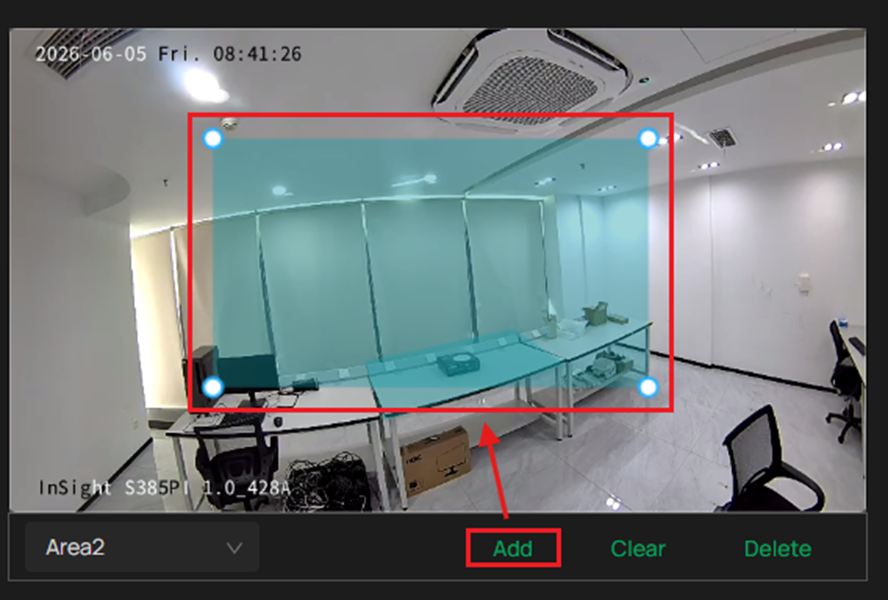
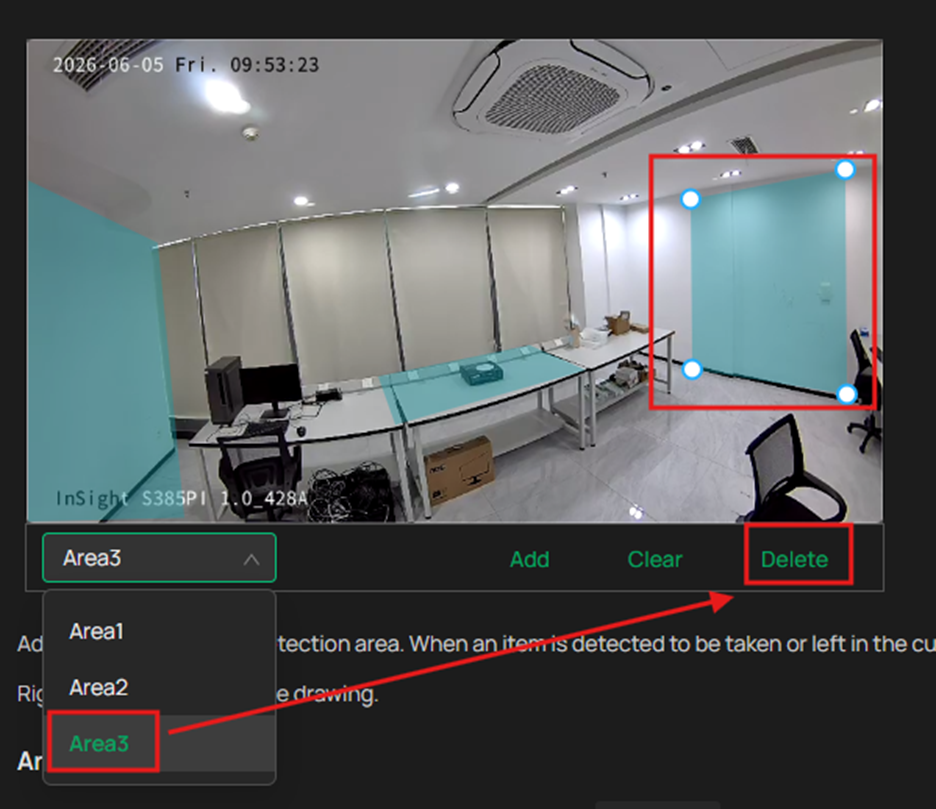
Sous la fenêtre d'aperçu se trouvent des boutons de raccourci pour Supprimer, Effacer, Ajouter et cliquer pour changer de région.
Ajouter : Cliquez pour ajouter directement une nouvelle région.
Supprimer : Supprimer une zone après l’avoir sélectionnée.
Effacer : Supprimez toutes les zones en un seul clic.
Étape 3. Si vous souhaitez configurer les paramètres, sélectionnez d'abord la zone dans laquelle vous devez les ajuster, puis vous pourrez configurer chaque paramètre.
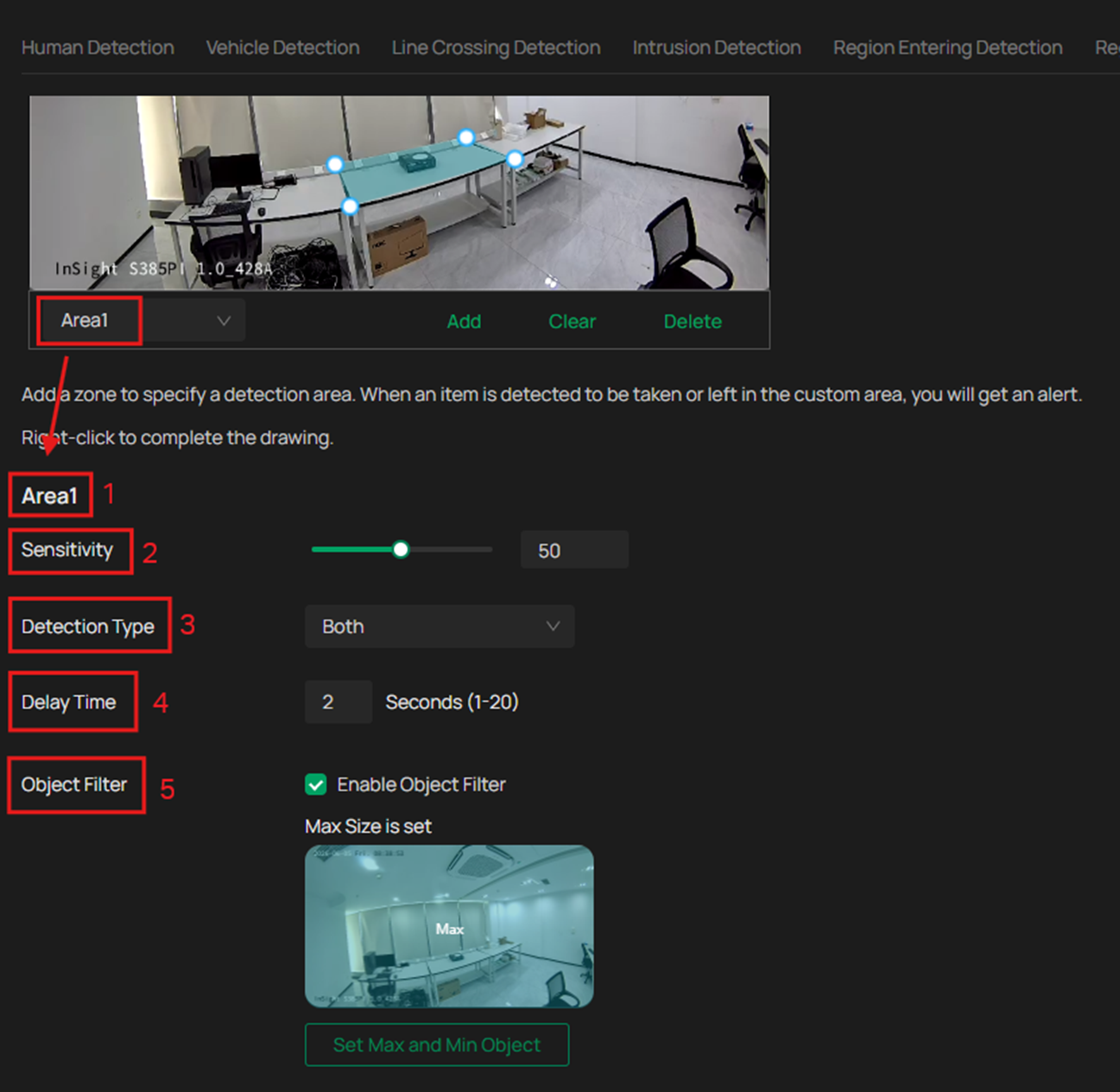
Vous pouvez modifier la valeur en saisissant un nombre ou en faisant glisser la molette de la souris.

|
Réglage de la sensibilité |
Description |
|
Faible sensibilité (par exemple, 20) |
Un changement significatif dans la zone de détection est nécessaire pour déclencher une alarme. |
|
Sensibilité moyenne (par exemple, 50) |
VIGI IPC est configuré par défaut avec une sensibilité de 50, adaptée à la grande majorité des scénarios d'utilisation. |
|
Haute sensibilité (par exemple, 80) |
Un léger changement dans la zone de détection suffit à déclencher une alarme. |
Vous pouvez choisir de détecter uniquement les « objets abandonnés », uniquement les « objets supprimés », ou les deux.
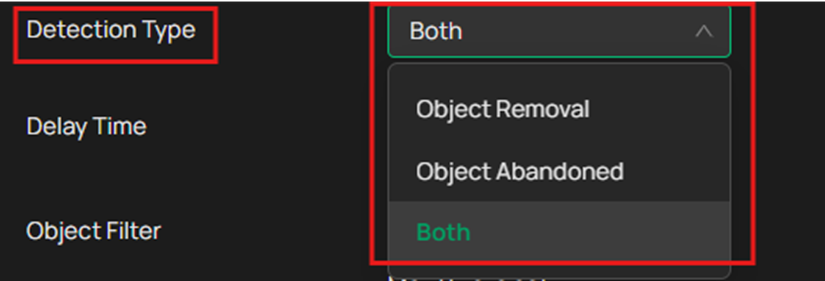
- Délai
Le but principal du délai est d'éviter les rebonds. En termes simples, il s'agit d'attendre un certain laps de temps avant de confirmer un événement.
- Pour la détection d'objets abandonnés : le système ne déclenche pas d'alarme dès qu'un objet pénètre dans la zone. Il attend que l'objet reste immobile pendant la durée spécifiée avant de donner l'alerte. Ceci évite les fausses alarmes causées par le passage ou le stationnement bref de piétons.
- Pour la détection de retrait : le système ne déclenche pas d’alarme dès qu’un objet disparaît. Il vérifie d’abord que l’objet est absent pendant la durée spécifiée avant d’alerter. Cela évite les fausses alarmes dues à une occultation temporaire par des piétons ou à de légers tremblements de la caméra.
- Vous pouvez modifier le délai de 1 s à 20 s.

- Filtre d'objets
Le filtrage d'objets a pour principal objectif de garantir que la caméra ne détecte que les cibles d'une taille spécifique, grâce à la configuration des paramètres « Taille maximale de l'objet » et « Taille minimale de l'objet » . Cela permet d'éliminer efficacement les petites interférences non pertinentes et d'améliorer la précision des alarmes. Cette fonction est activée par défaut .
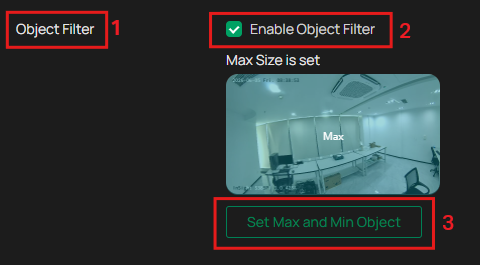
- Taille minimale de l'objet : sert de seuil de détection. Les objets plus grands que cette valeur seront détectés, tandis que les objets trop petits (comme les piétons éloignés, les petits animaux, les feuilles mortes, etc.) seront automatiquement filtrés.
- Taille maximale de l'objet : limite supérieure de détection. Les objets plus petits que cette valeur seront détectés, tandis que les objets trop grands (comme une personne ou un véhicule se déplaçant près de l'objectif et remplissant l'écran) ne seront pas considérés comme des cibles valides.
Cliquez d'abord sur « Dessiner l'objet MAX » et « Dessiner l'objet MINI », puis faites glisser la souris pour définir la plage d'objets. Les objets dont la longueur ou la largeur dépasse la plage de l'objet MAX ou qui sont inférieurs à celle de l'objet MINI seront filtrés et exclus de la détection.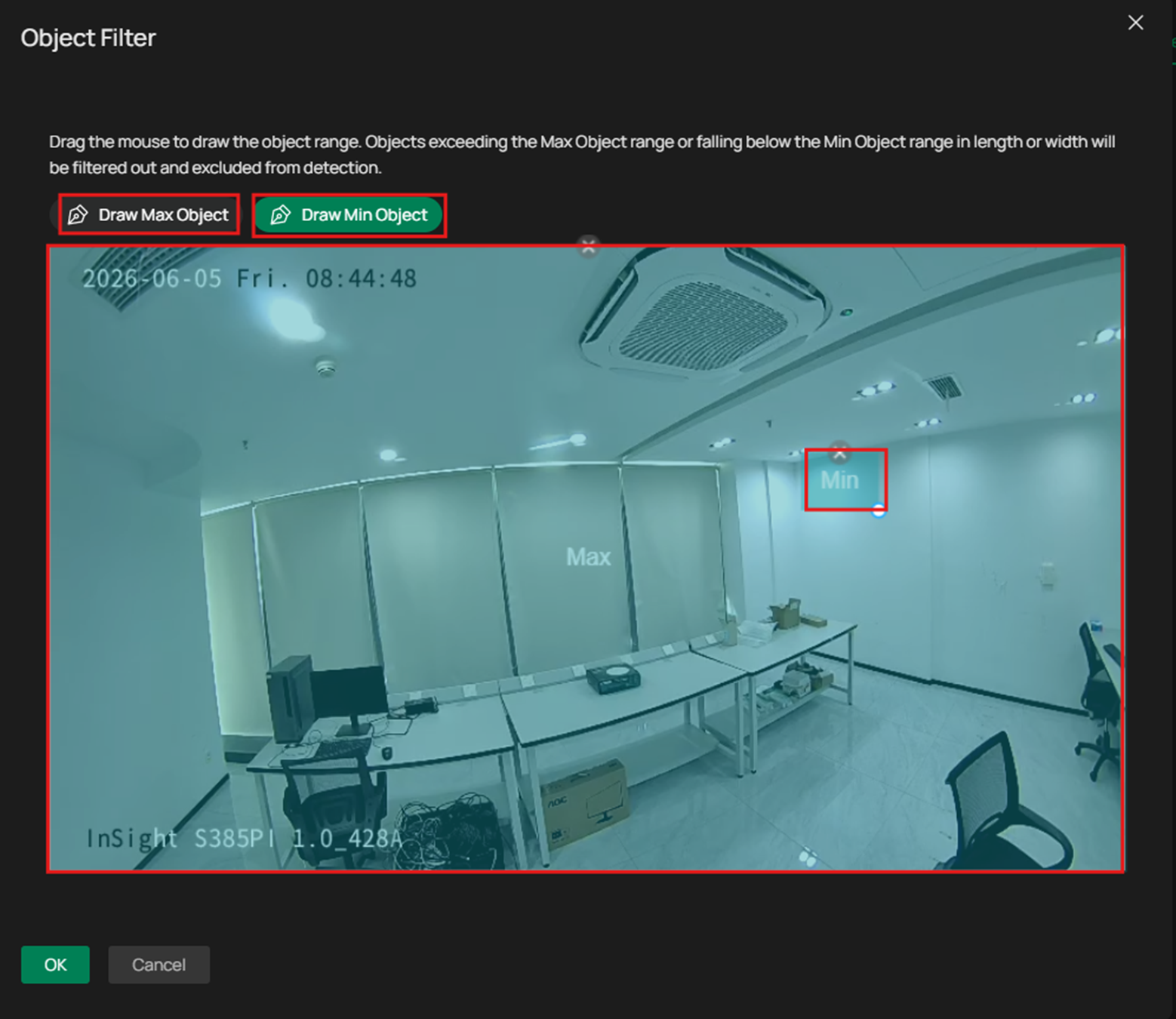
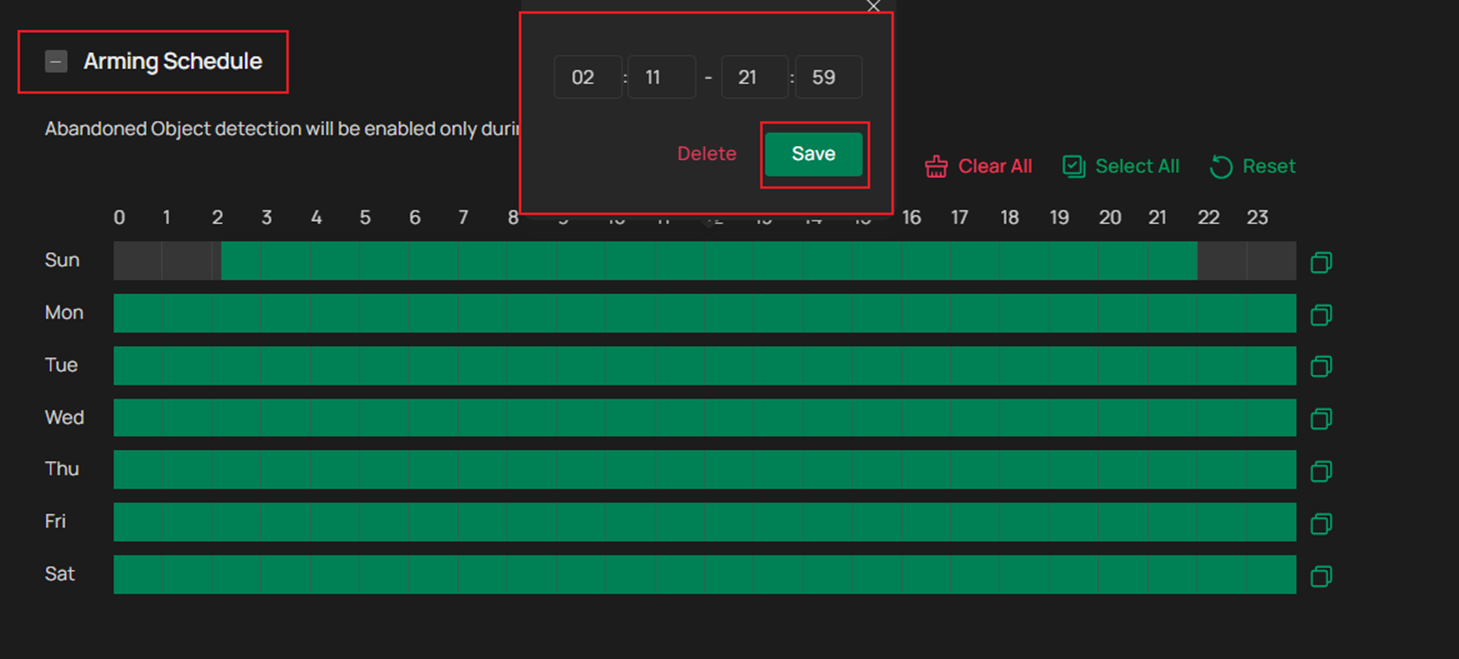
- Objectif : Calendrier
La détection des objets abandonnés ne sera activée que pendant certaines périodes.
Cliquez avec le bouton gauche pour tracer une période. Cliquez à nouveau sur la période pour saisir l'heure de début et de fin. Cliquez ensuite sur Enregistrer pour modifier la durée de la période. Pour plus d'informations sur les paramètres de planification de visée, veuillez consulter le guide « Configuration des fonctions de détection d'intrusion, d'entrée et de sortie de zone et de flânerie de ma caméra VIGI | TP-Link ».
Le VIGI IPC offre une large gamme de liaisons d'alarme qui peuvent être sélectionnées à la demande.
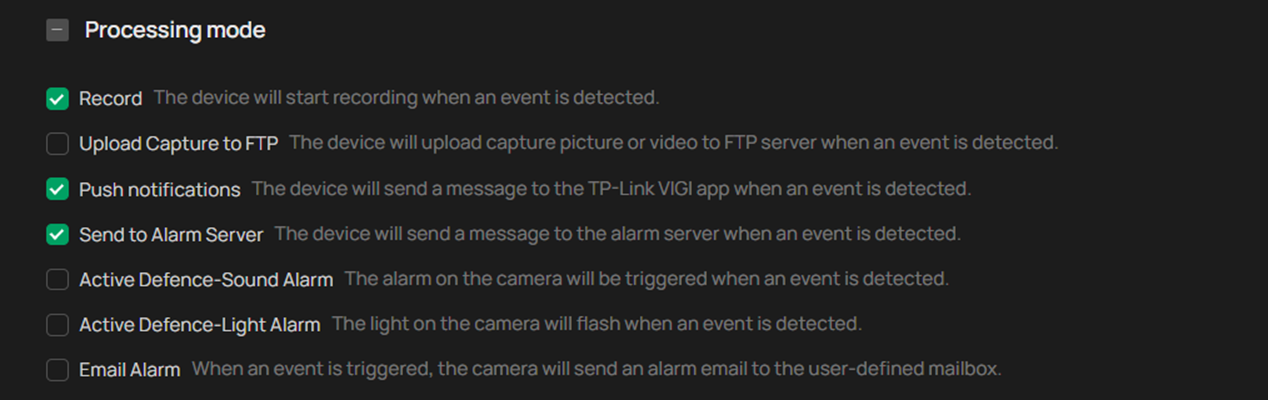
Remarque : Si vous devez définir la méthode de liaison, les fonctions du mode de traitement doivent être activées.
|
Méthodes de liaison |
Description |
|
Enregistrer |
L'appareil démarrera l'enregistrement dès qu'un événement sera détecté. Plus de détails sont disponibles dans Stockage > Programmation des enregistrements. |
|
Téléverser la capture sur FTP |
L'appareil téléchargera la photo ou la vidéo capturée sur un serveur FTP lorsqu'un événement sera détecté. Vous trouverez plus de détails dans Paramètres réseau > Paramètres FTP |
|
Notifications push |
L'appareil enverra un message à l'application TP-Link VIGI/VIGI VMS Cloud/VIGI VMS Local lorsqu'un événement sera détecté. |
|
Envoyer au serveur d'alarme |
L'appareil enverra un message au serveur d'alarme lorsqu'un événement sera détecté. Vous trouverez plus de détails dans Événement > Serveur d'alarmes. |
|
Alarme sonore de défense active |
L'alarme de la caméra se déclenchera lorsqu'un événement sera détecté. Vous trouverez plus de détails dans Événement > Défense active > Alarme sonore |
|
Alarme de défense active - Lumière |
Le voyant de la caméra clignotera lorsqu'un événement sera détecté. Vous trouverez plus de détails dans Événement > Défense active > Alarme lumineuse |
|
Alarme par e-mail |
Lorsqu'un événement est déclenché, la caméra enverra un courriel d'alarme à la boîte aux lettres définie par l'utilisateur. Vous trouverez plus de détails dans Paramètres réseau > Courriel |
Points clés
Pour des résultats de détection optimaux, veuillez respecter scrupuleusement les exigences suivantes :
- Exigences relatives aux objets
|
Exigences |
Détails |
|
Taille |
|
|
Forme |
|
|
Matériel |
|
|
Couleur |
|
|
Durée d'abandon |
|
- Éclairage et interférences
- Évitez les zones comportant du verre, des sols/de l'eau réfléchissants, des branches d'arbres, des zones d'ombre ou des insectes.
- N’utilisez pas de scènes rétroéclairées ni la lumière directe du soleil.
- Exigences de la scène
- Privilégiez les environnements avec peu de cibles et un éclairage stable. Déconseillé pour les scènes encombrées ou en cas de variations rapides d'éclairage.
- Évitez les occultations importantes par une seule personne, les tremblements de la caméra, les feuilles/ombres en mouvement, les ouvertures/fermetures fréquentes de portails coulissants ou les flux denses de piétons dans le cadre.
Conclusion
Vous avez appris à configurer la fonction de détection des objets abandonnés et supprimés.
Pour en savoir plus sur chaque fonction et configuration, veuillez vous rendre dans le Centre de téléchargement pour télécharger le manuel de votre produit.
Looking For More
Est-ce que ce FAQ a été utile ?
Vos commentaires nous aideront à améliorer ce site.



TP-Link Community
Still need help? Search for answers, ask questions, and get help from TP-Link experts and other users around the world.