La redirection de ports TP-Link ne fonctionne pas sur votre routeur ou Deco ? Voici comment la résoudre.
Le dysfonctionnement de la redirection de ports sur un routeur TP-Link est généralement dû à deux causes : soit votre fournisseur d'accès Internet attribue une adresse IP WAN privée ou CGNAT à votre routeur, soit le pare-feu Windows bloque la connexion entrante. Cette page vous guide à travers cinq étapes de dépannage pour identifier et résoudre le problème, en abordant l'accessibilité du serveur, la vérification des règles de redirection de ports, les paramètres du pare-feu, le type d'adresse IP WAN et la configuration IP du client.
Points clés à retenir
- La redirection de ports sur un routeur TP-Link ou Deco nécessite une adresse IP WAN publique. Si l'adresse IP WAN est privée ou une adresse CGNAT (100.64.0.0–100.127.255.255), la redirection de ports ne fonctionnera pas et vous devrez contacter votre fournisseur d'accès Internet pour obtenir une adresse IP publique.
- Avant de résoudre les problèmes de configuration des ports, vérifiez toujours que le serveur est accessible depuis le réseau local. Si le serveur est inaccessible en interne, le problème provient de sa configuration et non du routeur.
- Le pare-feu Windows peut bloquer les connexions de redirection de ports. Il est recommandé de configurer le profil réseau sur « Privé » ou de désactiver temporairement le pare-feu pour résoudre ce problème.
- La plupart des fournisseurs d'accès Internet 4G/LTE et 5G attribuent par défaut des adresses IP privées ; le transfert de port est donc indisponible sauf si vous demandez une adresse IP publique à votre fournisseur d'accès.
- Si le périphérique client utilise une adresse IP statique, assurez-vous qu'il se trouve sur le même sous-réseau que le routeur et que la passerelle est configurée sur l'adresse IP LAN du routeur.
Comment résoudre le problème de redirection de ports sur un appareil TP-Link ?
Veuillez suivre les étapes ci-dessous pour résoudre les problèmes de redirection de ports sur un routeur TP-Link.
Étape 1 : Vérifier que le serveur est accessible sur le réseau local
Veuillez vérifier l'adresse IP et le numéro de port du serveur. Assurez-vous de pouvoir y accéder depuis votre réseau local. Si l'accès est impossible, veuillez consulter les paramètres du serveur.
Étape 2 : Vérifiez les paramètres de redirection de ports sur le routeur
Vérifiez que la règle de redirection de port est correctement saisie dans le routeur, y compris l'adresse IP interne, le numéro de port et le protocole.
Étape 3 : Vérifier les paramètres du pare-feu Windows
Le pare-feu Windows bloquera les connexions provenant d'un sous-réseau différent et répartira la différence en fonction de l'emplacement réseau que vous avez choisi. Consultez l' astuce n° 2 .
Étape 4 : Vérifier l’adresse IP WAN
Si le problème persiste, vérifiez l'adresse IP WAN de votre routeur ou de votre Deco. La redirection de ports Deco, comme celle de votre routeur, nécessite une adresse IP WAN publique pour fonctionner. S'il s'agit d'une adresse IP privée, vous devrez également ouvrir le même port sur le routeur modem en amont. Consultez le conseil n° 1 pour vérifier l'adresse IP WAN.
Cependant, pour les fournisseurs d'accès Internet utilisant le CG-NAT (comme Comporium et Direct Link - service radio, ainsi que la plupart des fournisseurs 3G/4G/5G), une adresse IP privée, ou adresse CGNAT, est généralement fournie. Cette adresse, comprise entre 100.64.0.0 et 100.127.255.255, ressemble à une adresse IP publique, mais n'en est pas une. Par conséquent, l'utilisation d'OpenVPN ou de la redirection de ports est impossible et le type de NAT est affecté. Vous pouvez contacter votre fournisseur d'accès Internet pour lui demander une adresse IP publique.
Étape 5 : Vérifiez les paramètres IP sur l’appareil client
Certains appareils nécessitent une adresse IP statique dans leurs paramètres Internet. Il est donc essentiel de configurer correctement l'adresse IP. Celle-ci doit appartenir au même sous-réseau que le routeur, et la passerelle définie dans les paramètres du client doit correspondre à l'adresse IP du réseau local (LAN) du routeur.
Si possible, nous vous suggérons d'utiliser le protocole DHCP pour obtenir directement une adresse IP auprès du routeur.
Conseil 1 : Comment vérifier votre adresse IP WAN
Pour la déco
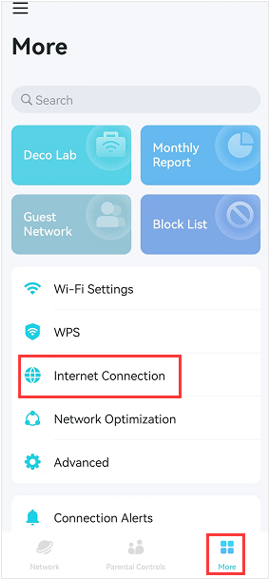
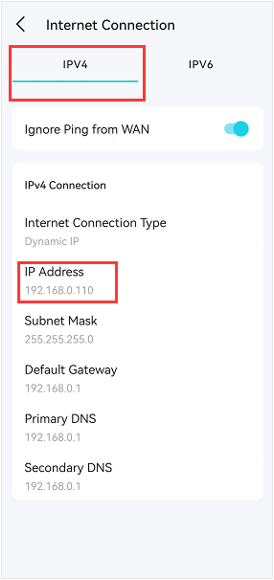
Lancez l'application Deco et accédez à Plus > Connexion Internet > IPv4 pour vérifier l'adresse IP WAN du réseau Deco.
Routeur modem DSL / Routeur sans fil / Routeur 4G/5G
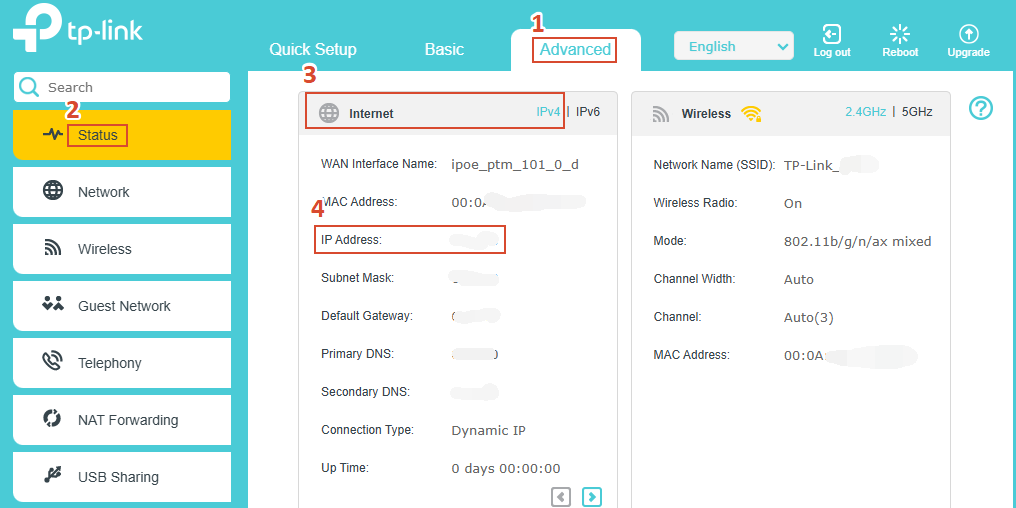
1. Connectez votre appareil au routeur via Wi-Fi ou un câble Ethernet, ouvrez un navigateur, saisissez l'une des adresses suivantes en fonction du type de votre routeur et connectez-vous avec vos identifiants :
Pour les routeurs sans fil : https://tplinkwifi.net/
Pour les modems DSL et les routeurs 4G/5G : http://tpllinkmodem.net/
2. Allez dans Avancé > État > Internet , repérez l' adresse IP IPv4 .
Remarque : L'interface réelle peut varier selon le modèle.
Astuce 2 : Comment modifier l’emplacement réseau de votre Windows
Méthode 1 : Désactiver le pare-feu Windows.
Pour Windows 7 : accédez à Panneau de configuration > Système et sécurité > Pare-feu Windows , puis cliquez sur « Activer ou désactiver le Pare-feu Windows » pour le modifier.
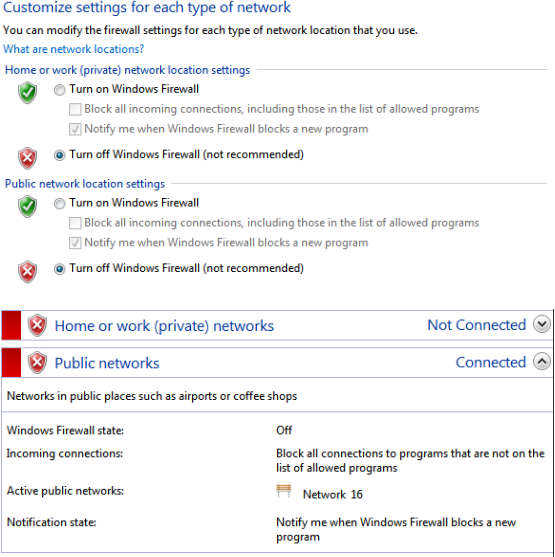
Pour Windows 10/11 : ouvrez Paramètres > Mise à jour/Confidentialité et sécurité > Pare-feu et protection réseau , sélectionnez votre réseau actif : Réseau privé ou Réseau public , puis cliquez sur le bouton Pare-feu Microsoft Defender pour le désactiver.
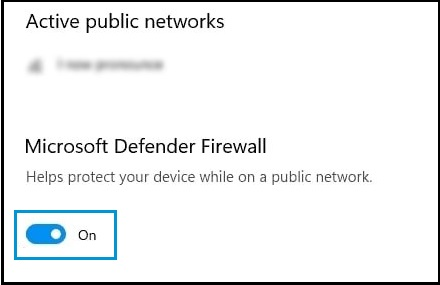
Si vous utilisez d'autres pare-feu, tels que Bitdefender ou Norton, veuillez les désinstaller ou les configurer en mode silencieux.
Méthode 2 : Modifiez le type de réseau en Réseau domestique/Réseau privé.
Pour Windows 7 : Veuillez vous rendre dans Panneau de configuration -> Réseau et Internet -> Centre Réseau et partage .

Cliquez dessus et choisissez « Réseau domestique ».
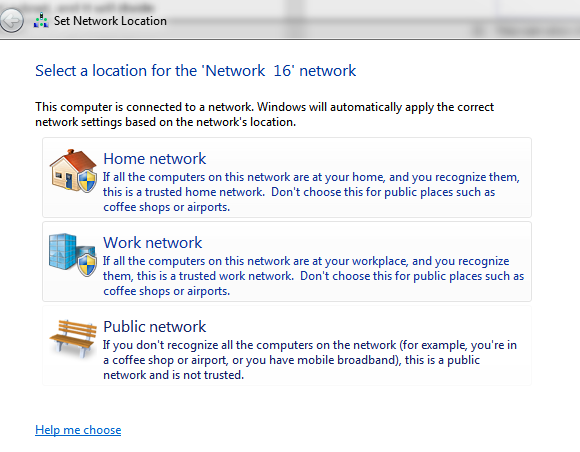
Pour Windows 10 : Veuillez vous rendre dans Paramètres -> Réseau et Internet .
Cliquez sur la connexion établie, puis vous pourrez voir le paramètre de profil réseau ; enregistrez-le sous le nom « Privé ».
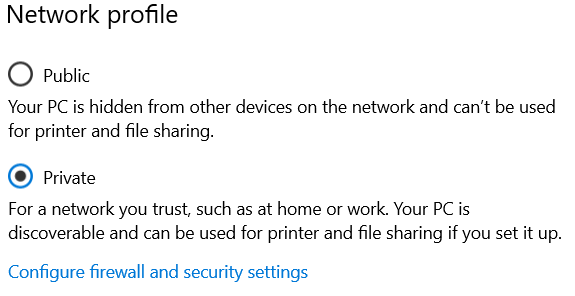
Note:
- L'adresse IP WAN doit être publique. Elle est attribuée dynamiquement par le fournisseur d'accès Internet. Si l'adresse IP WAN du routeur n'est pas publique, mais privée, cela signifie qu'un autre périphérique NAT est connecté au port WAN du routeur. Vous devez également ouvrir les ports de service sur ce périphérique.
- Pour la plupart des routeurs 4G LTE, l'opérateur internet attribue généralement une adresse IP privée. Par conséquent, si vous souhaitez configurer la redirection de ports, veuillez contacter votre opérateur afin qu'il vous attribue une adresse IP publique ou qu'il effectue la redirection de ports de son côté.
- Une adresse IP publique est une adresse unique attribuée directement par votre fournisseur d'accès Internet et accessible depuis Internet. Une adresse IP privée appartient à des plages réservées, telles que 192.168.xx, 10.xxx ou 172.16.xx–172.31.xx, et n'est pas routable sur l'Internet public. Les adresses CGNAT, comprises entre 100.64.0.0 et 100.127.255.255, ne sont pas non plus routables publiquement.
Si le problème persiste après avoir suivi toutes les étapes, contactez le support technique de TP-Link .
Looking For More
Est-ce que ce FAQ a été utile ?
Vos commentaires nous aideront à améliorer ce site.
_US_1.0_F_normal_20250208094019q.png)



TP-Link Community
Still need help? Search for answers, ask questions, and get help from TP-Link experts and other users around the world.