Comment modifier les paramètres horaires sur le modem-routeur DSL TP-Link
L'heure système est l'heure affichée lorsque le routeur est en marche. L'heure système que vous configurez ici sera utilisée pour d'autres fonctions liées à l'heure, comme le contrôle parental. Vous pouvez choisir la méthode d'obtention de l'heure système selon vos besoins.
Points clés à retenir
- Modifiez les paramètres horaires du routeur via la page de gestion Web du routeur ou l'application Tether.
- Sélectionnez le fuseau horaire approprié pour que le routeur affiche l'heure locale correcte.
- Vérifiez l'heure affichée du routeur après avoir enregistré les paramètres.
Configuration
Méthode 1 : Via la page de gestion Web
1. Connectez-vous à l'interface web du routeur. Si vous ne savez pas comment faire, veuillez consulter la page d'administration web du routeur modem DSL TP-Link.
2. Accédez à Avancé > Outils système > Paramètres de l'heure .
A : Pour configurer l'heure système
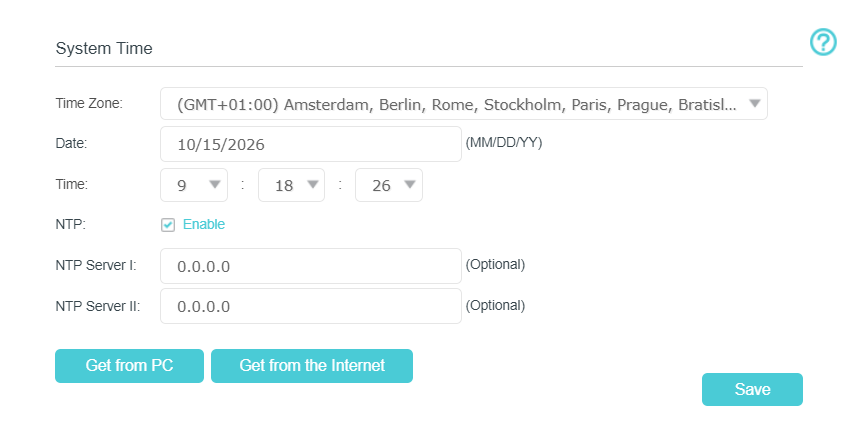
Configurez l'heure système à l'aide des méthodes suivantes :
Manuellement : Sélectionnez votre fuseau horaire et saisissez votre heure locale.
Obtenir depuis le PC : Cliquez sur ce bouton si vous souhaitez utiliser le temps de gestion actuel du PC.
Obtenir l'heure GMT : Cliquez sur ce bouton si vous souhaitez obtenir l'heure via Internet. Assurez-vous que votre routeur peut accéder à Internet avant de choisir cette méthode pour obtenir l'heure du système.
Une fois la configuration terminée, cliquez sur Enregistrer pour appliquer les paramètres.
Remarque : Laissez les champs Serveur NTP I et Serveur NTP II par défaut, sauf nécessité.
B : Pour régler l'heure d'été
1. Sélectionnez Activer l'heure d'été .
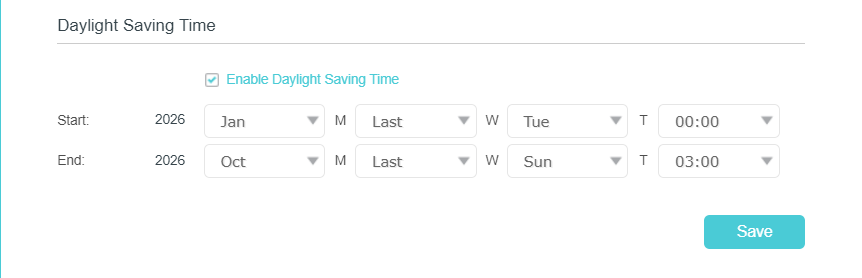
2. Sélectionnez la date et l'heure de début correctes pour le passage à l'heure d'été dans votre fuseau horaire local.
3. Sélectionnez la date et l'heure de fin correctes pour le passage à l'heure d'été dans votre fuseau horaire local.
4. Cliquez sur Enregistrer .
Remarque : Le passage à l'heure d'été s'effectuera à partir du premier jour de la semaine (du lundi au dimanche) du mois (la 1re, la 2e, la 3e, la 4e ou la dernière semaine). Par exemple, si vous souhaitez activer l'heure d'été à partir du 13 mars 2026 sur un routeur TP-Link, vous pouvez paramétrer l'heure de début sur « 2026, mars, 2e, vendredi ».
Méthode 2 : via l'application Tether
1. Assurez-vous que votre smartphone est bien connecté au réseau Wi-Fi principal de votre routeur TP-Link.
2. Lancez l'application TP-Link Tether et appuyez sur l'icône de votre routeur dans la liste « Mes appareils » .
3. Saisissez le mot de passe de connexion administrateur que vous avez créé pour votre routeur (si vous y êtes invité).
4. Appuyez sur Plus en bas de l'écran, puis sélectionnez Système pour configurer les paramètres de l'heure.
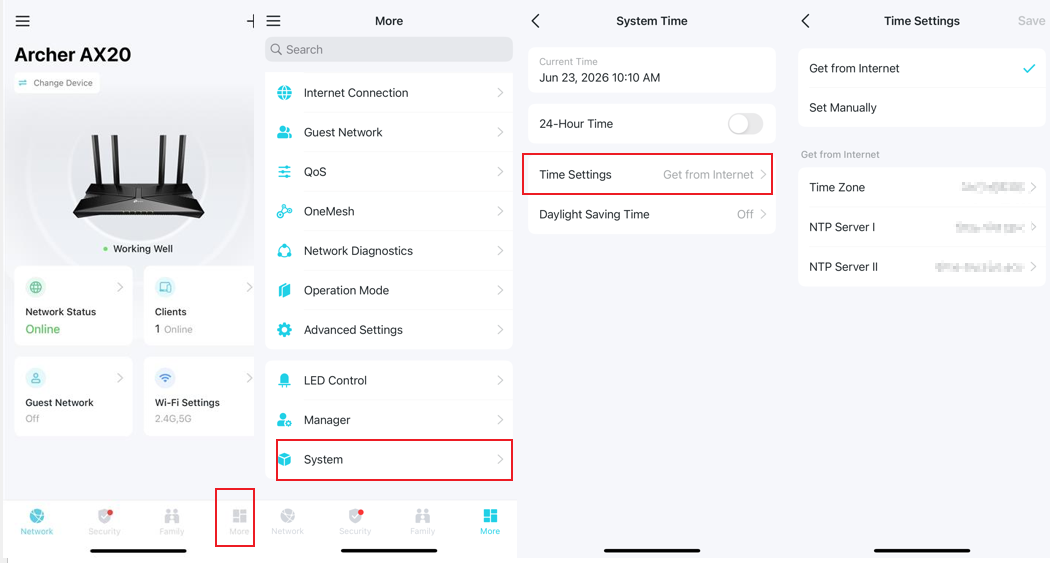
Configurez l'heure système à l'aide des méthodes suivantes :
Réglage manuel : Sélectionnez votre fuseau horaire et saisissez votre heure locale.
Récupérer l'heure depuis Internet : Cliquez sur ce bouton si vous souhaitez obtenir l'heure depuis Internet. Assurez-vous que votre routeur peut accéder à Internet avant de sélectionner cette méthode.
Passage à l'heure d'été : Le passage à l'heure d'été s'effectue à partir du premier jour de la semaine (du lundi au dimanche) du mois (la 1re, la 2e, la 3e, la 4e ou la dernière semaine). Par exemple, si vous souhaitez activer l'heure d'été à partir du 13 mars 2026 sur un routeur TP-Link, vous pouvez paramétrer l'heure de début sur « 2026, mars, 2e, vendredi ».
Une fois la configuration terminée, cliquez sur Enregistrer pour appliquer les paramètres.
Remarque : La modification du fuseau horaire dans l'application Tether n'est pas possible avec tous les modèles de routeurs modem DSL. Si cette option n'est pas disponible, veuillez consulter la méthode 1 pour modifier le fuseau horaire.
Pour en savoir plus sur chaque fonction et configuration, veuillez vous rendre sur le Centre de téléchargement pour télécharger le manuel de votre produit.
Looking For More
Est-ce que ce FAQ a été utile ?
Vos commentaires nous aideront à améliorer ce site.


4.0_1516616629639a.jpg)

TP-Link Community
Still need help? Search for answers, ask questions, and get help from TP-Link experts and other users around the world.