Comment utiliser les widgets pour contrôler vos appareils Tapo et les raccourcis Tapo sur les appareils iOS
Tapo C210P2 , Tapo C325WB , TL63-5 , Tapo L920-5 , TL61-5 , Tapo L930-10 , Tapo L535E , Tapo C113 , Tapo L531E , Tapo C230 , Tapo C110 , Tapo L930 , Tapo C232 , Tapo C310 , TCW30 , Tapo L530EA , Tapo H110C , Tapo S210 , Tapo L930-5 , Tapo C420S2 , Tapo L536E , Tapo T100 , Tapo C206 , Tapo C207 , Tapo P100 , Tapo T300 , Tapo P105 , TL13E , Tapo C201 , Tapo C202 , Tapo C720 , Tapo L520E , TC74 , Tapo C120 , TC72 , Tapo C121 , Tapo C200 , TL61-10 , Tapo H100 , TH11 , Tapo C110P2 , Tapo L900-20 , Tapo L920-10 , TP11 , TCW61 , Tapo S220 , Tapo T315 , TL62-5 , Tapo T110 , Tapo C216 , Tapo S500 , Tapo P110 , Tapo L900-5 , Tapo P115 , Tapo L510 , Tapo C320WS , TC72P2 , Tapo C210 , Tapo L900 , Tapo H110 , Tapo D230 , Tapo L900-10 , Tapo C21A , Tapo C200P2 , Tapo P360 , Tapo L510B , Tapo L510E , TC55 , Tapo L530B , Tapo C103 , Tapo L530E , TC53 , Tapo C104 , Tapo E200 , Tapo S200B , Tapo C220 , Tapo C100 , Tapo L920 , Tapo C420 , Tapo C101 , Tapo H200 , Tapo P105A , TCB72 , Tapo S200D , Tapo L530BA
Recent updates may have expanded access to feature(s) discussed in this FAQ. Visit your product's support page, select the correct hardware version for your device, and check either the Datasheet or the firmware section for the latest improvements added to your product. Please note that product availability varies by region, and certain models may not be available in your region.
IOS
1. Connectez-vous à l'application Tapo, accédez à Moi -> Widgets.
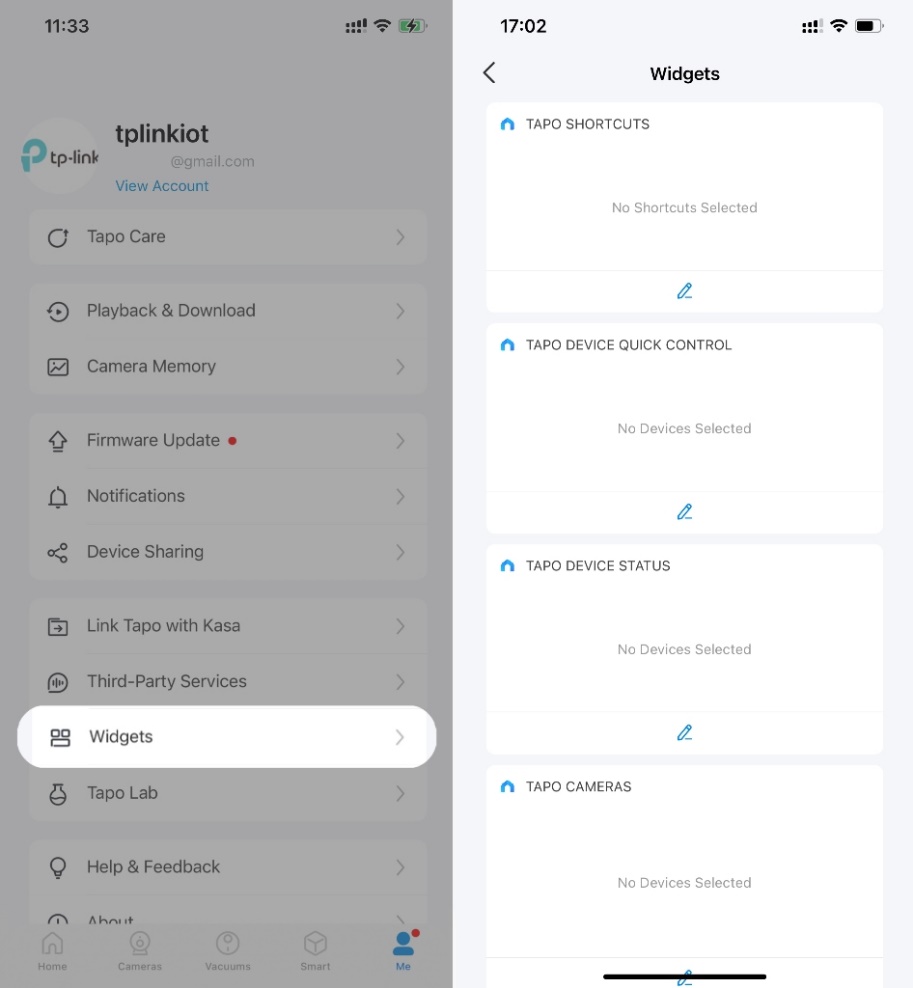
2. Appuyez sur l'icône d'édition
et sélectionnez les raccourcis Tapo ou les appareils que vous souhaitez afficher dans les paramètres du widget. Vous pouvez appuyer et maintenir l'icône et les faire glisser pour les réorganiser.
*Remarque : l'état de l'appareil Tapo est disponible pour certains appareils Tapo, comme les capteurs, qui seront bientôt publiés.
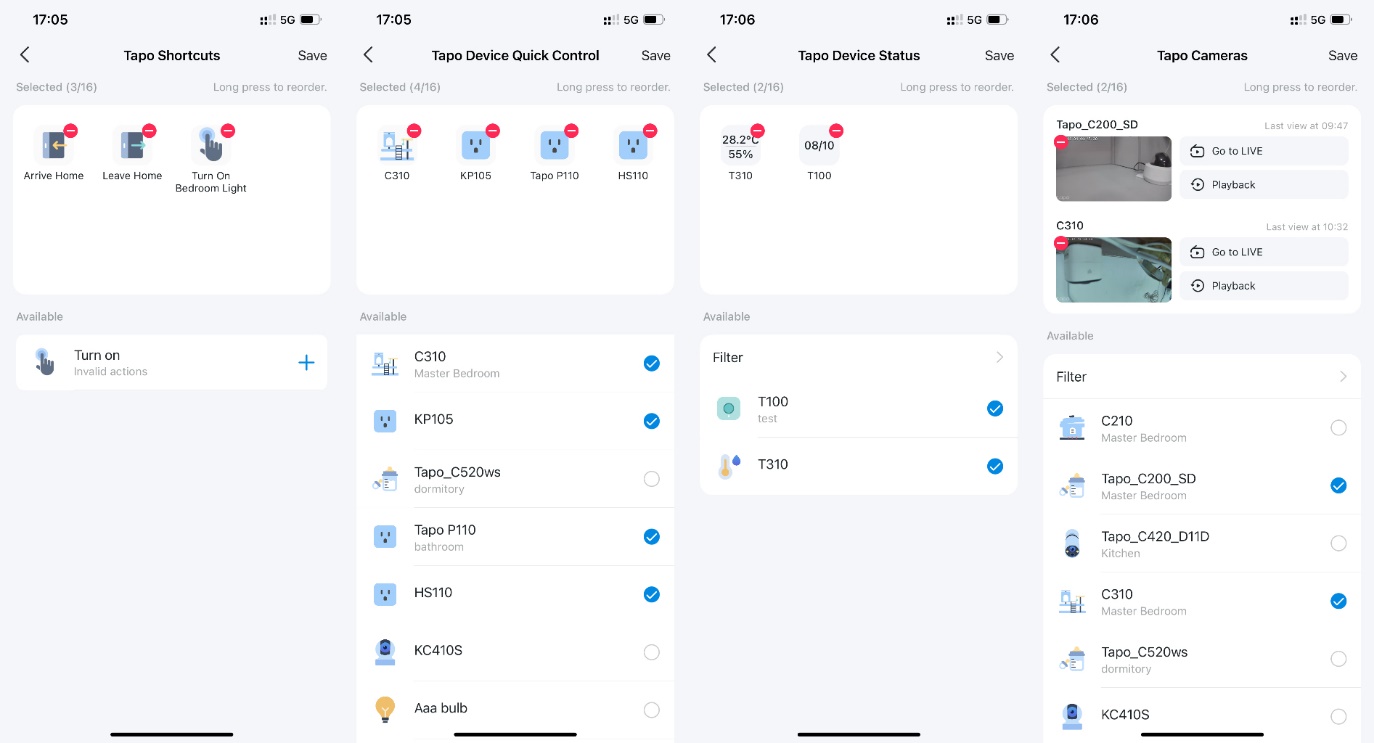
3. Afficher les widgets sur l'appareil iOS
un. Faites glisser votre doigt vers la droite sur l'écran d'accueil ou l'écran de verrouillage de votre iPhone, iPad ou iPod touch. Vous pouvez voir vos widgets dans la vue Aujourd'hui. Faites défiler vers le bas et appuyez sur « Modifier ».
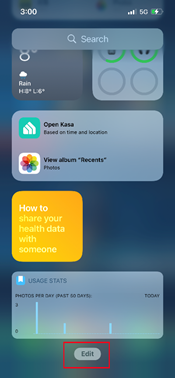
b. Pour iOS 14 ou supérieur : faites glisser l'interface vers le bas > Appuyez sur « Personnaliser ».
Si votre appareil Apple est inférieur à iOS 14, veuillez ignorer cette étape.
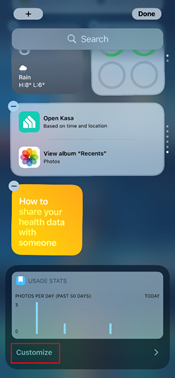
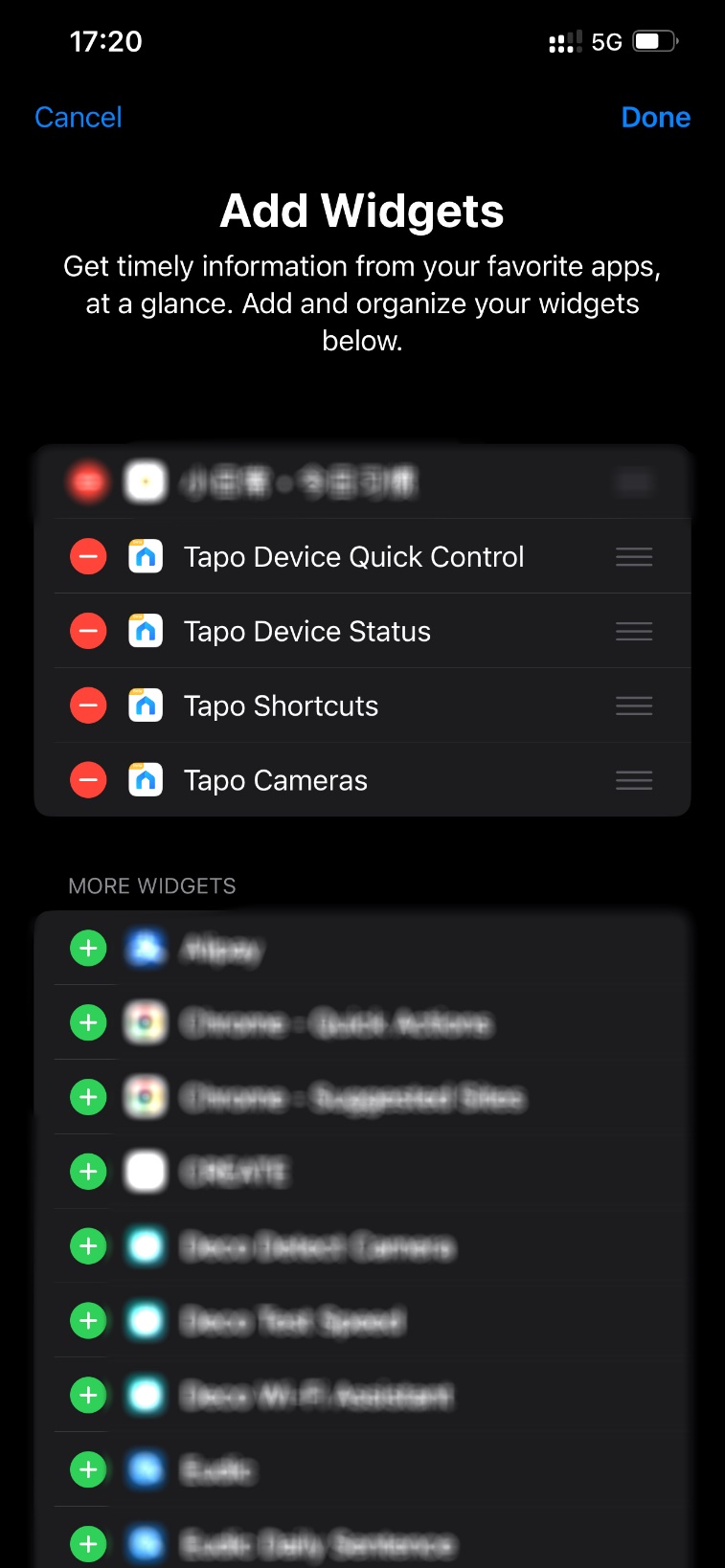
c. Appuyez sur «+» pour ajouter les widgets Tapo Device Quick Control, Tapo Shortcuts, Tapo Device Status et Tapo Camera. Pour réorganiser vos widgets, appuyez longuement sur le « ≡ » à côté des applications et faites-les glisser dans l'ordre souhaité. Appuyez sur « Terminé » pour terminer.
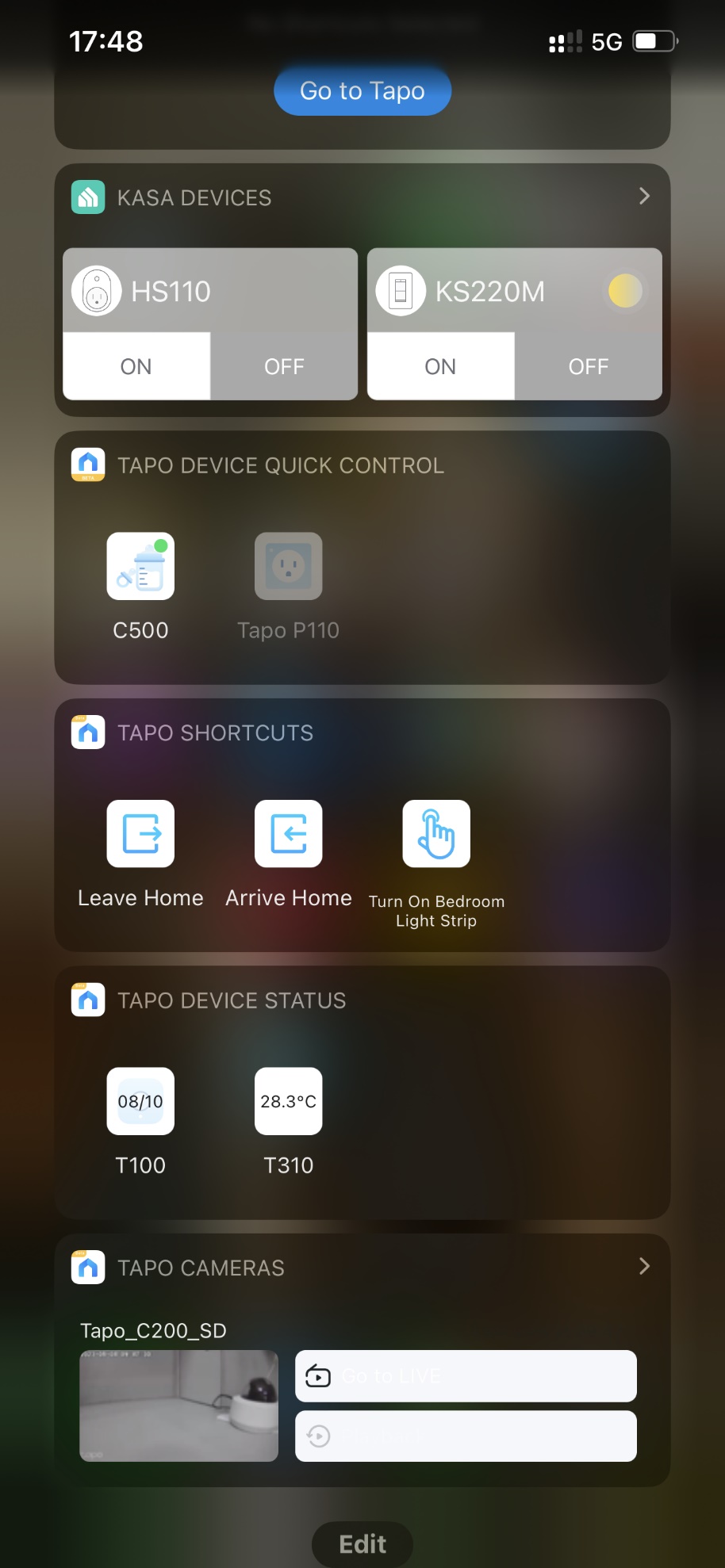
d. Fait!
Android
1. Touchez et maintenez l'application Tapo ou un espace vide sur votre écran d'accueil
2. Appuyez sur « Widgets »
3. Ajoutez un widget Tapo, touchez et maintenez le widget que vous souhaitez ajouter.
4. Faites-le glisser et déposez-le sur un espace libre de votre écran d'accueil.
Est-ce que ce FAQ a été utile ?
Vos commentaires nous aideront à améliorer ce site.
Quelle est votre préoccupation avec cet article ?
- Mécontent du produit
- Trop compliqué
- Titre déroutant
- Ne s'applique pas à moi
- Trop vague
- Autre
Merci
Pour nous écrire.
Cliquer ici pour contacter le service support TP-Link.
Recommend Products
This Article Applies to:
- Tapo L510E
- Tapo L530E
- Tapo L535E
- Tapo C100
- Tapo C110
- Tapo C113
- Tapo C120
- Tapo C200
- Tapo C210
- Tapo C210P2
- Tapo C216
- Tapo C230
- Tapo C310
- Tapo C320WS
- Tapo C325WB
- Tapo C420
- Tapo C420S2
- Tapo T300
- Tapo H110
- Tapo H200
Ce site Web utilise des cookies pour améliorer la navigation sur le site Web, analyser les activités en ligne et offrir aux utilisateurs la meilleure expérience sur notre site Web. Vous pouvez vous opposer à tout moment à l'utilisation de cookies. Vous pouvez obtenir plus d'informations dans notre politique de confidentialité .
Your Privacy Choices
Ce site Web utilise des cookies pour améliorer la navigation sur le site Web, analyser les activités en ligne et offrir aux utilisateurs la meilleure expérience sur notre site Web. Vous pouvez vous opposer à tout moment à l'utilisation de cookies. Vous pouvez obtenir plus d'informations dans notre politique de confidentialité .
Ces cookies sont nécessaires au fonctionnement du site Web et ne peuvent pas être désactivés dans vos systèmes.
TP-Link
accepted_local_switcher, tp_privacy_banner, tp_privacy_base, tp_privacy_marketing, tp_top-banner, tp_popup-bottom, tp_popup-center, tp_popup-right-middle, tp_popup-right-bottom, tp_productCategoryType
Youtube
id, VISITOR_INFO1_LIVE, LOGIN_INFO, SIDCC, SAPISID, APISID, SSID, SID, YSC, __Secure-1PSID, __Secure-1PAPISID, __Secure-1PSIDCC, __Secure-3PSID, __Secure-3PAPISID, __Secure-3PSIDCC, 1P_JAR, AEC, NID, OTZ
Les cookies d'analyse nous permettent d'analyser vos activités sur notre site Web pour améliorer et ajuster les fonctionnalités de notre site Web.
Les cookies marketing peuvent être définis via notre site Web par nos partenaires publicitaires afin de créer un profil de vos intérêts et pour vous montrer des publicités pertinentes sur d'autres sites Web.
Google Analytics & Google Tag Manager
_gid, _ga_<container-id>, _ga, _gat_gtag_<container-id>
Google Ads et DoubleClick
test_cookie, _gcl_au
Meta Pixel
_fbp
Crazy Egg
cebsp_, _ce.s, _ce.clock_data, _ce.clock_event, cebs
lidc, AnalyticsSyncHistory, UserMatchHistory, bcookie, li_sugr, ln_or