VIGI PCクライアントでデバイスを検出して追加する方法
 8906
8906コンテンツ
導入
この FAQ では、VIGI PC クライアントを使用して My VIGI 組織内のデバイスを検出し、追加する方法について説明します。
要件
- VIGI PC クライアント v2.0.55 以上がインストールされている PC
- VIGIデバイス
構成
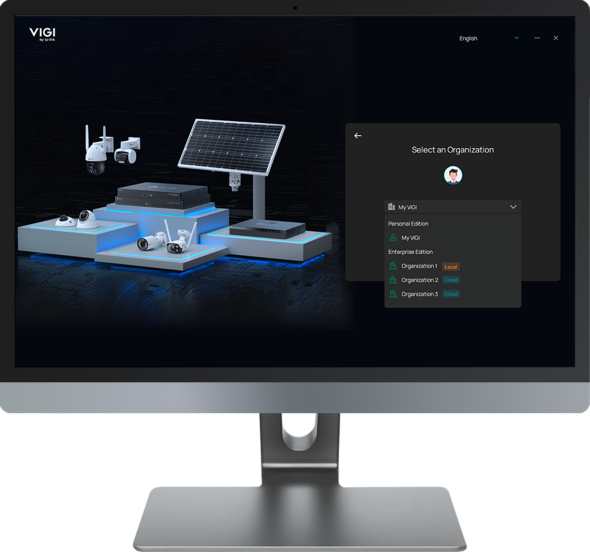
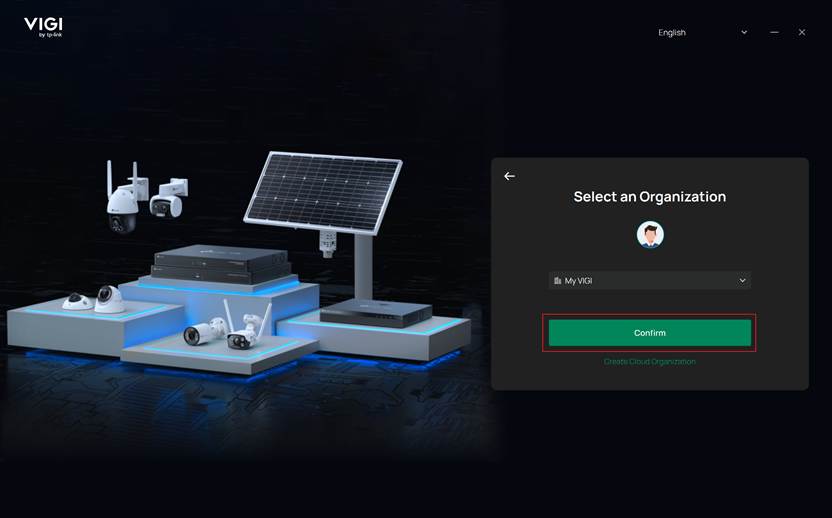
ステップ 1. VIGI PC クライアントをインストールして実行し、TP-Link ID とパスワードを入力します。組織を選択するときは、[My VIGI]を選択して個人版 VIGI を入力してください。
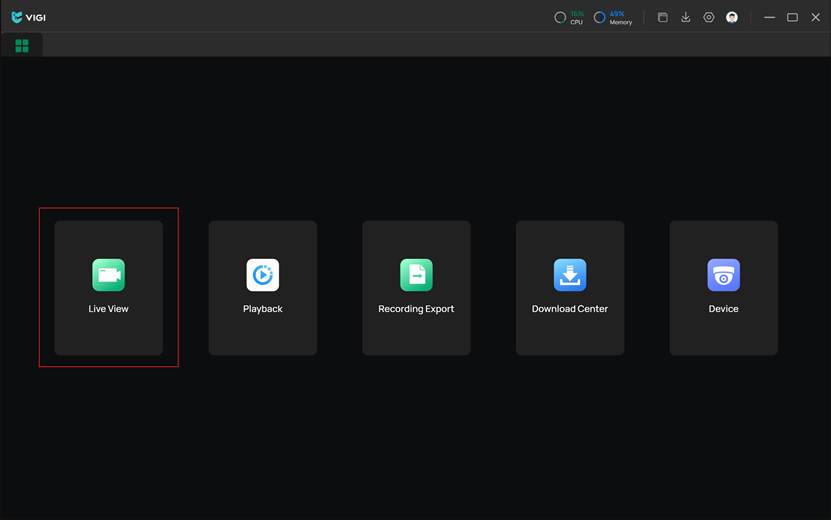
ステップ2.ホーム画面には5つのモジュールがあります。そのうち、ライブビュー、再生、デバイスの3つのモジュールは、いずれもデバイスの検出と追加をサポートしています。このFAQでは、詳細な説明のためにライブビューモジュールを取り上げています。
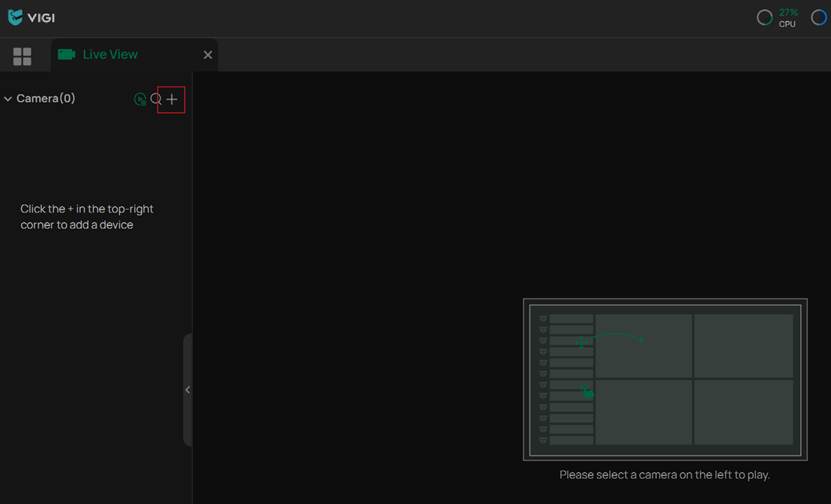
ステップ3.ライブ ビューをクリックし、左側のカメラ リストの上部にあるプラス アイコンをクリックして、追加ウィンドウを開きます。
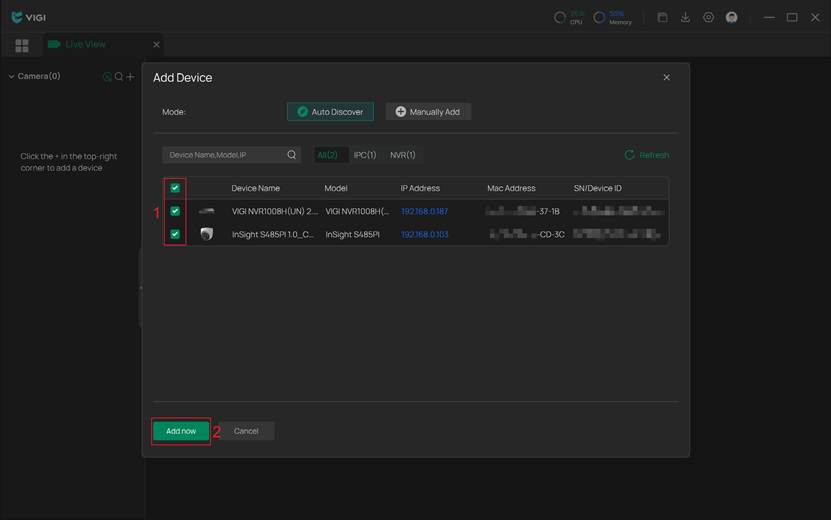
ステップ4.デバイスの検出と追加は2つの方法で行えます。1つ目は自動検出です。VIGI PCクライアントは、PCと同じネットワーク上にあるVIGIデバイスを自動的にスキャンして表示します。ここで複数のデバイスを選択して一括追加することも可能です。
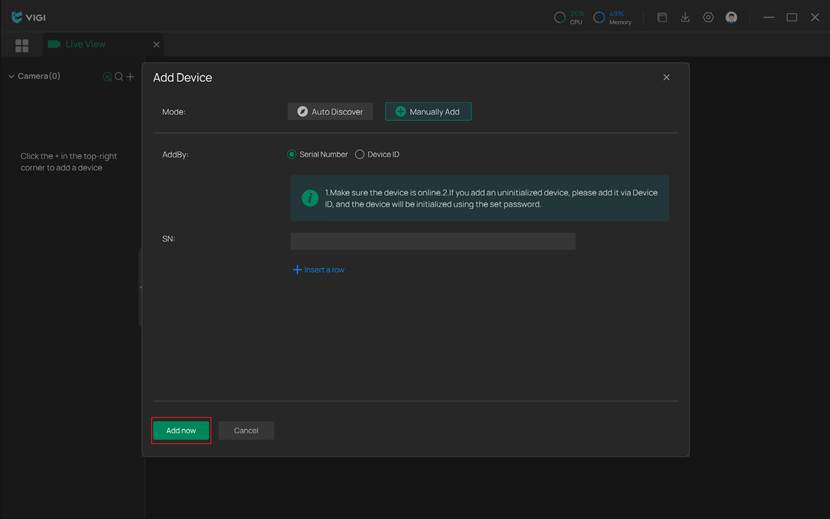
2つ目の方法は「手動で追加」です。追加したいデバイスがすべてインターネットにアクセスできることを確認してください。その後、デバイスのラベルに記載されているシリアル番号またはデバイスIDを手動で入力してください。
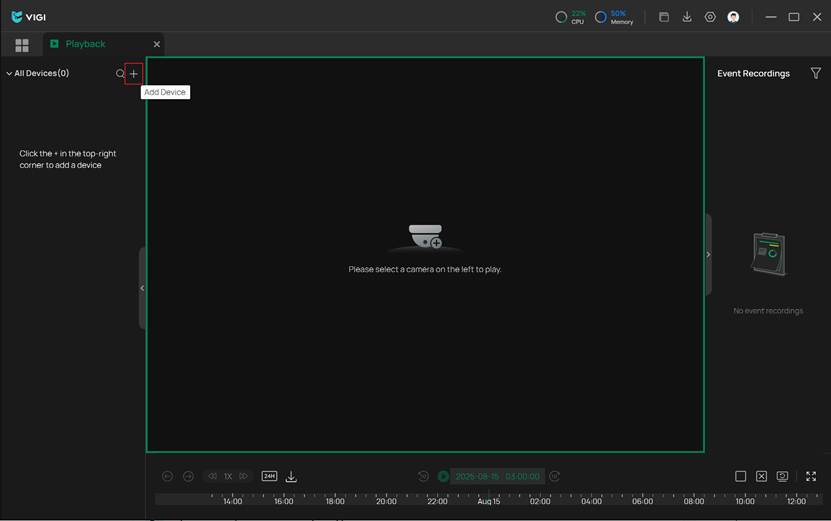
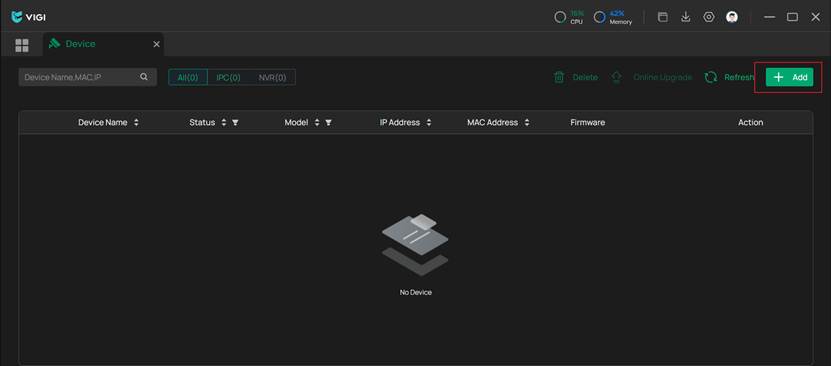
ステップ5. (オプション)再生モジュールまたはデバイスモジュールでデバイスを追加することもできます。追加を開始するボタンは下の画像に表示されています。
結論
これで、VIGI PC クライアントを使用してデバイスを検出し、VIGI 組織に追加できました。
各機能と構成の詳細については、ダウンロード センターにアクセスして製品のマニュアルをダウンロードしてください。
このFAQは役に立ちましたか?
サイトの利便性向上にご協力ください。