VIGI IPCでSMTPサーバーを設定してイベント通知をメールで送信する方法
目次
はじめに
SMTPサーバーは、SMTP(Simple Mail Transfer Protocol)を使用して、メールクライアントとサーバー間で送信メールの送信、中継、配信を行うメールサーバーです。
VIGI IPCでは、SMTPサーバーを設定できます。VIGI IPCにSMTPサーバーを設定することで、イベントが発生した際に、SMTPサーバーから指定したメールアドレスへ通知メールを自動的に送信できます。
この記事では、VIGI IPCでSMTPサーバーを設定する方法について説明します。
要件
- VIGI IPC
- 利用可能なサードパーティ製SMTPサーバー
設定
ステップ1. 設定を行う前に、サードパーティのメールサービスで提供されているSMTPサービスを有効にします。このSMTPサービスは、以降の手順でメール送信サーバーとして使用します。ここではGmailを例に説明します。
GmailではSMTPサービスが初期設定で有効になっていますが、通常のパスワードを使用して直接ログインすることはできません。そのため、Gmailのアプリ パスワードを設定し、そのパスワードをIPCでのログインに使用する必要があります。Gmailでアプリ パスワードを設定する方法については、https://support.google.com/accounts/answer/185833?hl=enをご覧ください。
サードパーティからのアクセスを許可する方法は、メールサービスによって異なります。SMTPサービスを有効化または使用する方法については、ご利用のメールサービス事業者へお問い合わせください。
ステップ2. 利用可能なSMTPサーバーを確認したら、IPCのWeb管理画面にログインし、設定 > ネットワーク設定 > メールに移動します。
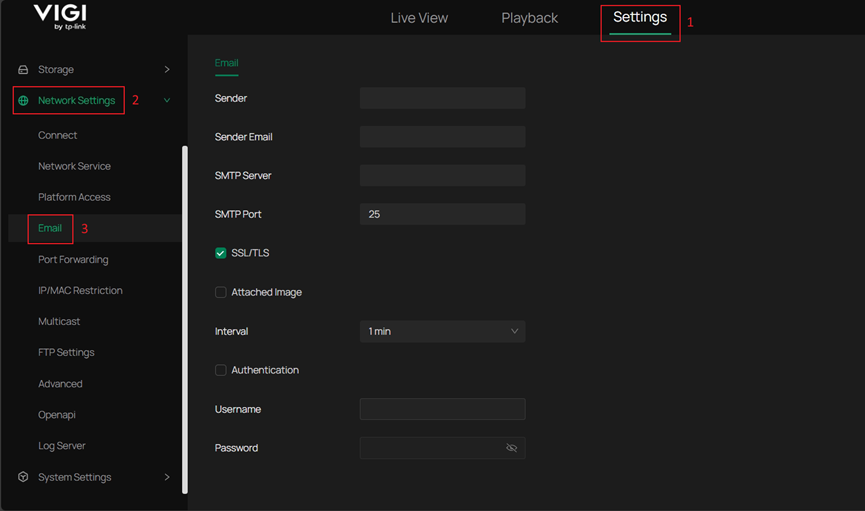
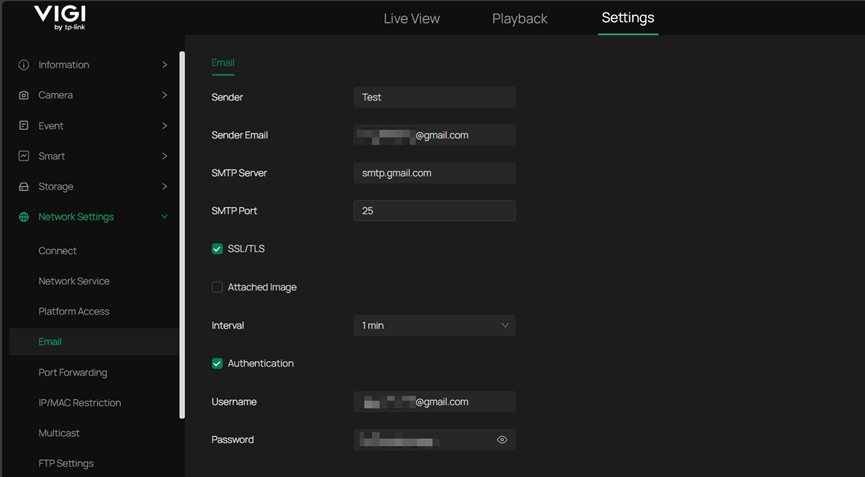
ステップ3. 必要に応じてSMTPサーバーを設定します。
各設定項目について:
- 送信者:通知メールの送信者として表示される名前です。
- 送信者メールアドレス:通知メールの送信に使用するメールアドレスです。
- SMTPサーバー:SMTPサーバーのIPアドレスまたはドメイン名です。たとえば、Gmailを使用する場合は、smtp.gmail.comと入力します。
- SMTPポート:メールサービス事業者が提供するSMTPサービスのポート番号です。初期設定ではポート25が使用されます。
- SSL/TLS:暗号化を有効にするかどうかを選択します。
- 画像を添付:有効にすると、イベント発生時に撮影されたスナップショットがメールに添付されます。
- 間隔:メールを送信する最小間隔です。
- 認証:メールサービス事業者によっては、SMTPサービスの認証にユーザー名とパスワードが必要です。必要な場合はここに入力します。パスワードは最大128文字まで入力できます。
GmailをSMTPサーバーとして使用する場合は、この項目を有効にする必要があります。ユーザー名にはSMTPサーバーとして使用するGmailのメールアドレスを入力し、パスワードにはステップ1で取得したアプリ パスワードを入力します。
ステップ4. メール送信用のSMTPサーバーの設定が完了したら、画面を下にスクロールし、通知を受信するメールアドレスを設定します。編集をクリックし、通知を受信するメールアドレスを入力します。設定内容に問題がなければ、適用をクリックして設定を保存します。
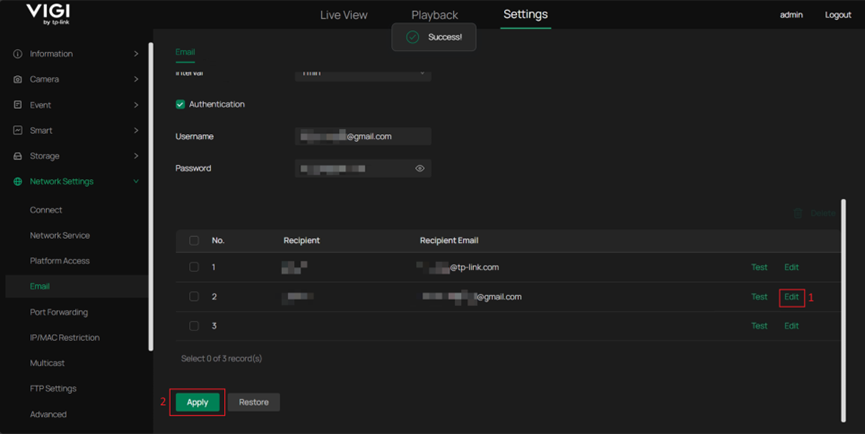
設定が完了したら、テストをクリックすると、設定したSMTPサーバーから指定した通知先メールアドレスへテストメールを送信できます。

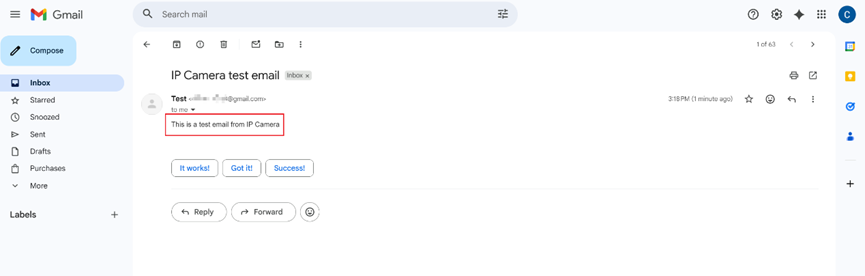
設定に問題がなければ、通知先として設定したメールアカウントにログインすると、SMTPサーバーとして設定したメールアドレスからテストメールが届いていることを確認できます。
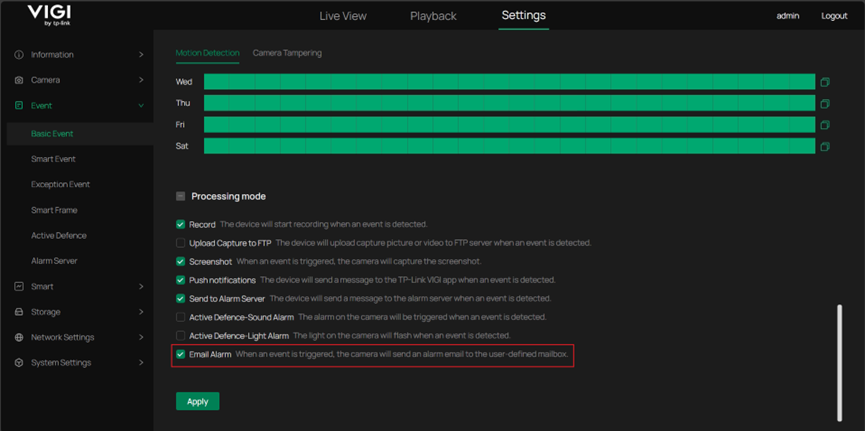
ステップ5. SMTPサーバーと通知先メールアドレスを設定したら、イベントごとにメール通知を有効にするかどうかを設定し、どのイベントが発生したときに通知メールを送信するかを指定します。
設定 > イベントに移動し、設定済みのイベントを確認します。各イベントの処理方法で、メールアラームを有効にするかどうかを選択します。
まとめ
SMTPサーバーを設定し、通知対象のイベントを選択すると、それらのイベントが発生した際に、設定した通知先メールアドレスへ関連する通知メールが自動的に送信されます。
各機能や設定の詳細については、サポートページからお使いの製品のマニュアルをダウンロードまたはご確認ください。
この記事はすべてのVIGIカメラに適用されます。対象モデルの詳細については、公式Webサイトをご確認ください:https://www.vigi.com/business-networking/vigi-network-camera/
注意:ファームウェアは順次アップデートされるため、一部のモデルでは今後のアップデートが必要となる場合があります。
このFAQは役に立ちましたか?
サイトの利便性向上にご協力ください。
_normal_20240228083438n.png)



TP-Link Community
Still need help? Search for answers, ask questions, and get help from TP-Link experts and other users around the world.