ONVIF を使用して VIGI NVR にサードパーティ製カメラを追加する方法
コンテンツ
はじめに
ONVIF(Open Network Video Interface Forum)は、カメラ、レコーダー、ビデオ管理システムなどのIPベースのセキュリティ機器間の相互運用性を実現する業界標準プロトコルです。ONVIFの仕様に準拠することで、異なるメーカーの機器でも、独自の統合を必要とせずに、通信、ビデオストリーミング、制御機能の共有が可能になります。
この互換性により、同じONVIFプロファイルをサポートしている限り、異なるメーカーのカメラやネットワークビデオレコーダー(NVR)を同じシステム内で使用することが可能になります。
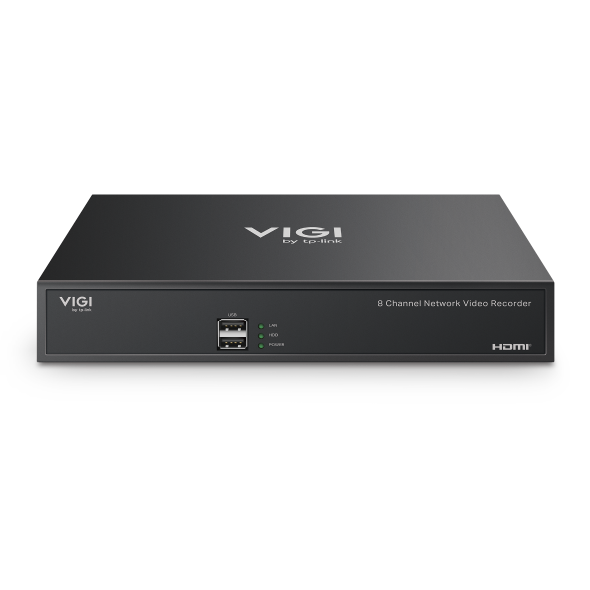
以下のFAQでは、サードパーティ製のONVIF対応カメラをTP-Link VIGI NVRに追加するために必要な手順と、適切な設定と安定した動作を確保するための重要な考慮事項について説明します。
要件
- VIGI製NVR。(お住まいの地域で対応しているデバイスについては、こちらをご覧ください:https://www.vigi.com/business-networking/vigi-network-video-recorder/)
- ONVIF対応カメラ
始める前に
ONVIF経由でカメラを追加する前に、一部の機種では初期設定が必要です。これには通常、カメラの初回設定プロセスを完了し、設定内でONVIFを有効にすることが含まれます。これらの手順が完了して初めて、カメラをONVIFを使用してVIGI NVRに正常に追加できるようになります。
サードパーティ製カメラがVIGI NVRと同じネットワークに接続されていることを確認してください。ウェブブラウザにIPアドレスを入力して、NVRのウェブインターフェースにログインしてください。
設定
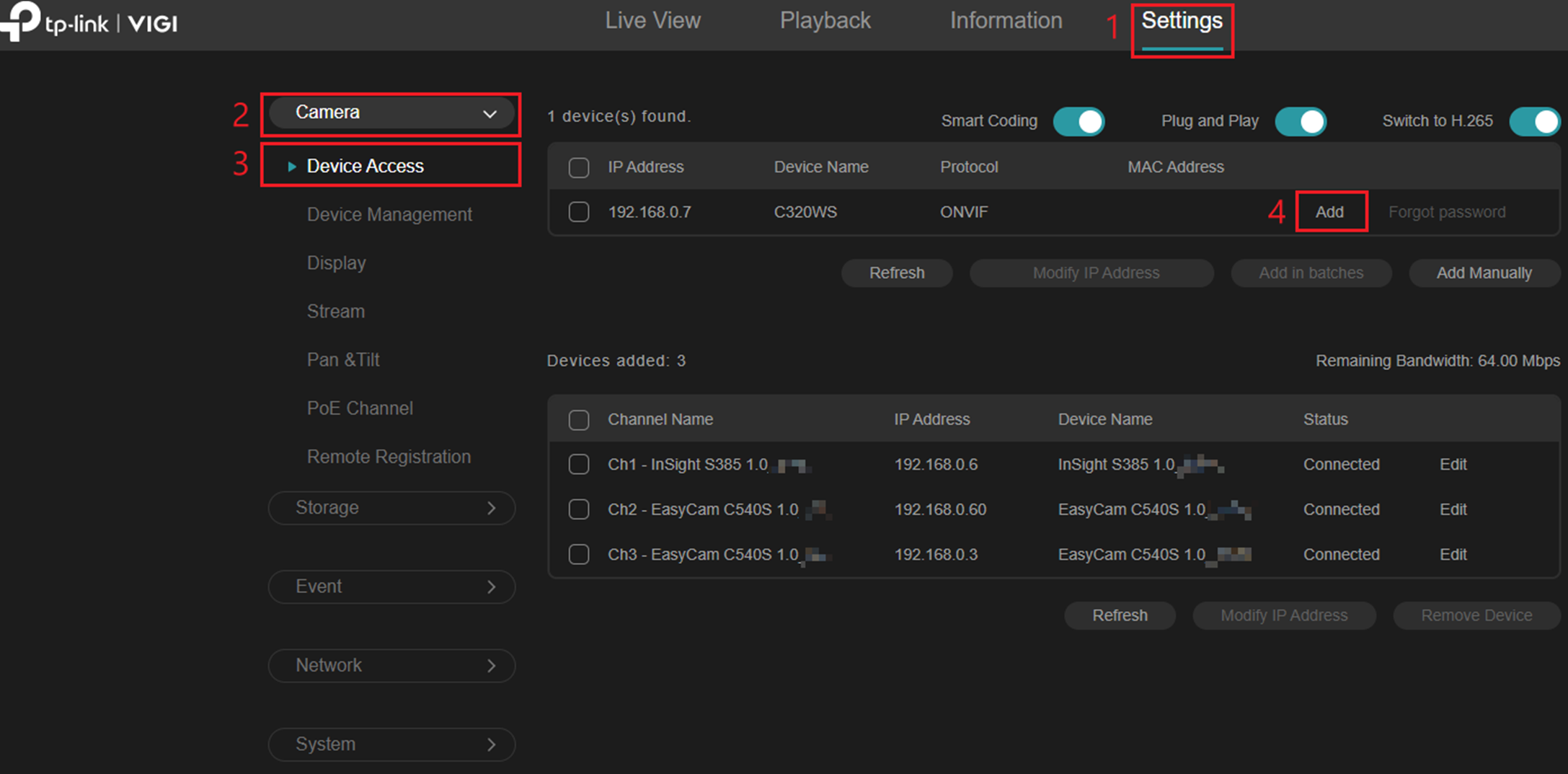
ステップ1:[設定] > [カメラ] > [デバイスアクセス] > [追加]に進みます。これにより、カメラがVIGI NVRに追加されます。
注:左側のチェックボックスを使用して「一括追加」を選択すると、複数のカメラを一度に追加できます。
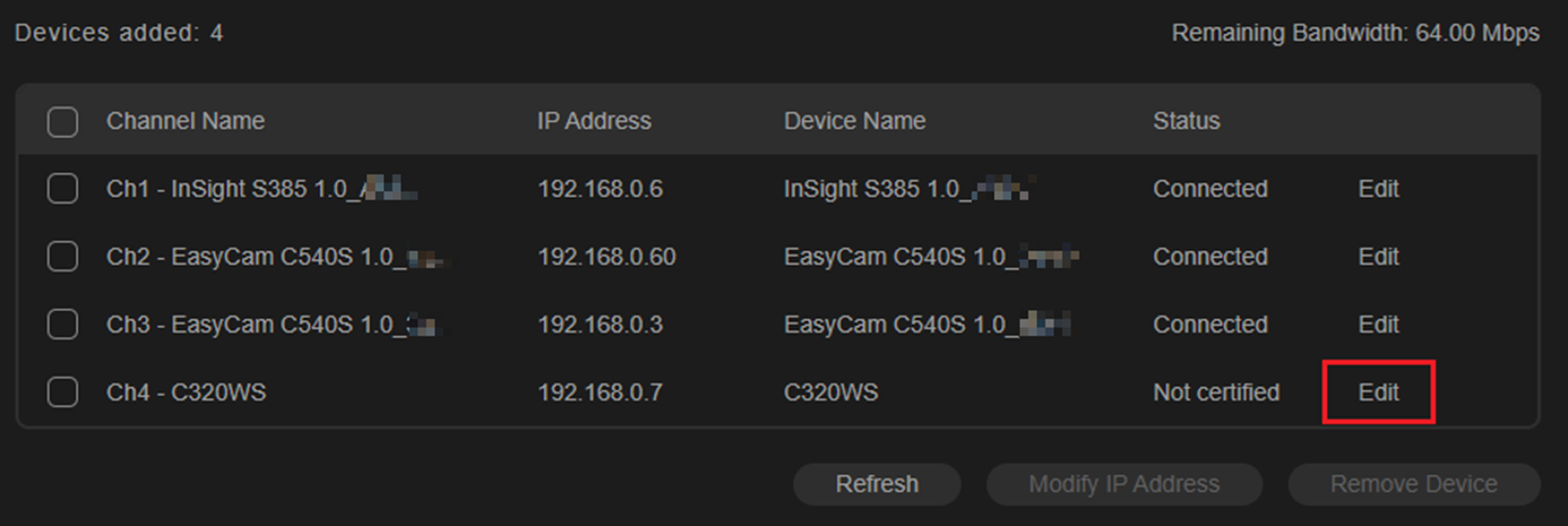
ステップ 2.カメラの状態が「未認証」の場合は、「編集」を選択します。
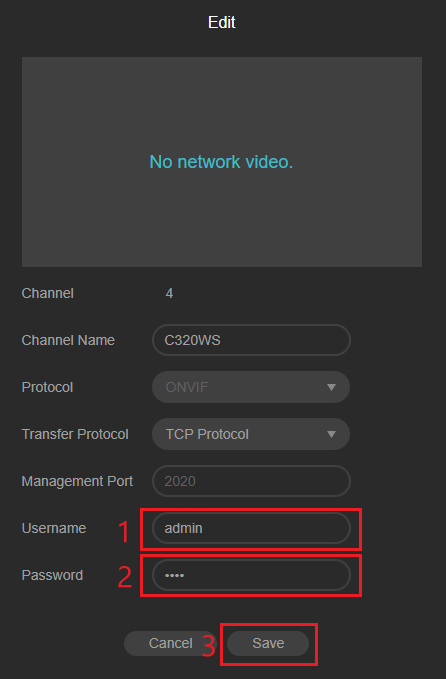
ステップ3.ユーザー名とパスワードを入力します。保存をクリックします。
注:このユーザー名とパスワードは、サードパーティ製カメラの初期デバイス設定で設定されたものと一致させます。
検証
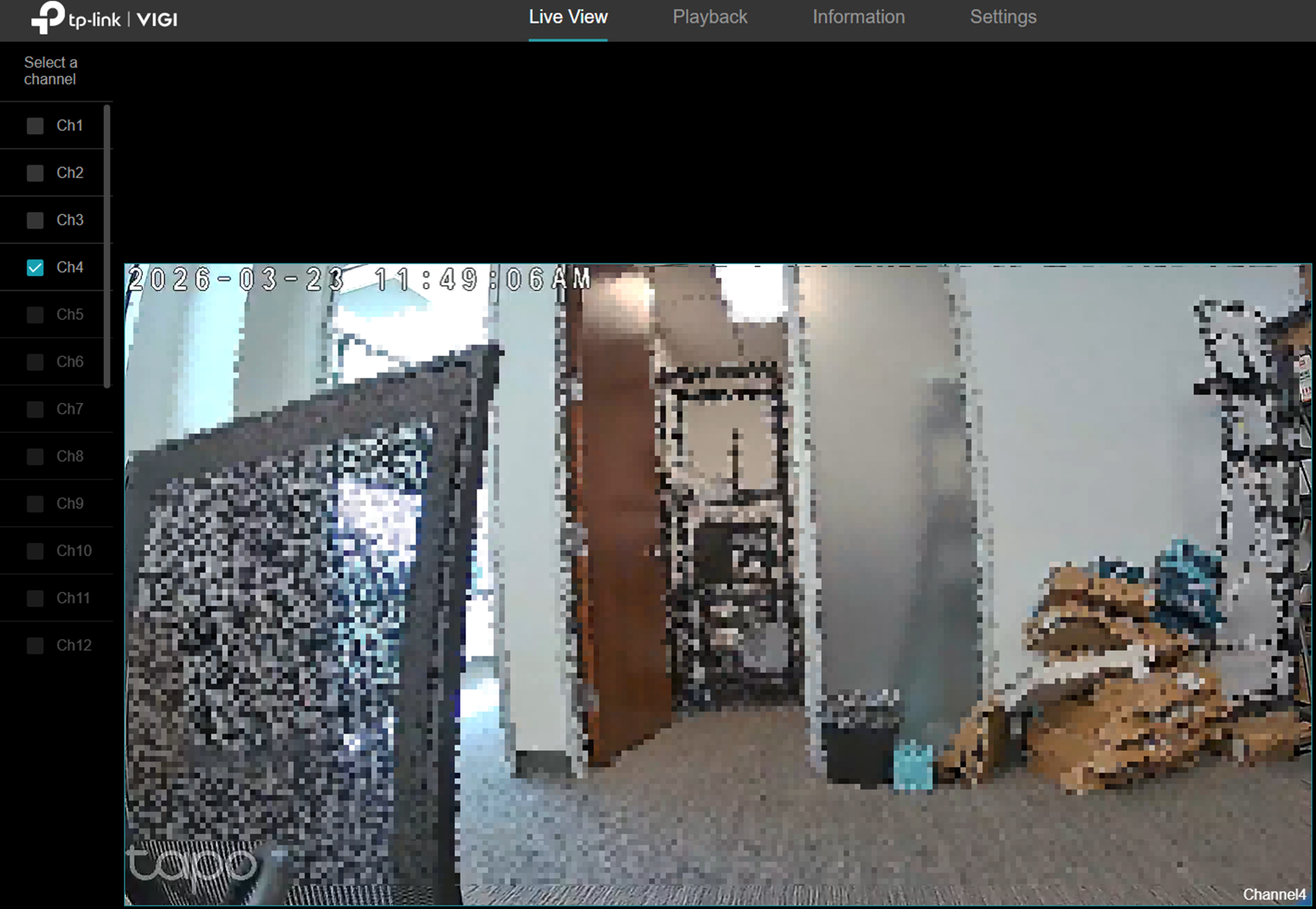
カメラは「接続済み」と表示され、チャンネルが割り当てられます。ライブビューを開き 、 チャンネルを選択してカメラの映像をご覧ください。
まとめ
ONVIFが有効になっており、認証情報が正しく、両方のデバイスが同じネットワークを共有している場合、サードパーティ製のONVIFカメラをVIGI NVRに追加するのは簡単です。これにより、異なるブランドのカメラを1つのシステムに柔軟に統合できます。
各機能および設定の詳細については、ダウンロードセンターにアクセスしてマニュアルをダウンロードしてください。
Q & A
Q1: VIGI NVRはどのONVIFプロファイルをサポートしていますか?
A: VIGI NVRはONVIFプロファイルG、S、Tをサポートしています。
Q2:サードパーティ製のカメラがNVRのデバイスリストに表示されないのはなぜですか?
A:カメラの電源が入っていること、NVRと同じネットワークに接続されていること、カメラの設定でONVIFが有効になっていることを確認してください。
Q3: カメラをNVRに追加する前に設定する必要があるのはなぜですか?
A:多くのカメラは、他のデバイスと通信する前に、初期設定(アクティベーション、パスワードの作成、ONVIFの有効化)が必要です。
Q4:カメラが「未認証」と表示されるのはなぜですか?
A:設定手順2と3に従ってください。正しいユーザー名とパスワードを入力すると、カメラの状態が「認証済み」に変わります。
Q5:認証情報を入力しても接続できないのはなぜですか?
A:ユーザー名/パスワード、ONVIFポートを再確認し、ファイアウォールやネットワーク制限によって通信が妨げられていないことを確認してください。
Q6: カメラを追加した後、ライブビューに映像が表示されないのはなぜですか?
A:チャンネル割り当て、ストリーム設定を確認し、カメラが互換性のある ONVIF プロファイルをサポートしていることを確認してください。
Q7:複数のONVIFカメラを一度に追加できますか?
A:はい、デバイスアクセスメニューで複数のデバイスを選択することで、一括追加が可能です。
Q8:モーション検知などの一部の機能が動作しないのはなぜですか?
A:ONVIFの互換性はモデルやプロファイルによって異なります。一部の高度な機能は、ブランドによってはサポートされていない場合があります。
Q9:カメラには固定IPアドレスが必要ですか?
A:必須ではありませんが、安定性と管理の容易さのために推奨します。
Q10:推奨されるONVIFプロファイルはどれですか?
A:プロファイルSはビデオストリーミングで一般的に使用されます。互換性についてはカメラの仕様をご確認ください。
Q11: VIGI NVRでは、どのメーカーのカメラでも使用できますか?
A:はい、ONVIFに対応していれば使用できますが、実装によっては機能が異なる場合があります。
Looking For More
このFAQは役に立ちましたか?
サイトの利便性向上にご協力ください。



TP-Link Community
Still need help? Search for answers, ask questions, and get help from TP-Link experts and other users around the world.