設定指南
Tapo C236 室內/戶外旋轉式智慧 Wi-Fi 攝影機
歡迎使用設定指南。
為了確保所有使用者都能平等獲得資訊,我們提供這份輔助使用設定指南。本指南旨在滿足輔助使用需求,協助您順利完成設定。內容將介紹攝影機的外觀(包括連接埠、按鈕與標籤),並引導您完成設定流程。
步驟 1. 瞭解您的攝影機
在本節中,我們將描述攝影機的外觀,包括其連接埠、按鈕與標籤。
1. 您可以在包裝中找到攝影機和電源供應器。
USB 充電器: USB 充電器通常是一個矩形或正方形方塊,帶有 USB Type-A 埠。
USB 線: 一端為 Type-A 接頭,另一端為 Type-C 接頭。您可以在包裝中找到此線材,將其連接至 USB 充電器以開啟電源。
2. 接下來,將攝影機放置在水平表面上,例如架子或桌面。將攝影機鏡頭朝前放置。
3. 正確放置攝影機後,我們將依序介紹設備上的連接埠、按鈕與標籤。
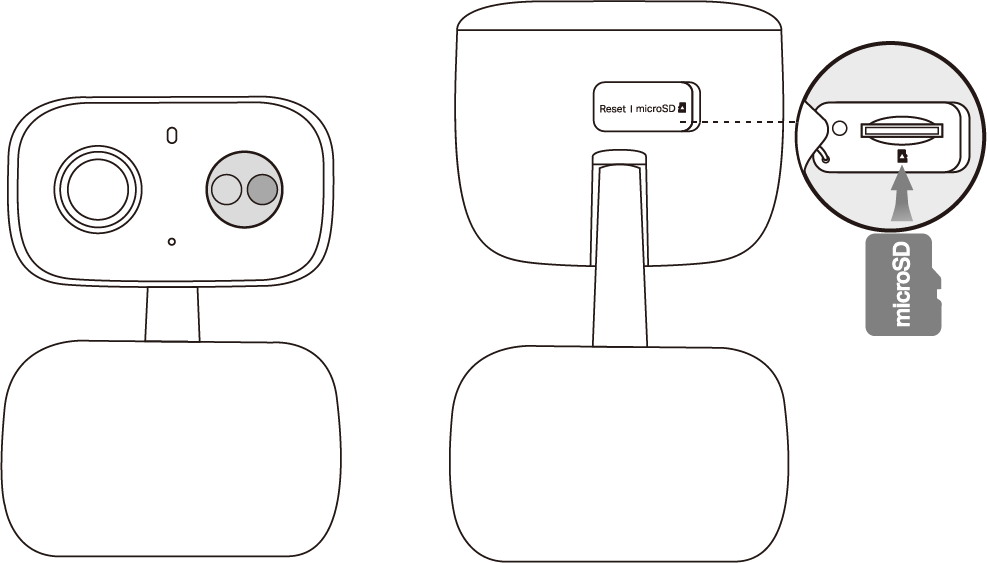
系統 LED 指示燈: 位於鏡頭右上方,與攝影機機身水平居中。它顯示您的攝影機狀態,您可以在 Tapo App 中查看攝影機狀態。
鏡頭 (Lens):用於捕捉視野內的物體。
紅外線與白光 LED 燈 (IR & White LEDs): 位於鏡頭右側,與鏡頭平行。
麥克風 (Microphone):用於收錄您的聲音,位於鏡頭正下方。
向上轉動攝影機機身並找到一個矽膠蓋。打開矽膠蓋,您會發現左側有重設 (RESET) 按鈕,右側有 microSD 卡插槽。
重設 (RESET): 在攝影機開啟的情況下,按住重設按鈕至少 5 秒可僅重設 Wi-Fi 設定,按住 10 秒可恢復原廠預設設定。
microSD 卡插槽: 面對攝影機正面時,插入 microSD 卡(未附),缺口朝右。
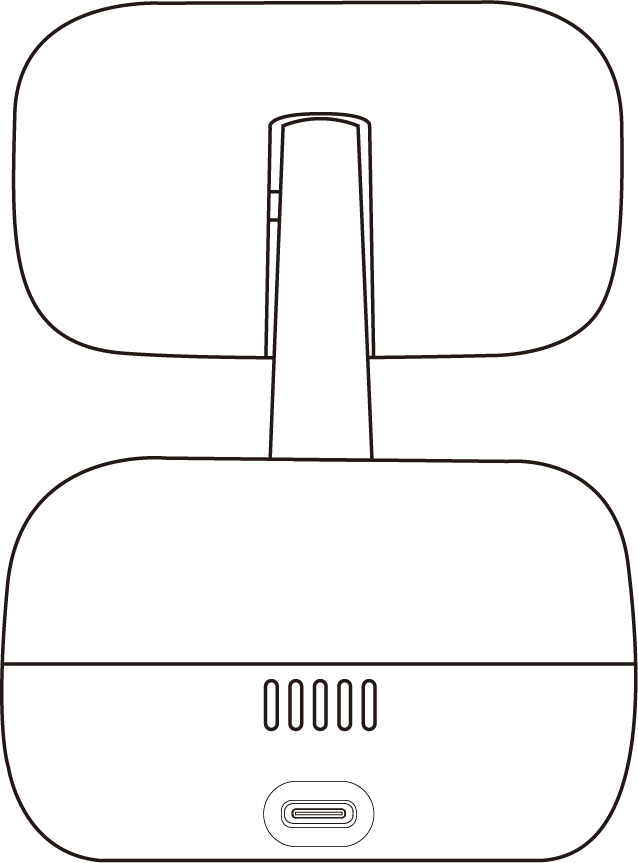
轉向攝影機背面,您可以在底部找到 USB Type-C 電源埠,電源埠上方則有喇叭孔。
產品標籤: 產品標籤位於攝影機底部,採用雷射雕刻製成。
步驟 2. 開始設定
1. 從 App Store 或 Google Play 下載 Tapo App 並登入。

2. 插上電源供應器。等待 30 秒讓攝影機啟動,您會聽到「喀噠」一聲。
3. 點擊 App 中的 + 按鈕並選擇您的攝影機型號。按照 App 指示完成設定。
如果您需要協助,請造訪 https://www.tapo.com/support/ 以獲取技術支援、使用者指南、常見問題、保固等資訊。
欲了解 Tapo App 輔助使用功能的詳情,請查看 輔助使用支援 (Accessibility Support)。
安全資訊
轉接器應安裝在易於取用的位置。
切勿用濕手觸摸產品。
請勿拆卸、修理或改裝產品。
請勿使用推薦以外的任何充電器。
請勿在不允許使用無線設備的地方使用本設備。
請勿使用損壞的充電器或 USB 線為設備充電。
如果外殼已損壞,請勿使用該產品。有觸電危險。
請讓設備遠離火源或高溫環境。請勿浸入水或任何其他液體中。
僅使用製造商提供且包含在本產品原包裝中的電源供應器。如果您有任何疑問,請隨時聯繫我們。
請勿放置在火災警報器等自動控制設備附近。本產品發出的無線電波可能會導致此類設備發生故障,進而導致意外。
在燃料庫、化工廠或正在進行爆破作業的場所,請遵守使用無線產品的限制。
請勿使用液體清潔產品。只能使用乾布。
切勿將金屬物體放入產品內部。如果有金屬物體進入產品,請關閉斷路器並聯繫授權電工。
本產品不適用於提供醫療照護。請諮詢任何個人醫療設備(如心律調節器或助聽器)的製造商,以確定它們是否與外部射頻 (RF) 能量有足夠的隔離。
請勿在醫療保健設施中使用本產品。醫院或醫療保健設施可能正在使用對外部射頻能量敏感的設備。
請勿在產品上方放置重物。
長時間不使用產品時,請將產品從電源插座上拔下。
本產品可能會干擾電視、收音機、個人電腦、電話或其他無線設備等其他電子產品。
轉接器應在環境溫度低於或等於 40 ºC 的室內使用。
有關適用的電源供應器,請參閱使用者說明。請參閱產品支援頁面上的使用手冊。
運作溫度:-20 ºC ~ 50 ºC (-4 ºF ~ 122 ºF)
建議安裝攝影機的高度不超過 2 公尺。
操作設備時請閱讀並遵守上述安全資訊。我們無法保證不會因設備使用不當而發生意外或損壞。請謹慎使用本產品,操作風險自負。
TP-Link 特此聲明,此室內/戶外旋轉式智慧 Wi-Fi 攝影機符合指令 2014/53/EU、2009/125/EC、2011/65/EU 及 (EU)2015/863 的基本要求和其他相關規定。歐盟符合性聲明原件請參閱 https://www.tapo.com/support/ce
TP-Link 特此聲明,此室內/戶外旋轉式智慧 Wi-Fi 攝影機符合 2017 年無線電設備法規的基本要求和其他相關規定。英國符合性聲明原件請參閱 https://www.tapo.com/support/ukca/