目錄
安裝和使用者指南
關於本指南
本指南簡要介紹了室內/戶外旋轉式智慧 Wi-Fi 攝影機與 Tapo App,並提供法規相關資訊。請注意,Tapo 提供的功能可能會因型號與軟體版本而異。Tapo 的可用性也可能因地區而異。本指南中的所有影像、步驟與描述僅供參考,可能無法反映您實際的 Tapo 攝影機體驗。
符號慣例
本指南使用以下慣例:
| 符號 | 描述 |
|---|---|
| 藍色 | 關鍵資訊以藍色顯示,包含管理頁面的文字,如選單、項目、按鈕等。 |
| 底線 | 超連結為藍色並帶有底線。您可以點擊以重新導向至網站。 |
| 注意 |
忽略此類注意資訊可能會導致設備故障或損壞。 |
更多資訊
詳細規格請參閱產品頁面:https://www.tapo.com。
我們的技術支援與疑難排解資訊請參閱: https://www.tapo.com/support/。
介紹
室內/戶外旋轉式智慧 Wi-Fi 攝影機幫助您隨時隨地為居家增添安全保障。您可以靈活地將其放置在室內或戶外,並透過 3K 5MP 的即時影像獲得全方位保護,即使在夜間也能顯示生動色彩。
_1.0_package_20250815064218q.png)
• 移動偵測與追蹤 – 當攝影機偵測到移動時,它將自動跟隨目標物體。
• 帶有補光燈的全彩夜視 – 透過內建補光燈,在夜間呈現高保真細節與色彩。
• IP65 防水防塵 – 在下雨和灰塵等嚴苛環境下表現良好,非常適合室內/戶外場景。
• 適合多種安裝方式的精巧設計 – 攝影機可以正放或倒置,放置於桌面、掛在牆上、安裝在天花板或由支桿固定。
• 智慧 AI 偵測 – 智慧 AI 可識別人員並偵測嬰兒哭聲,根據需要通知使用者。
• 自定義隱私區域 – 設定自定義隱私區域,防止私人區域被監控。
• 本地*與雲端**儲存 – 將錄製的影片儲存至 microSD 卡(最高支援 512 GB)*,或使用 Tapo Care** 雲端儲存服務。
*microSD 卡需另外購買。
**請至 https://www.tapo.com/tapocare/ 訂閱雲端儲存服務。
• 雙向語音 – 透過內建麥克風與揚聲器進行即時通訊。
• 活動區域 – 設定您專屬的活動區域,以便僅接收真正重要的警報。
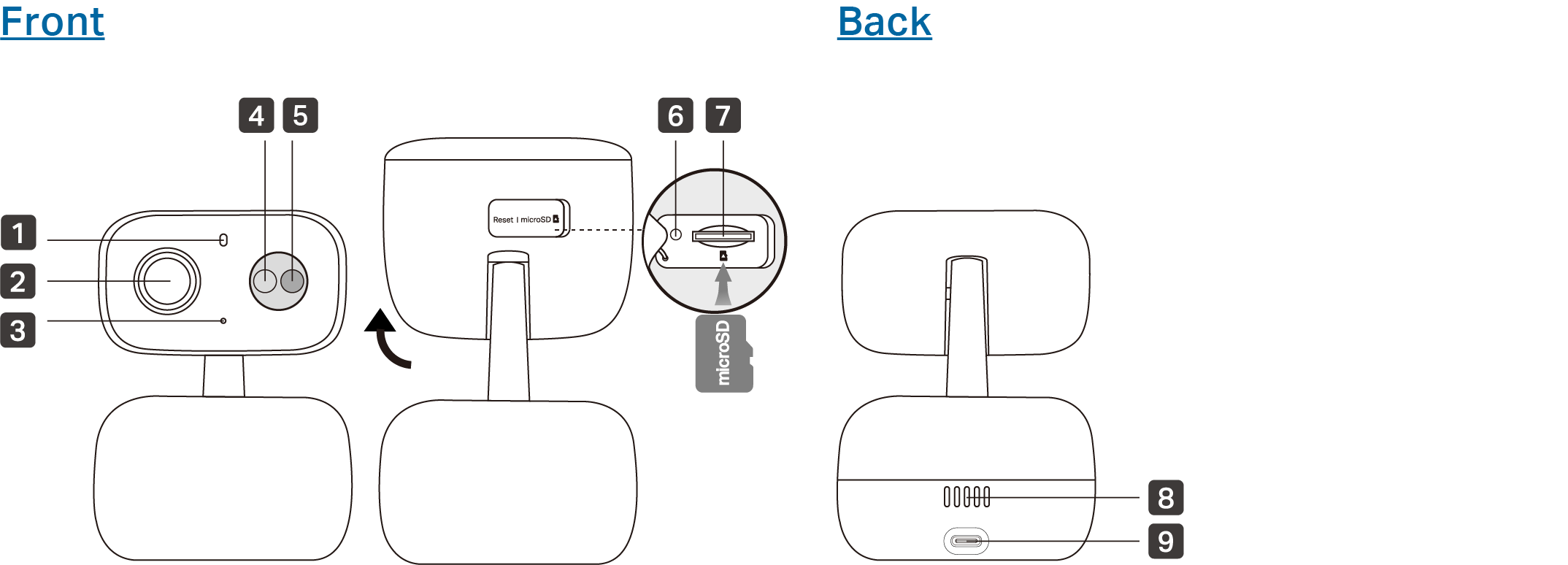
外觀介紹
1. 系統 LED 指示燈: 指示設備狀態。
2. 鏡頭:捕捉視野內的物體。
3. 麥克風
4. 紅外線 (IR) LED 燈
5. 白光 LED 燈
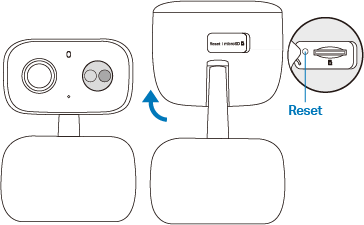
*向上旋轉攝影機機身並打開矽膠保護蓋,即可找到重設按鈕與 microSD 卡插槽。
6. 重設 (Reset) 按鈕:
• 使用插針按住 5 秒:重設 Wi-Fi 設定
• 使用插針按住 10 秒:恢復原廠設定
7. microSD 卡插槽:插入 microSD 卡(未附)並在 Tapo App 上進行初始化,以供本地錄影使用。
8. 喇叭
9. USB Type-C 電源埠
LED 指示燈說明:
| 指示燈顯示 | 狀態說明 |
|---|---|
| 紅燈恆亮 | 正在啟動 |
| 紅綠燈交替閃爍 | 準備好進行設定 |
| 紅燈慢閃 | 正在連接 Wi-Fi |
| 橘燈恆亮 | 已連接至 Wi-Fi |
| 綠燈恆亮 | 已連接至雲端伺服器 |
| 紅燈快閃 | 攝影機正在重設 |
| 綠燈快閃 | 攝影機正在更新 |
設定你的攝影機
請按照以下步驟開始使用您的新攝影機。
步驟 1. 下載 Tapo App
請從 App Store 或 Google Play 取得 Tapo App,或掃描下方的 QR code 下載。

步驟 2. 登入
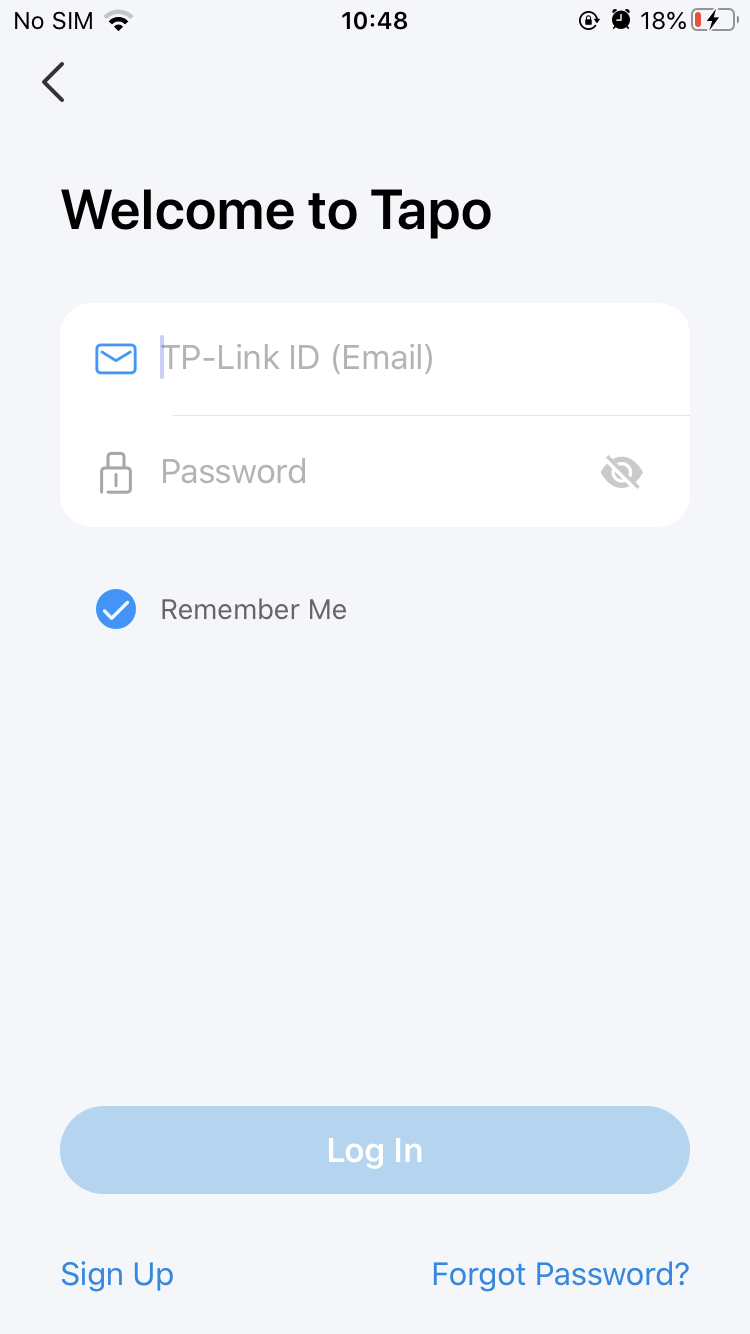
開啟 App 並使用您的 TP-Link ID 登入。如果您還沒有帳號,請先建立一個。
步驟 3. 新增您的攝影機
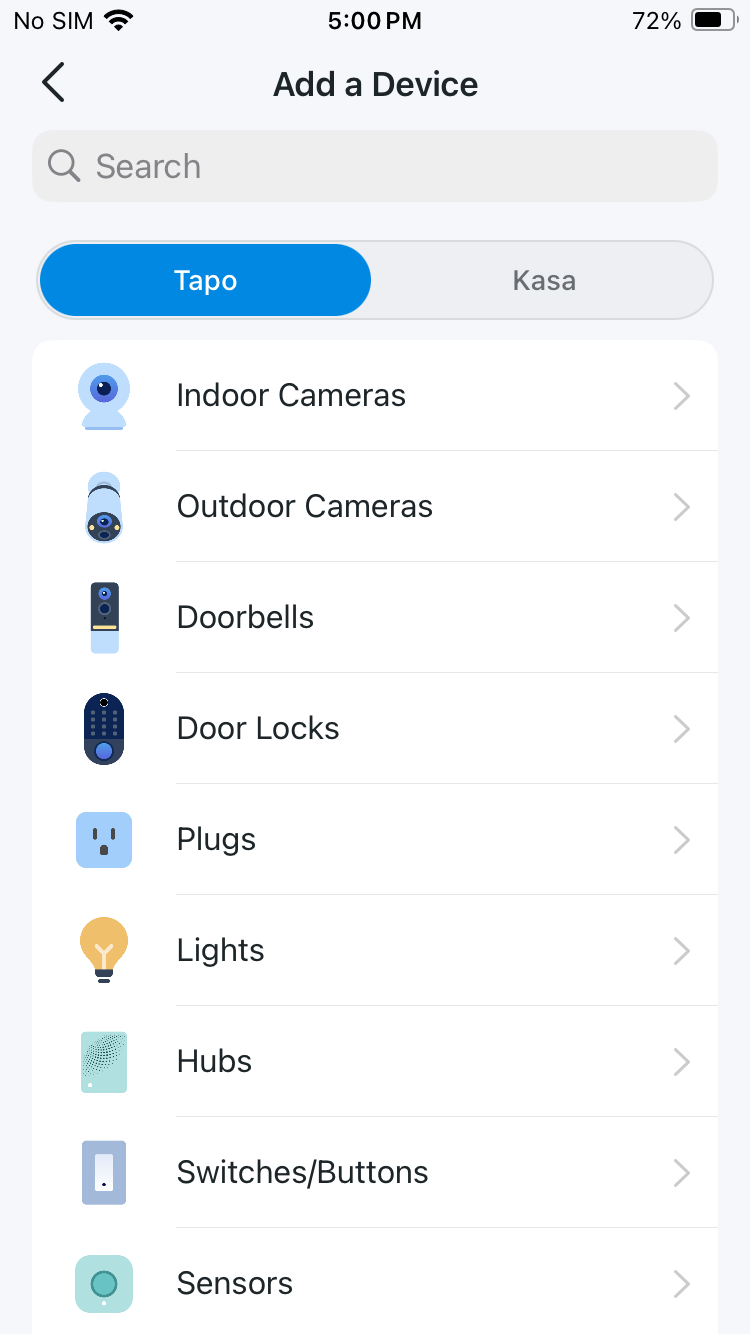
點擊 App 中的 + 按鈕並搜尋您的型號。按照 App 指示完成設定。
使用 Amazon 的簡易設置進行設定
什麼是 Amazon 無障礙設定 (Frustration-Free Setup)?
Amazon 無障礙設定 (FFS) 可以幫助您以更少的步驟連接並設定 Tapo 智慧設備,無需在每台設備上重新記憶並輸入您的 Wi-Fi 密碼。
要使用此功能,請確認以下事項:
● 新的 Tapo 設備支援 Amazon FFS。
● 新的 Tapo 設備是從 Amazon 購買的。
● 您擁有一台已啟用 Amazon FFS 的 Alexa 設備或路由器。
● 您已透過 Alexa Echo 將您的 Wi-Fi 資訊儲存至 Amazon。
● 您的 Tapo 設備和路由器與您的 Alexa Echo 處於同一個網路中。
Amazon 無障礙設定期間的 LED 指示燈狀態
| LED 指示燈 | 狀態說明 |
|---|---|
| 紅藍燈交替閃爍 | 準備好進行設定 |
| 藍燈閃爍 | 正在進行 FFS 設定 |
| 藍燈恆亮 | 正常運作中 |
如果 LED 指示燈長時間未轉為藍燈恆亮,您可以嘗試手動新增 Tapo 設備。(按一下 Tapo 設備上的重設按鈕,然後開啟 Tapo App,點擊頁面上的 + 按鈕,選擇您的設備型號,並按照 App 指示操作。)
如何將 Amazon 無障礙設定應用於 Tapo 設備
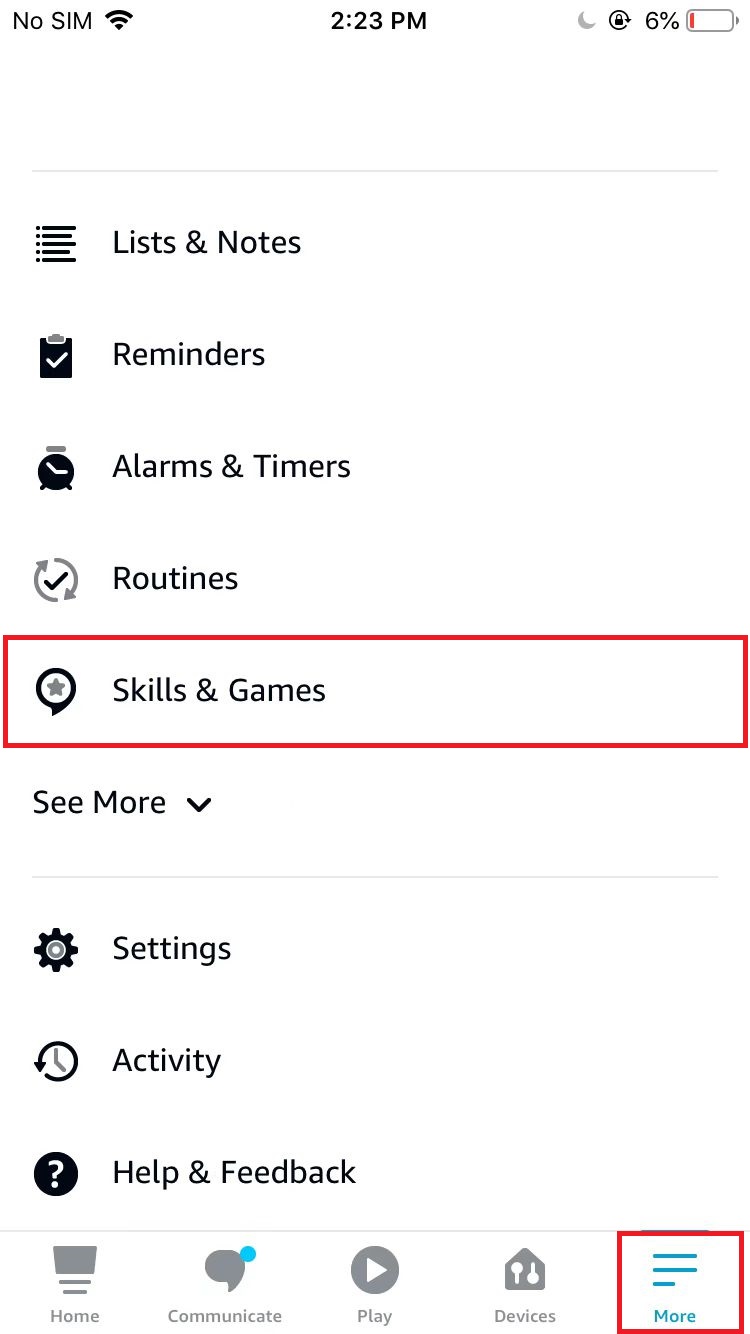
1. 開啟 Amazon Alexa App。接著點擊「更多 (More)」並選擇「技能與遊戲 (Skills & Games)」。
2. 在搜尋欄輸入 Tapo 並選擇 Tapo。
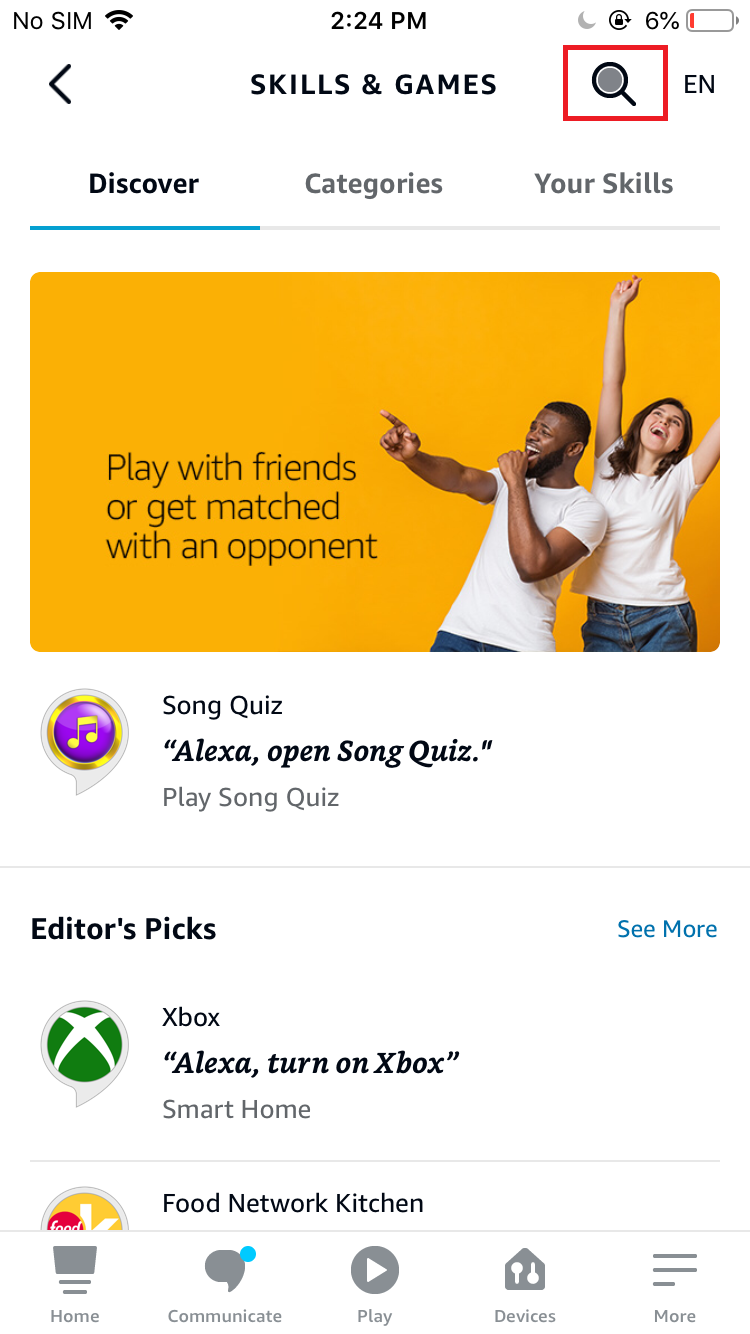
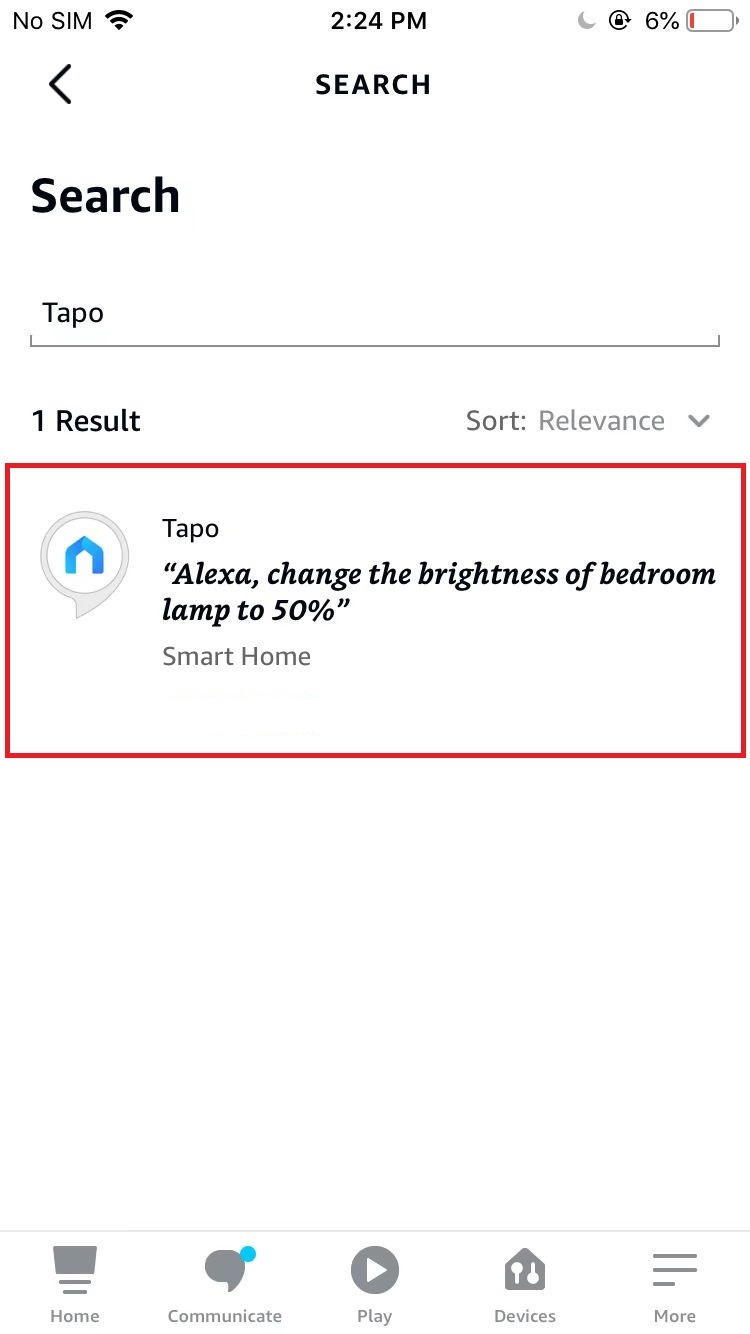
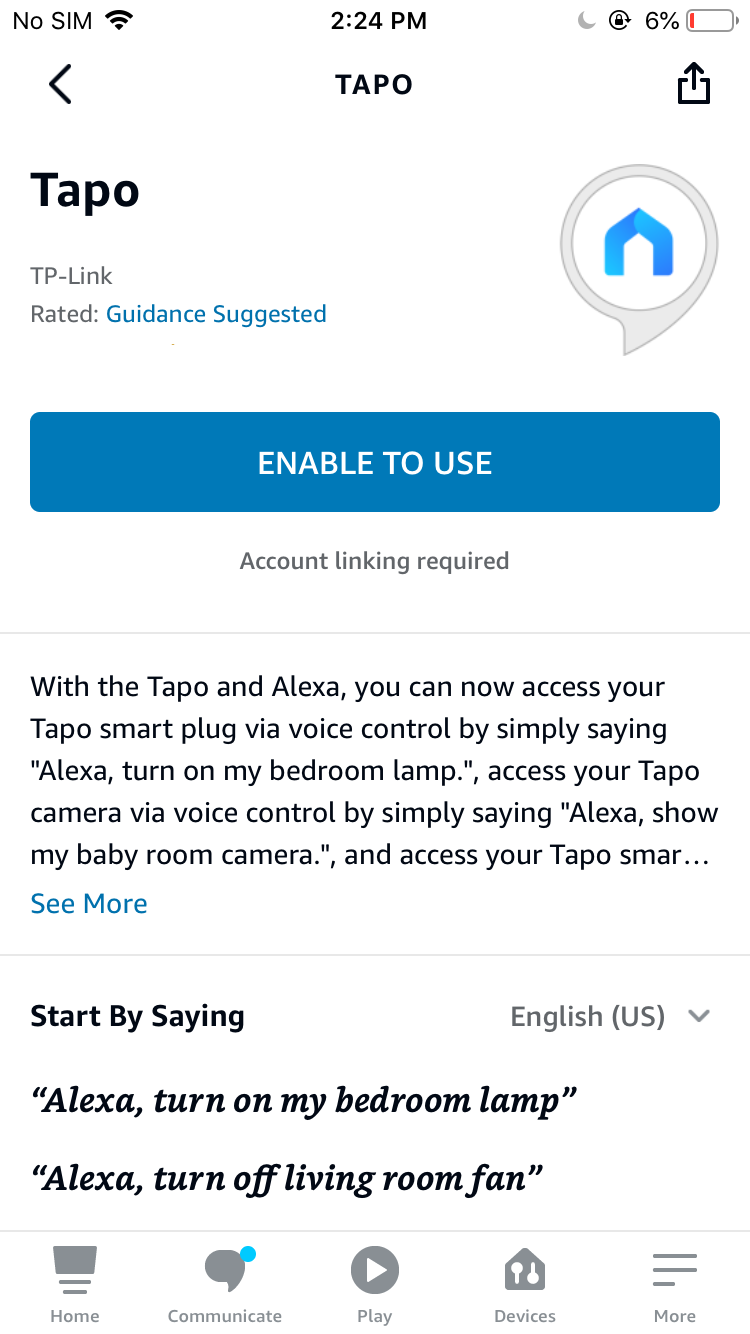
3. 點擊「啟用以使用 (ENABLE TO USE)」按鈕。
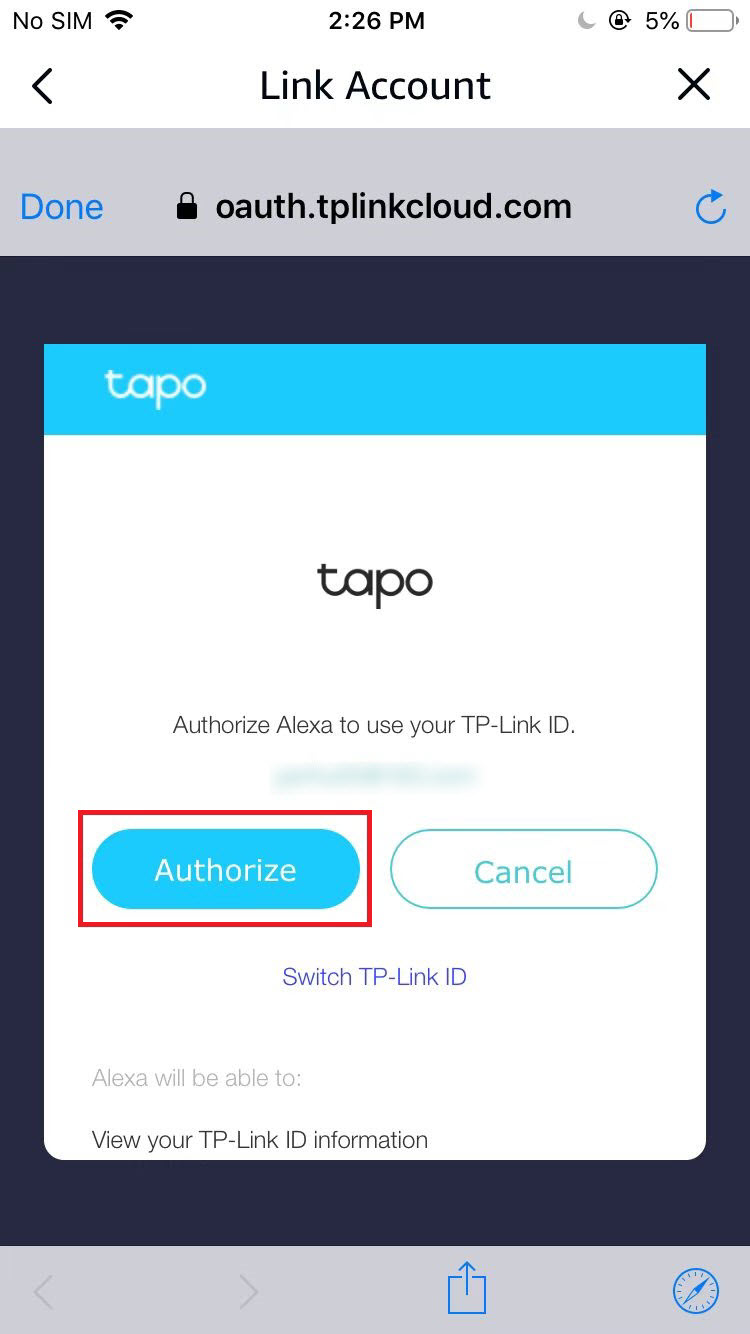
4. 登入已綁定您 Tapo 設備的 TP-Link ID,並點擊「授權 (Authorize)」。授權成功後,將出現「Tapo 已成功連結」的訊息。
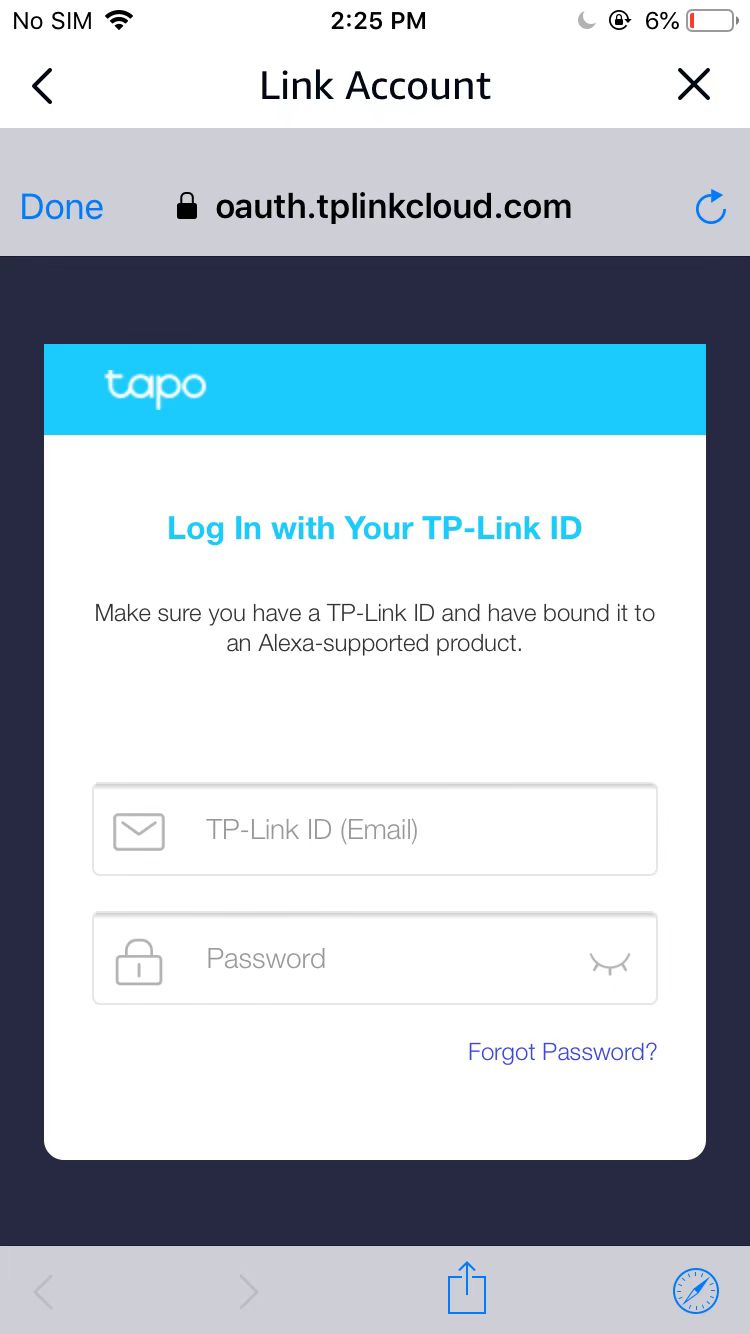
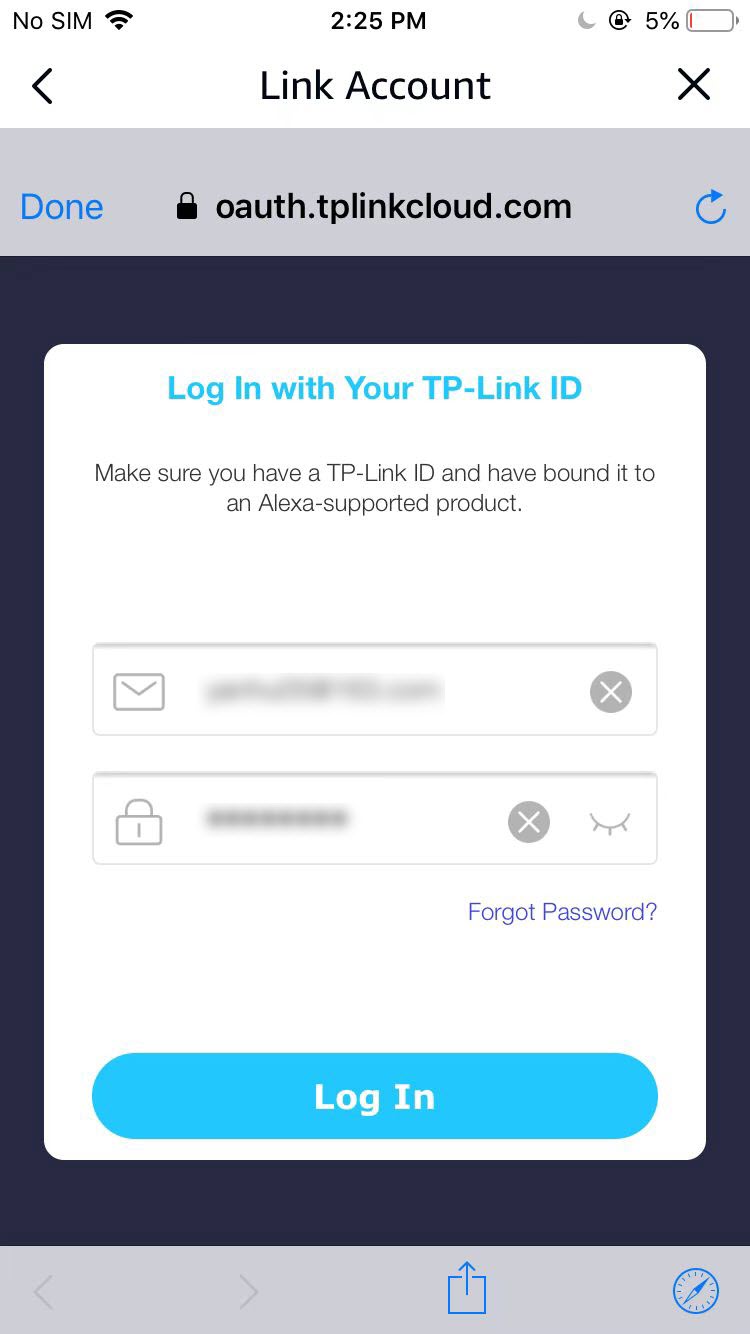
5. 插上您的 Tapo 設備,設定將在兩分鐘內自動完成。
若要設定更多 Tapo 設備,只需插上電源即可享受!
完成!
如果該設備出現在 Tapo App 的首頁,表示此設備已成功與您的 Amazon 帳號關聯,並自動加入了您的 Wi-Fi 網路。
如果該設備未出現在 Tapo App 的首頁,請嘗試手動設定。(點擊頁面上的 + 按鈕,選擇您的設備型號,然後按照 App 指示操作。)
安裝你的攝影機
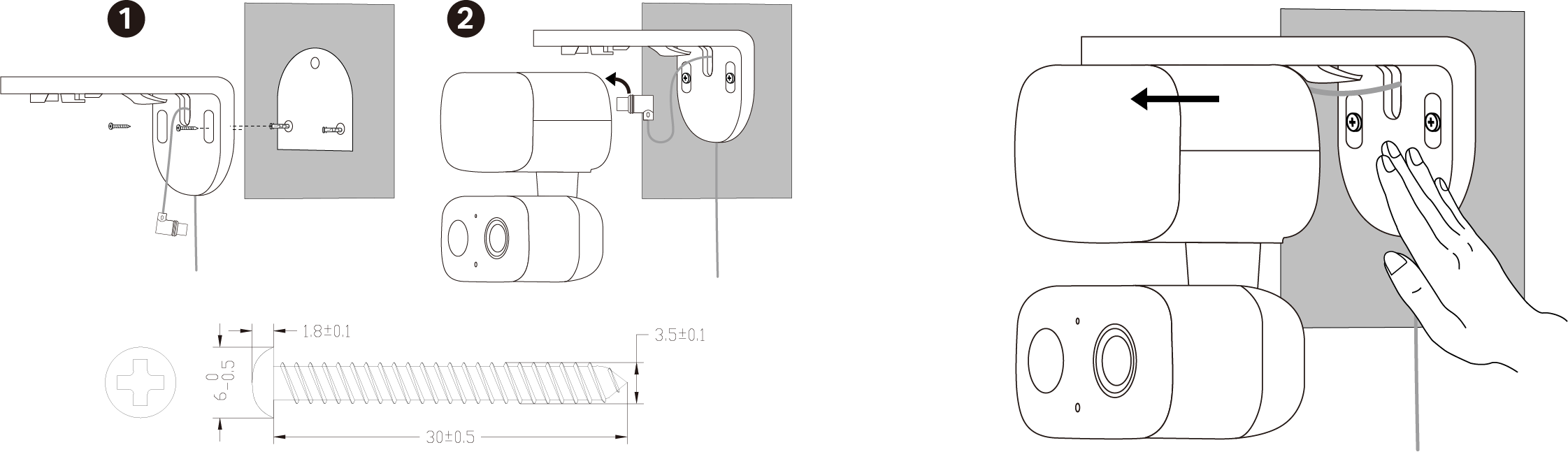
當您完成在 Tapo App 中新增攝影機後,可以將其放置在桌面或架子上。您也可以使用隨附的安裝貼紙和螺絲將其安裝在牆壁或天花板上,或者使用束帶(需另購)將其安裝在電線桿或柱子上。
選項 1:牆面安裝
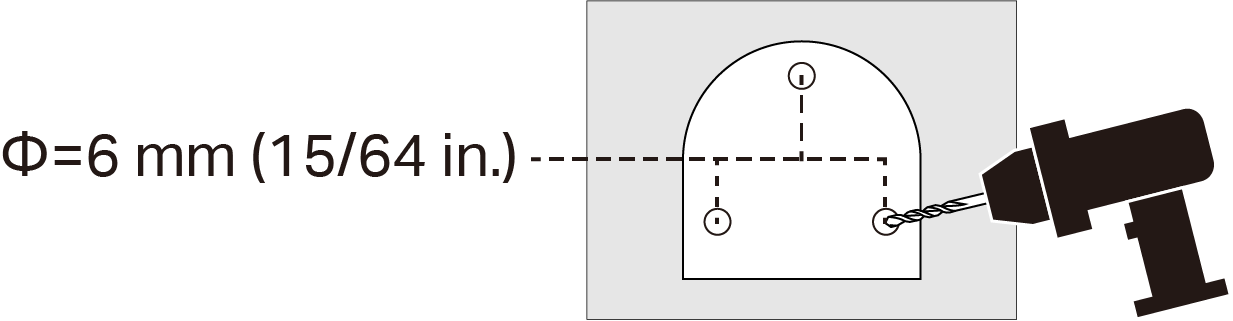
1. 將安裝貼紙貼在預計安裝的位置。根據貼紙標記鑽兩個螺絲孔。
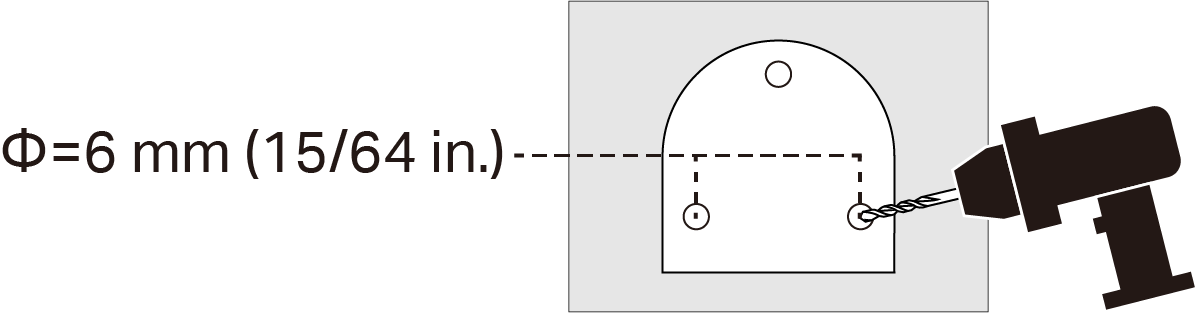
2. 將電源線穿過支架彎折處的開口。
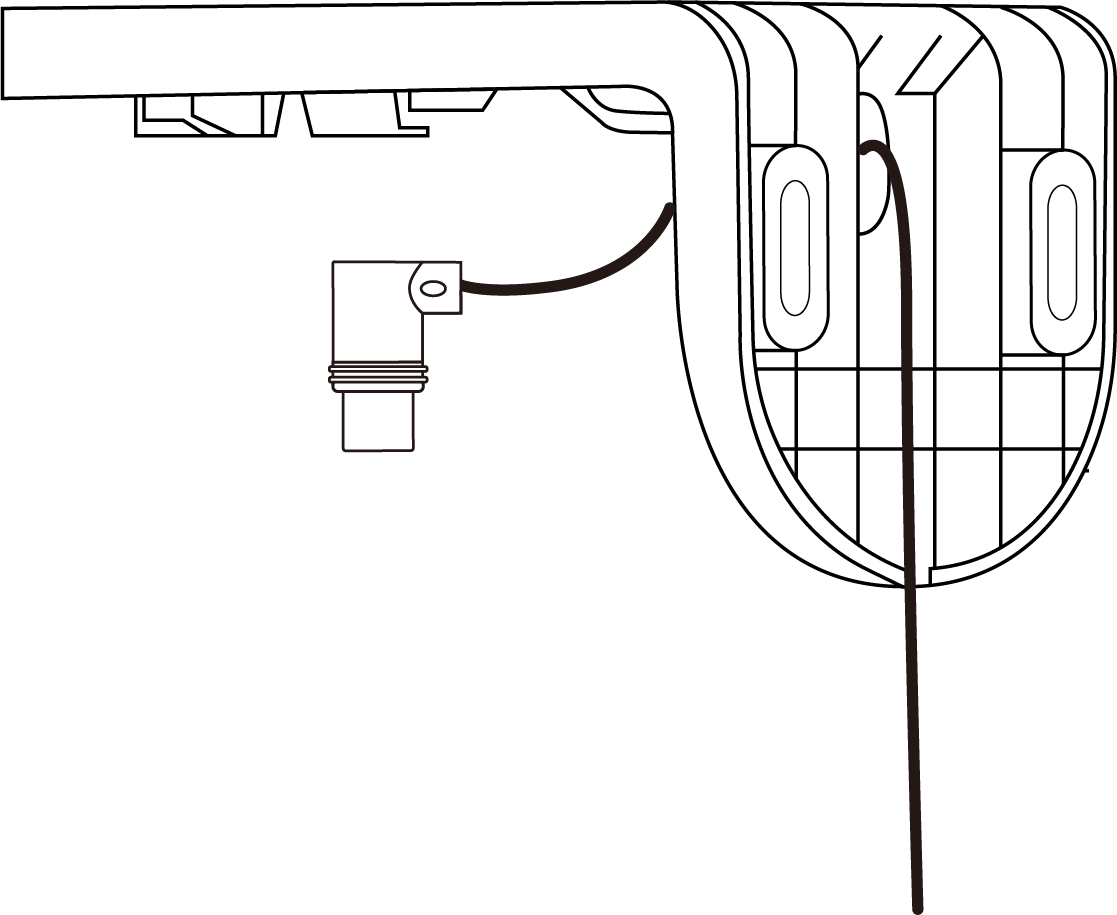
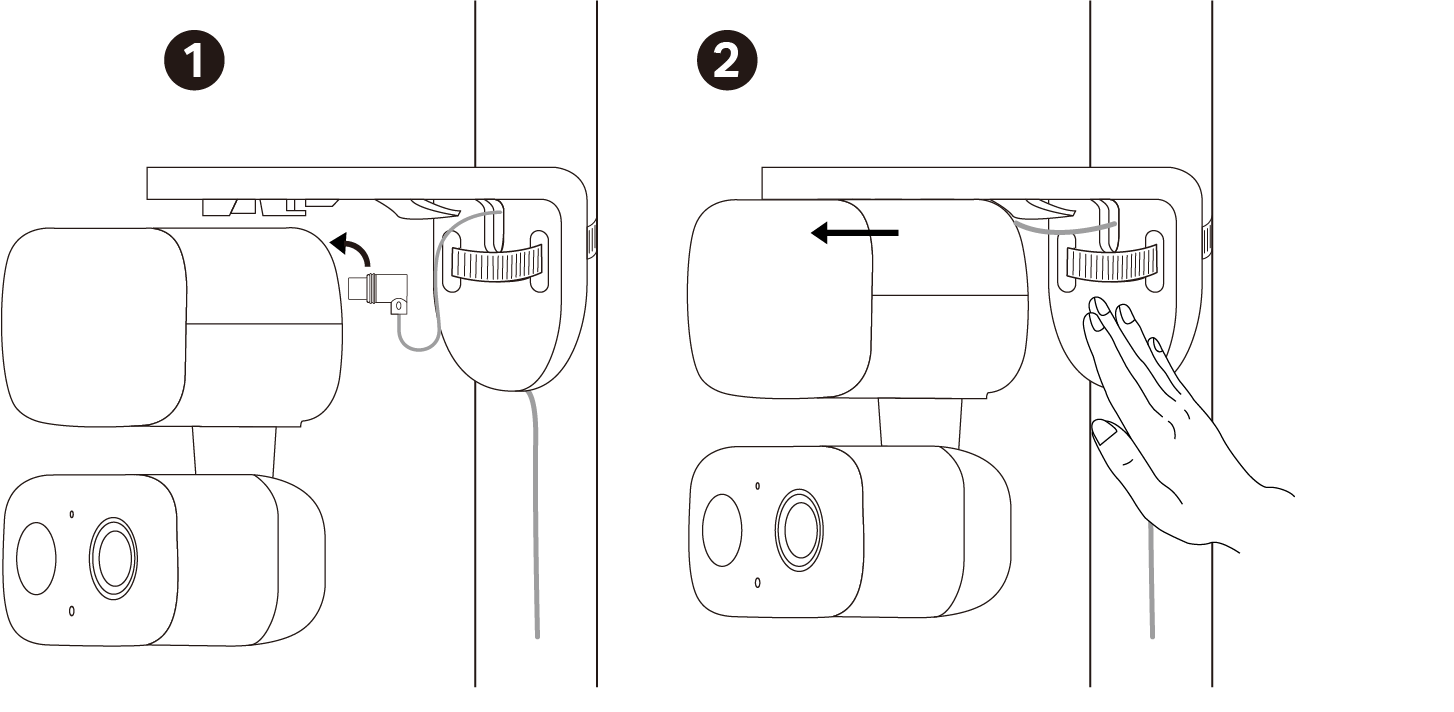
3. 將兩個膨脹螺絲塞入孔中,並使用螺絲將支架固定在膨脹螺絲上。將 Type-C 接頭插入攝影機底座。對齊卡扣並將攝影機底座由內向外滑入支架,直到聽見「喀噠」聲牢固就位。
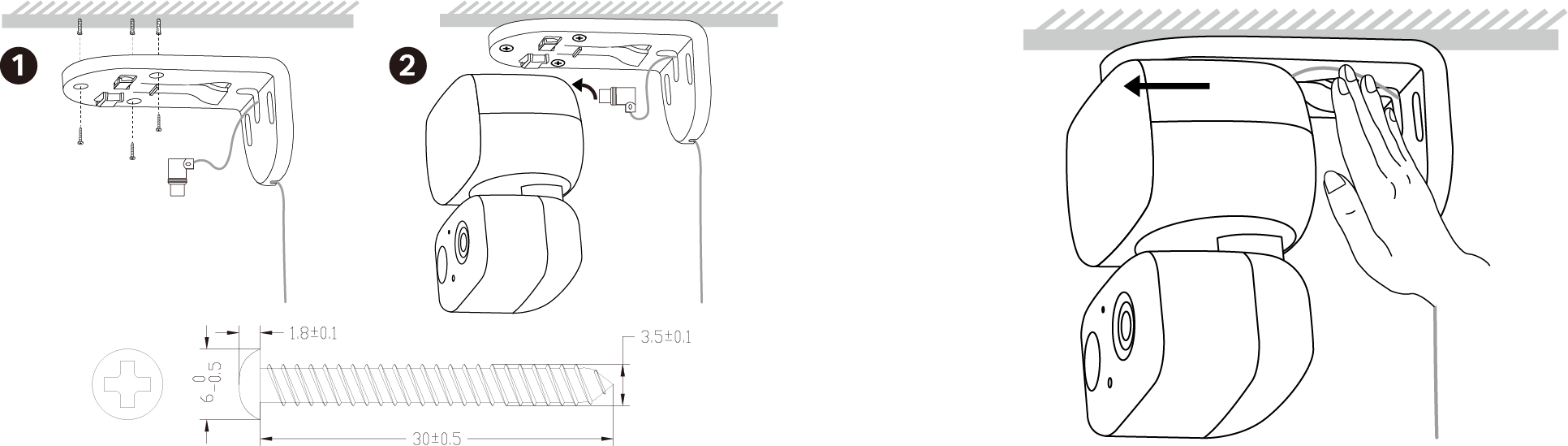
選項 2:天花板安裝
1. 將安裝貼紙貼在預計安裝的位置。根據貼紙標記鑽兩個螺絲孔。
2. 將電源線穿過支架彎折處的開口。
3. 將三個膨脹螺絲塞入孔中,並使用螺絲將支架固定在膨脹螺絲上。將 Type-C 接頭插入攝影機底座。對齊卡扣並將攝影機底座由內向外滑入支架,直到聽見「喀噠」聲牢固就位。
選項 3:柱面安裝
1. 將電源線穿過支架彎折處的開口。
2. 使用一個束帶*(束帶寬度 ≤ 12 mm)將支架固定在柱子上。
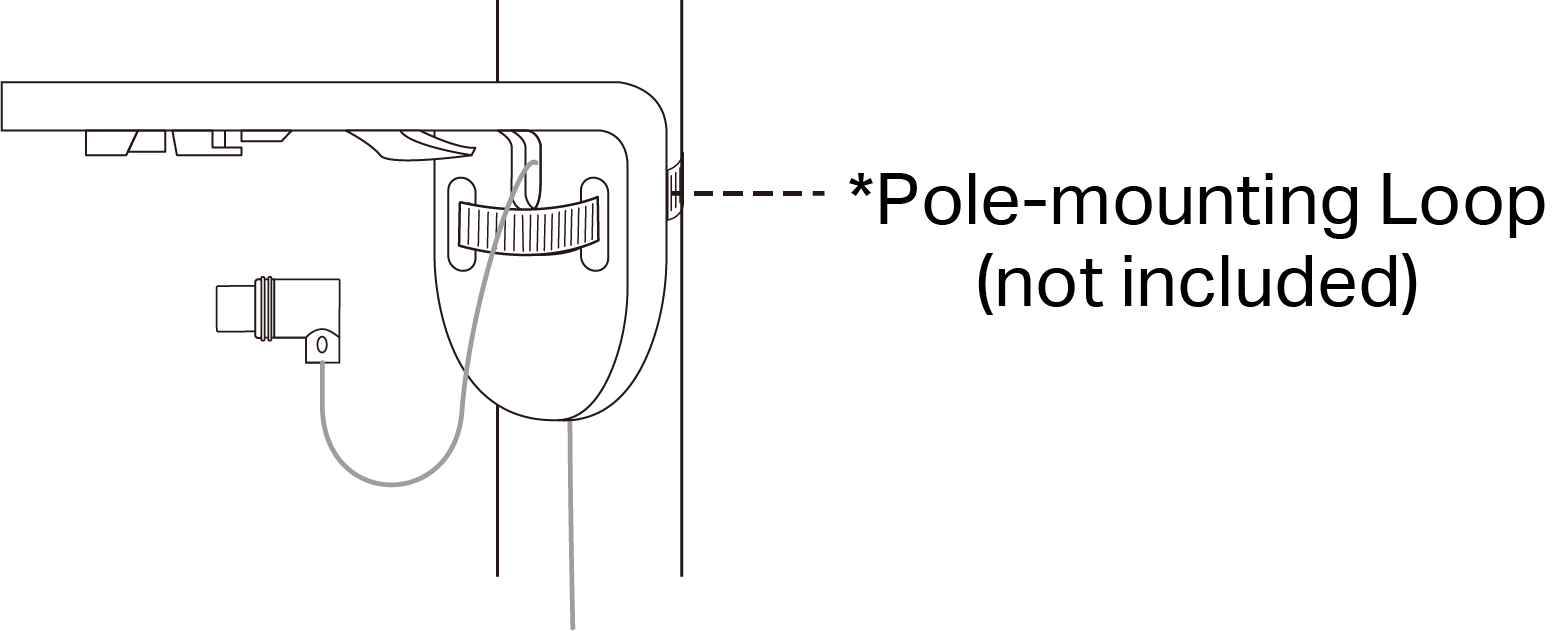
3. 將 Type-C 接頭插入攝影機底座。對齊卡扣並將攝影機底座由內向外滑入支架,直到聽見「喀噠」聲牢固就位。
如何拆卸攝影機
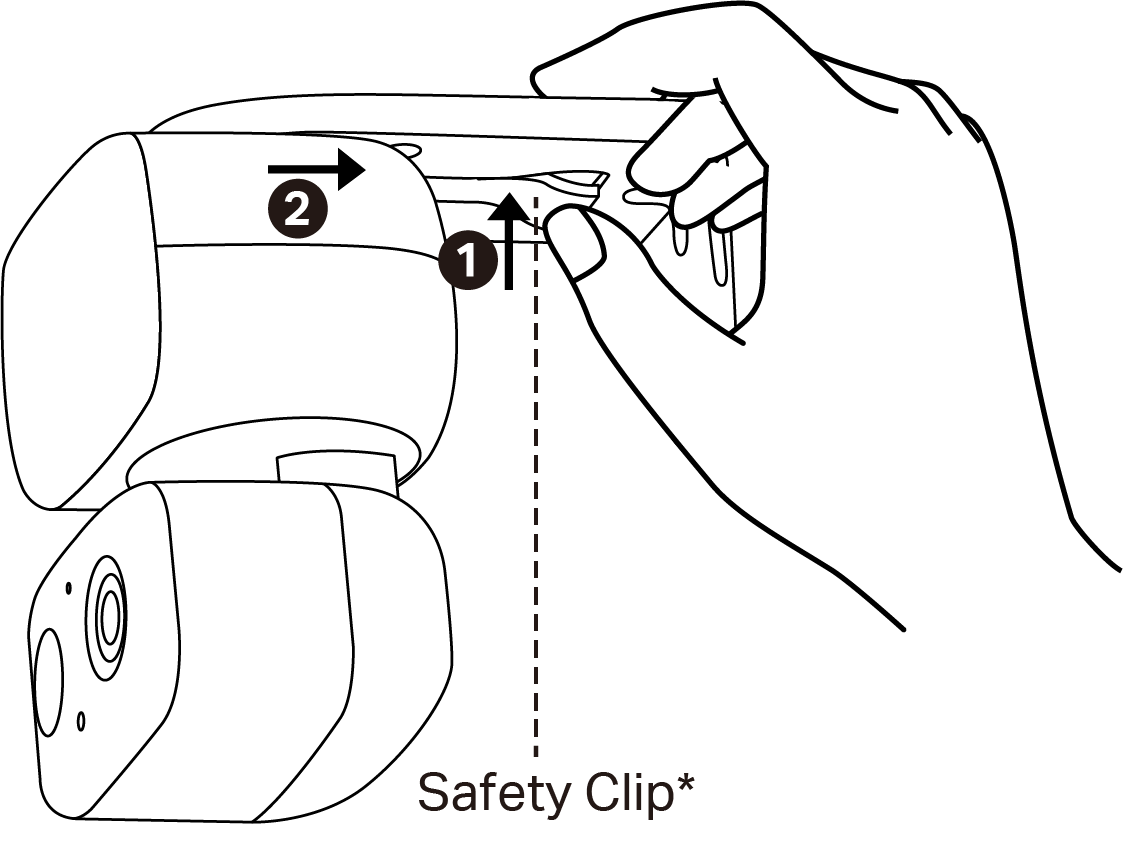
按下安全卡扣,並將攝影機底座由外向內滑出支架。
*安全卡扣的設計是為了防止設備在極端天氣下掉落。
重置攝影機
請按照以下步驟透過重設按鈕重置您的攝影機。您也可以前往 Tapo App 中的「攝影機設定」,並點擊底部的「移除設備」來將攝影機恢復原廠設定。
手動向上旋轉攝影機機身,並打開矽膠保護蓋以找到重設按鈕。按住重設 (RESET) 按鈕即可重置攝影機:
• 按住 5 秒直到 LED 燈紅燈慢閃:僅重設 Wi-Fi 設定
• 按住 10 秒直到 LED 燈紅燈快閃:恢復原廠設定

認證
FCC 合規資訊聲明

產品名稱:室內 / 戶外家庭安全防護 Wi-Fi 網路攝影機
型號:Tapo C236
| 組件名稱 | 型號 |
|---|---|
| I.T.E.電源供應器 | AD-D0930500100US01 |
負責方:
TP-Link Systems Inc.
地址:10 Mauchly, Irvine, CA 92618
網址:http://www.tp-link.com/us/
電話:+1 626 333 0234
傳真:+1 909 527 6804
信箱:sales.usa@tp-link.com
本設備經測試符合 FCC 規則第 15 部分關於 B 類數位設備的限制。這些限制旨在為住宅安裝提供合理的保護,防止有害幹擾。本設備會產生、使用並輻射射頻能量,若未依照指示安裝及使用,可能會對無線電通訊造成有害幹擾。 但是,不能保證在特定安裝中不會發生幹擾。如果本設備確實對無線電或電視接收造成有害幹擾(可透過關閉和開啟設備來確定),建議使用者嘗試透過以下一種或多種措施來消除乾擾: 1. 本設備可能不會造成有害幹擾。 2. 本設備必須接受任何收到的干擾,包括可能導致意外操作的干擾。 未經負責合規性的一方明確批准的任何更改或修改都可能導致使用者操作設備的權限失效。 注意:對於未經授權修改本設備而造成的任何無線電或電視幹擾,製造商概不負責。此類修改可能會導致使用者失去操作設備的權限。
FCC 射頻輻射暴露聲明
本設備符合 FCC 針對非受控環境規定的射頻輻射暴露限制。本設備及其天線不得與任何其他天線或發射器共置或同時運作。
「為符合 FCC 射頻輻射暴露合規性要求,本授權僅適用於移動配置。」用於此發射器的天線必須安裝在距離所有人至少 20 公分的位置,且不得與任何其他天線或發射器共置或同時運作。
我們,TP-Link Systems Inc.,已確認上述設備符合適用的技術標準,即 FCC 第 15 部分。該設備未進行任何未經授權的更改,且維護和操作均符合規定。
發佈日期:2025-08-14
FCC 合規資訊聲明
產品名稱: I.T.E.電源供應器
型號:AD-D0930500100US01
負責方:
TP-Link Systems Inc.
地址:10 Mauchly, Irvine, CA 92618
網址:http://www.tp-link.com/us/
電話:+1 626 333 0234
傳真:+1 909 527 6804
電子郵件:sales.usa@tp-link.com
本設備經測試符合 FCC 規則第 15 部分關於 B 類數位設備的限制。這些限制旨在為住宅安裝提供合理的保護,防止有害幹擾。本設備會產生、使用並可能放射射頻能量,若未依照指示安裝和使用,可能會對無線電通訊造成有害幹擾。但是,不能保證在特定安裝情況下不會發生幹擾。如果本設備確實對無線電或電視接收造成有害幹擾(可透過關閉和開啟設備來確定),建議使用者嘗試透過以下一項或多項措施來消除乾擾:
調整接收天線的方向或位置。
增加設備與接收器之間的距離。
將設備連接到與接收器所連接的電路不同的插座上。
請諮詢經銷商或經驗豐富的技術人員尋求協助。
本設備符合 FCC 規則第 15 部分的規定。操作須符合以下兩個條件:
1. 本設備不得造成有害干擾。
2. 本設備