認識您的Deco App
 653435
Deco App讓您能夠快速輕鬆地安裝和管理 Deco 全屋 Mesh Wi-Fi 系統。您可以隨時隨地監控家中 Wi-Fi 網絡,並直接透過智慧型手機或平板電腦進行設定變更。了解更多關於 Deco App的資訊。
注意:Deco 的功能可能因型號和軟體版本而異。此處所述的所有步驟和圖片僅供參考,可能與您的實際 Deco 使用體驗有所不同。
下載並安裝 Deco App
掃描下方二維碼或前往 Google Play 或 App Store 下載 Deco App

登入 Deco App
打開App。使用您的TP-Link ID登入。如果您沒有TP-Link ID,請先註冊。
注意:
- 如果您已經擁有TP-Link雲端帳戶,則可以使用該帳戶登入。
- 如果您忘記了登入密碼,請點選「忘記密碼?」。 Deco App 將引導您完成後續操作。

首頁
登入 Deco App並設定好 Deco 網路後,您將看到主頁。主頁包含三個選項:網路、家長控制和更多。在「網路」標籤中,您可以設定所有網路和裝置設定。在「家長監護」標籤中,您可以為孩子設定規則,以規範他們的上網活動。在「更多」標籤中,您可以配置其他進階設置,例如 QoS、WPS 等。
注意:所示功能可能與不同Deco型號有所不同。


網絡
在“網絡”選項卡中,您可以查看所有 Deco 和連接設備的工作狀態(在線/離線),更改網絡,添加智能設備/快捷方式/自動化,測試速度/網絡安全等。
注意:本頁面顯示的功能可能與不同的Deco型號不同。

- 監控Deco網絡
設定好 Deco 網絡後,您可以輕鬆監控全屋網絡。查看網路狀態和速度、重新啟動或刪除網路、更改網路所有者和主 Deco 裝置等等。


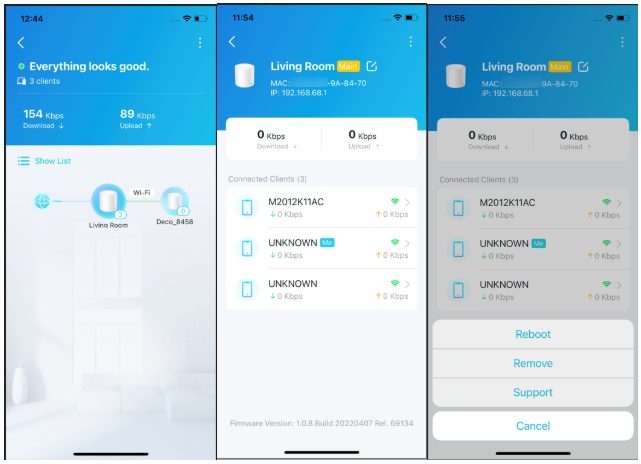
- 管理你的Deco
您可以輕鬆管理網路中的 Deco 裝置。查看 Deco 連線、檢查每個 Deco 的用戶端、編輯 Deco 的名稱,以及重新啟動或移除 Deco 裝置。
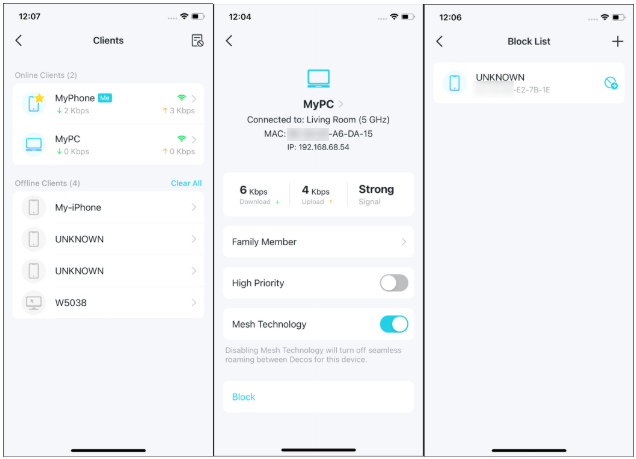
- 管理網路客戶端
您可以查看任何已連接客戶端的詳細信息,更改其名稱和類型,啟用Mesh技術和高優先級,設定設定檔來管理其線上活動等等。
- 管理您的智慧家居
建立 Deco 網路絡,您可以將智慧家庭裝置新增至網路中,並透過 Deco App 輕鬆管理它們。新增快捷方式,只需輕按一下即可執行操作。新增自動化功能,透過新增觸發器和操作,設定設備之間的互動。


- HomeShield Pro
使用 HomeShield Pro,您可以增強抵禦入侵和攻擊的保護,隨時了解安全詳情,並接收網路更新。
建議。


家長監護
在「家長監護」標籤中,您可以為孩子建立個人資料,以便更好地追蹤他們的上網情況,並靈活控制他們的上網時間和內容。您可以過濾和封鎖可能不適合孩子搜尋或閱讀的內容。您也可以透過設定每日上網時間限制和「無網時間」來確保孩子養成健康的上網習慣。


更多的
在「更多」標籤中,您可以設定與網路相關的所有進階設置,例如 QoS、操作模式、MAC 複製、NAT 轉送等。
注意:本頁顯示的功能可能與不同Deco型號有所不同。


選單
在 Deco app中向右滑動,即可配置以下設定:

這篇faq是否有用?
您的反饋將幫助我們改善網站

_US_1.0_F_normal_20231213092414n.png)
