如何變更TP-Link路由器的DNS伺服器呢(新logo)?
您可能需要變更 TP-Link 無線路由器或 DSL 數據機路由器上的 DNS 伺服器設置,以使用偏好的 DNS 供應商或解決網路問題。如果您的網路連線似乎很慢或不穩定, 更新您的 DNS 設定是一個很好的步驟。本指南將介紹如何利用網頁管理頁面在兩種裝置類型上變更 DNS 設定。
重點摘要
- 若要在 TP-Link 無線路由器上變更 DNS 設置,請登入https://tplinkwifi.net/或http://192.168.0.1/,前往進階設定 > 網路 > 網路網路,然後選擇使用下列的 DNS 位置位址來輸入您的主要和次要的 DNS。
- 對於某些無線路由器型號顯示,DNS欄位會直接在進階設定>網路>網際網路道路頁面上,不需要展開進階設定。輸入您的地址並點擊儲存。
- TP-Link 建議將主要 DNS 設定為 8.8.8.8,其次要將 DNS 設定為 1.1.1.1,檢查可靠的連線是否可以。
- 如需在 TP-Link DSL 數據機路由器上更改 DNS 設置,請登錄http://tplinkmodem.net/或http://192.168.1.1/,前往進階設定 > 網路方式 > 區域網路設置,點擊修改,輸入您偏好的 DNS 伺服器,然後點擊儲存。
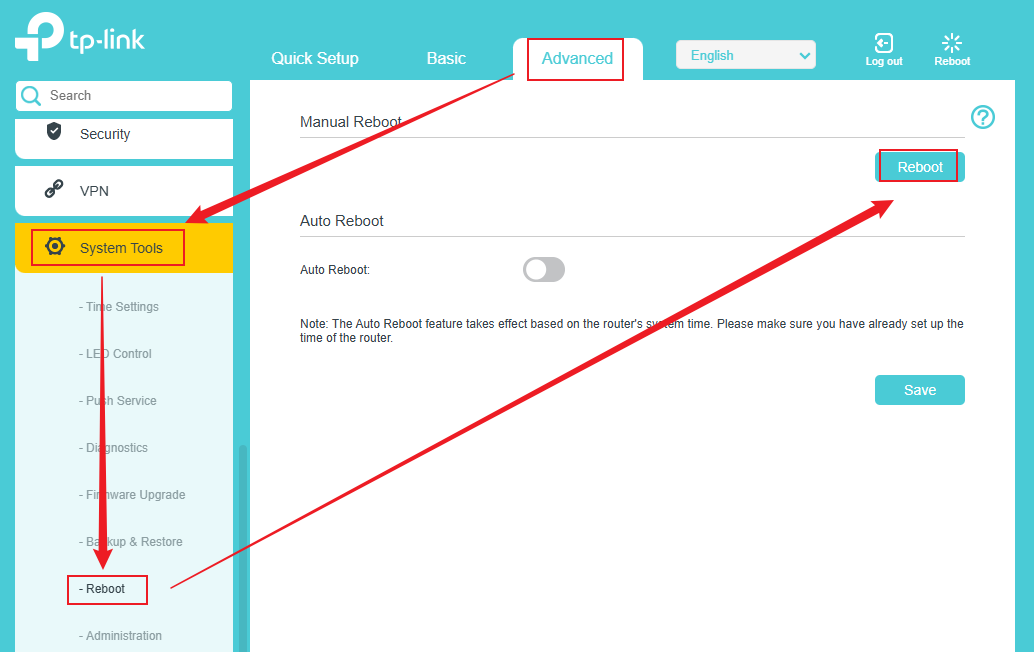
- 儲存DNS設定後,需要啟動才能使變更生效。前往進階設定 > 系統 > 重新啟動(無線路由器)或進階設定 > 系統工具 > 重新啟動(DSL數據機路由器),然後點選重新啟動。
- 若要在 TP-Link Deco 系統上變更 DNS 設定,請參閱如何變更我 Deco 上的 DNS 伺服器設定。您也可以使用自行修改的 DNS 伺服器,例如 Pi-Hole;詳情請參閱如何在 TP-Link 路由器上使用 Pi-Hole DNS 伺服器。
步驟設定
如果您使用的是 TP-Link 無線路由器,請進行分區 1 操作;如果您使用的是 DSL 數據機路由器,請進行分區 2 操作。
配備1:無線路由器
請依照下列步驟變更 TP-Link 無線路由器的 DNS 伺服器設定。
步驟1.將您的電腦連線至TP-Link無線路由器,然後開啟瀏覽器並造訪https://tplinkwifi.net/或http://192.168.0.1/,以登入路由器的網頁管理頁面。
步驟 2.前往進階設定 (Advanced) > 網路設定 (Network) > 網路網路 (Internet)。找到「進階設定」方塊,然後選擇標示為使用下列的 DNS 位址 (Use the following DNS fields)的選項。選擇後,將顯示主要 DNS 和次要的 DNS 欄位。輸入 DNS 地址(例如 8.8.8.8 和 1.1.1.1)。點選儲存 (SAVE)套用設定。
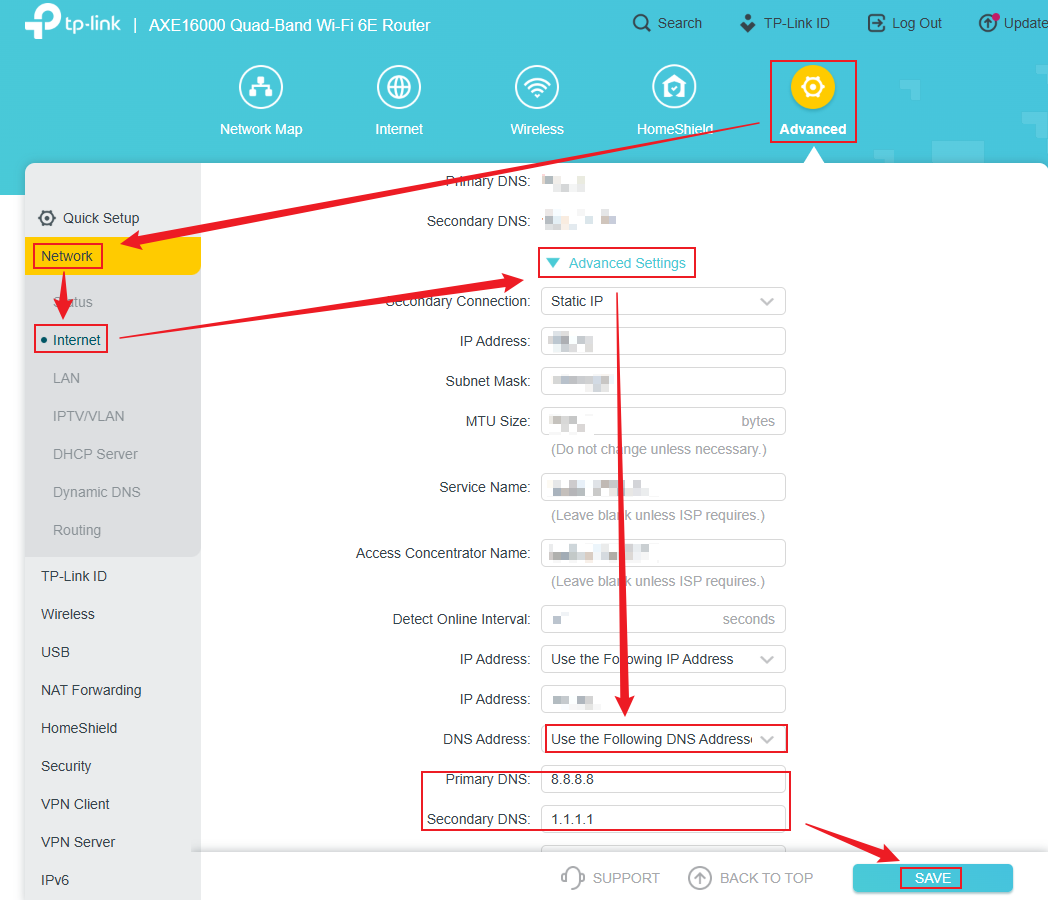
對於某些型號,您會直接看到 DNS 欄位。請前往進階設定 (Advanced) > 網路設定 (Network) > 網際網路 (Internet)並輸入您想要變更的 DNS 位址。為了獲得可靠的連線情況,我們建議將主要 DNS 設定為8.8.8.8,次要 DNS 設定為1.1.1.1。設定完成後,點選「儲存」應用變更。
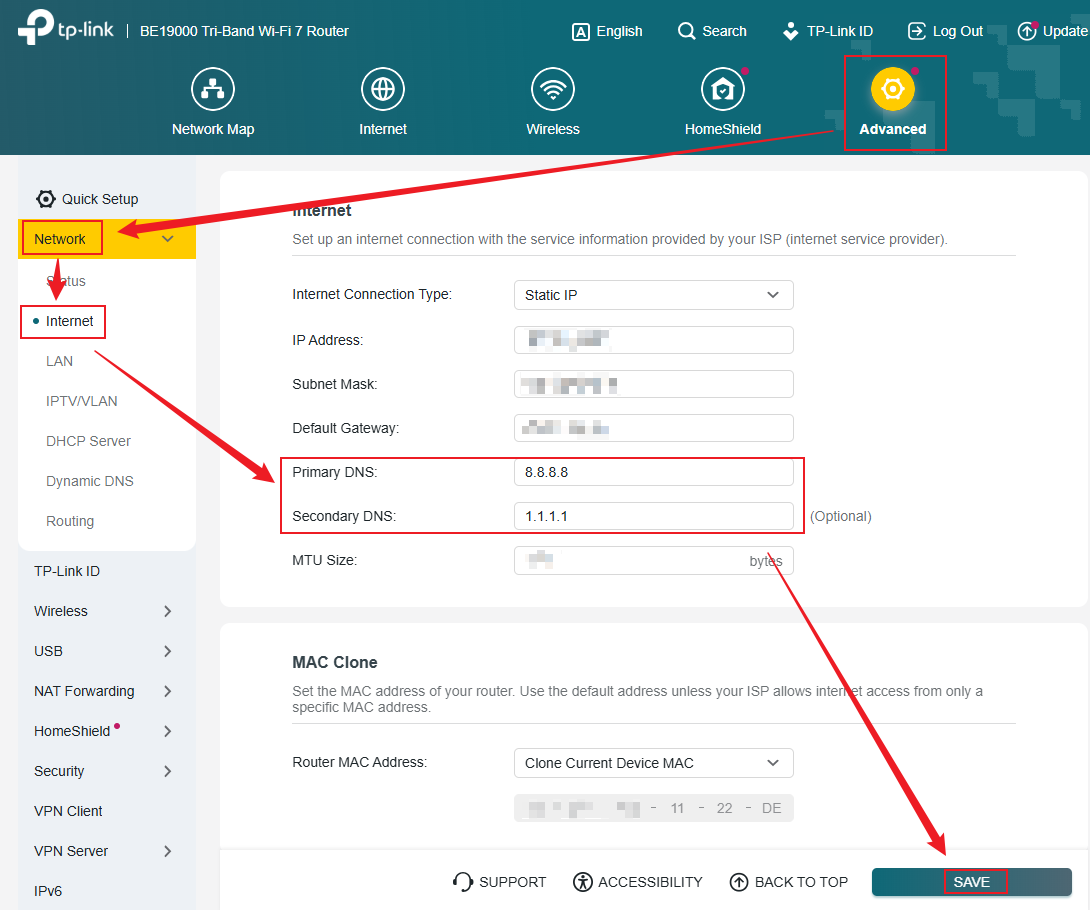
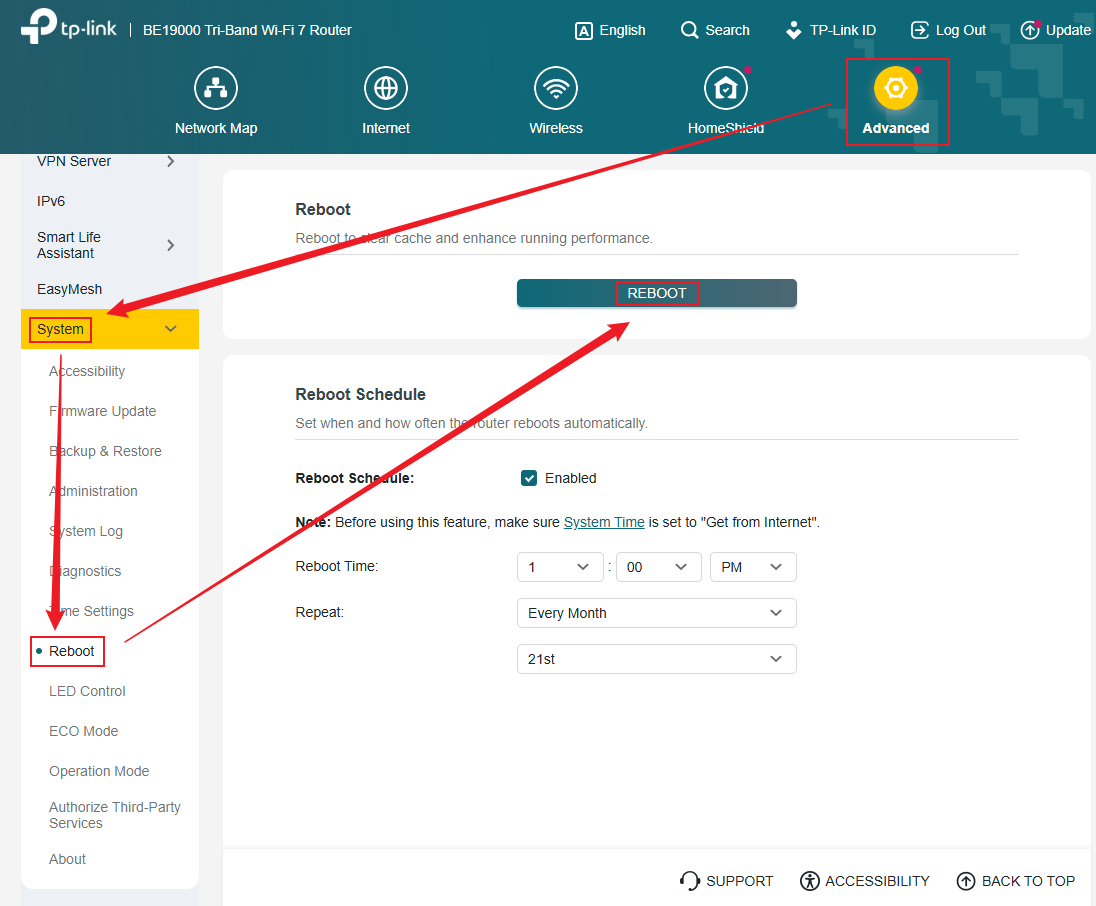
您的路由器必須重新啟動,新的DNS設定才會生效。
步驟3.前往進階設定 (Advanced) > 系統 (System) > 重新啟動 (Reboot),點選重新啟動 (REBOOT)。
設定2:DSL數據機路由器
請依照下列步驟變更 TP-Link DSL 數據機路由器的 DNS 伺服器設定。
步驟1.將您的電腦連線至TP-Link DSL數據機路由器,並開啟瀏覽器造訪http://tplinkmodem.net/或http://192.168.1.1/,以登入DSL數據機路由器的管理頁面。
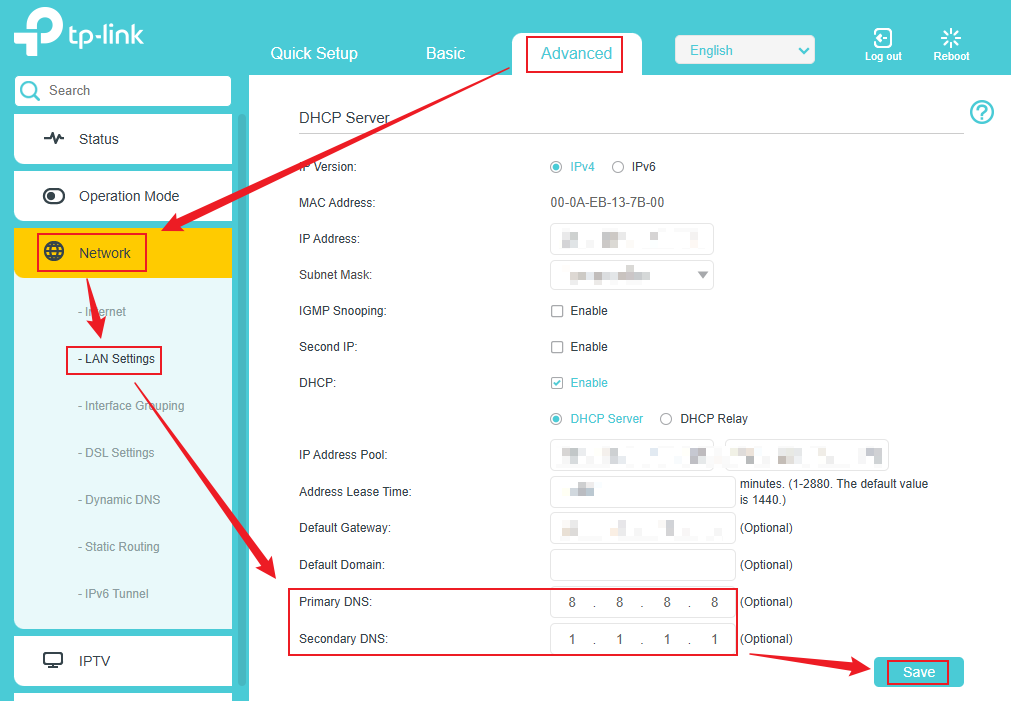
步驟2.前往進階設定(進階)>網路路設定(網路)>區域網路設定(LAN設定)。點選修改(修改),找到DNS設置,輸入您偏好的伺服器,然後點選儲存(儲存)。
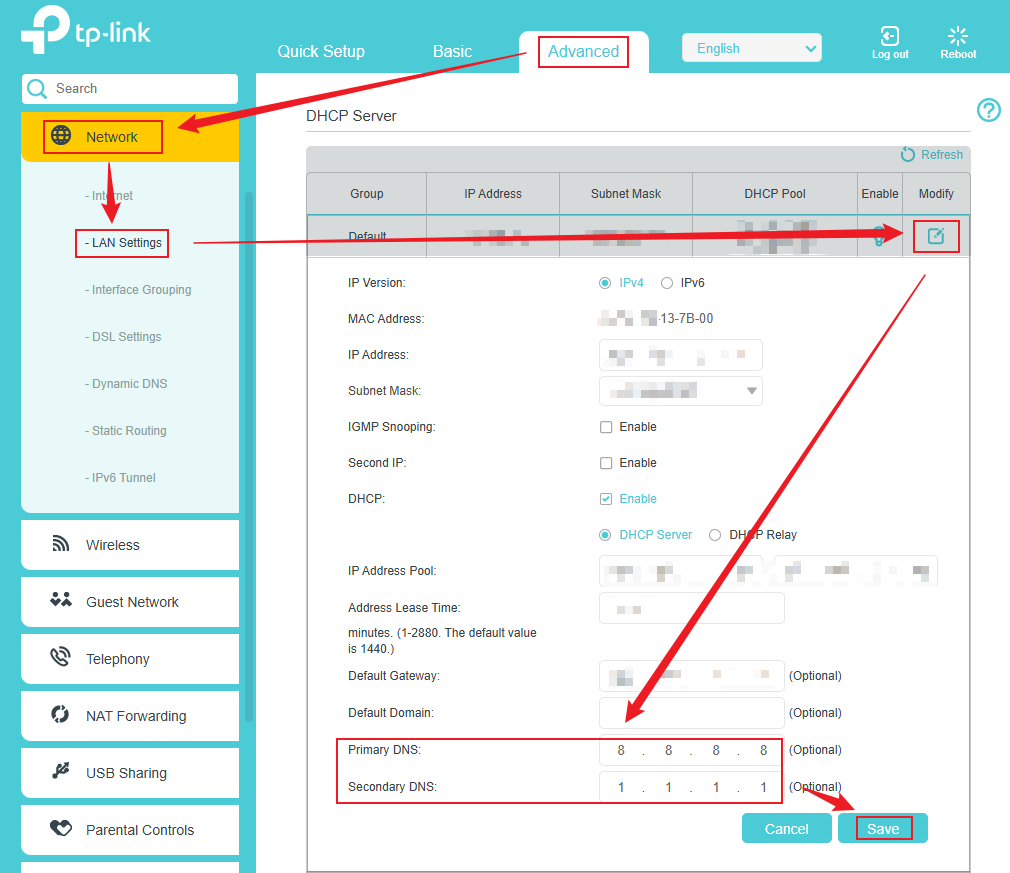
對於某些DSL數據機路由器型號,DNS設定位於進階設定(進階)>網路設定(網路)>區域網路設定(LAN設定)下方。在上頁面,您會看到主要DNS(主DNS)與次要DNS(次要DNS)的欄位。我們建議將它們分別設定為8.8.8.8和1.1.1.1,效果最佳。輸入完後,只需點擊下一步(儲存)即可套用新設定。
步驟3.前往進階設定(進階)>系統工具(系統工具)>重新啟動(Reboot),點選重新啟動(Reboot)。
Looking For More
這篇faq是否有用?
您的反饋將幫助我們改善網站



TP-Link Community
Still need help? Search for answers, ask questions, and get help from TP-Link experts and other users around the world.