如何變更主要 Deco?
更換主要 Deco 的原因主要有兩種:您正在升級至更新的型號,或是您希望切換現有網路中的哪台設備作為主要節點。這兩種情況都可以透過 Deco App 進行操作,無需重置或重新設定您的整個網路。
注意:Deco 提供的功能可能會因型號和軟體版本而異。此處描述的所有步驟與圖片僅供參考,可能無法完全反映您實際的 Deco 使用體驗。
重點摘要
- 若要將現有的子 Deco 設為主要 Deco,請開啟 Deco App,點選網路,點選右上角三個點的選單,然後選擇設定主要 Deco。
- 若要使用新設備替換主要 Deco,請使用 Deco App 選單中的替換主要 Deco選項。新設備將會自動同步先前的網路設定。
- 您的手機必須連接至 Deco 的 Wi-Fi 網路,才能看到設定主要 Deco或替換主要 Deco的選項。
- 更換後,您的網際網路設定與 Wi-Fi 設定將保持不變。
- 若更換後新的主要 Deco 無法連接網際網路,請將數據機關機 5 分鐘後重新啟動,以清除舊的 MAC 位址紀錄。
將子 Deco 設為主要 Deco
當您想要將網路中現有的子 Deco 設定為新的主要 Deco,且無需重置任何設定時,請使用此方法。
開始之前:您的手機必須連接至 Deco 的 Wi-Fi 網路。如果未連接,App 中將不會出現設定主要 Deco的選項。
- 開啟 Deco App。在首頁點選網路模組。
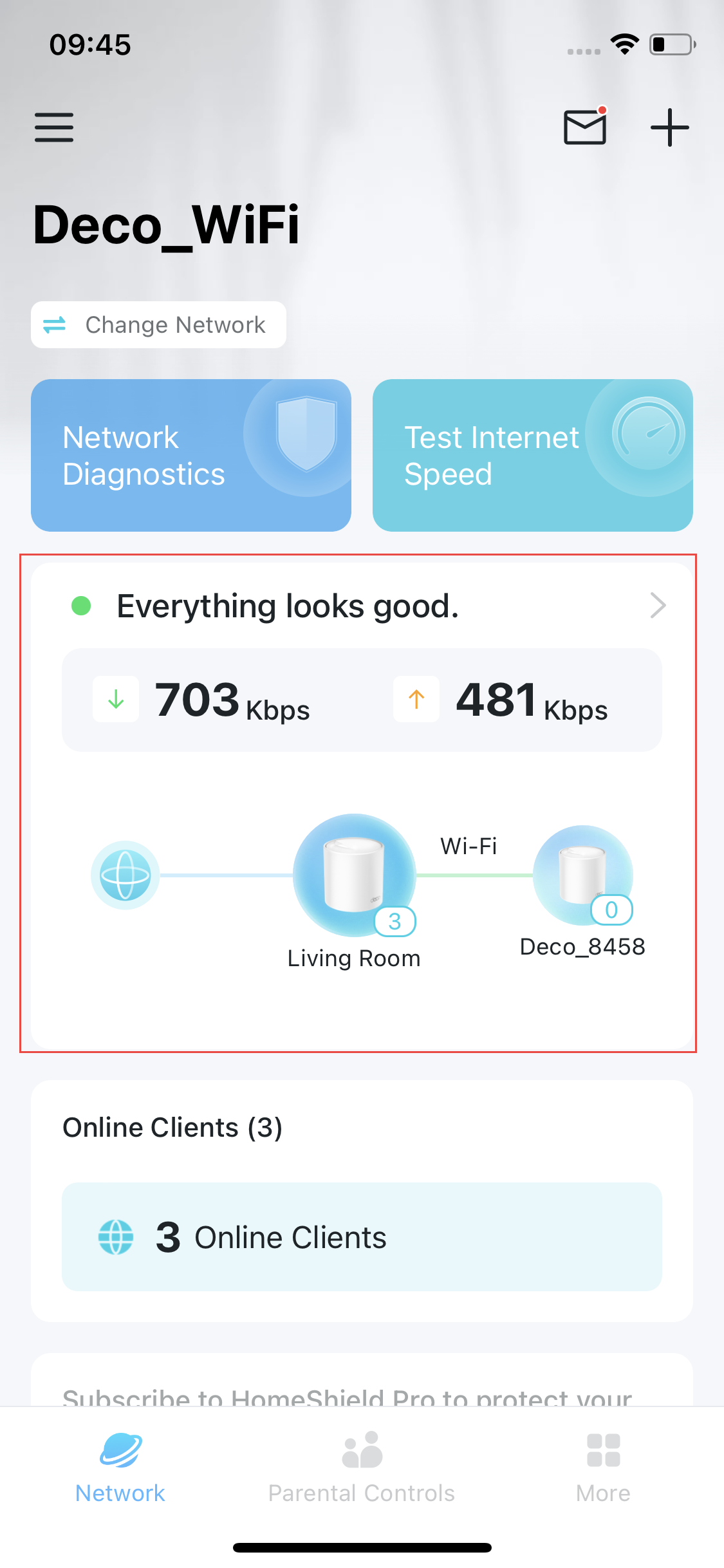
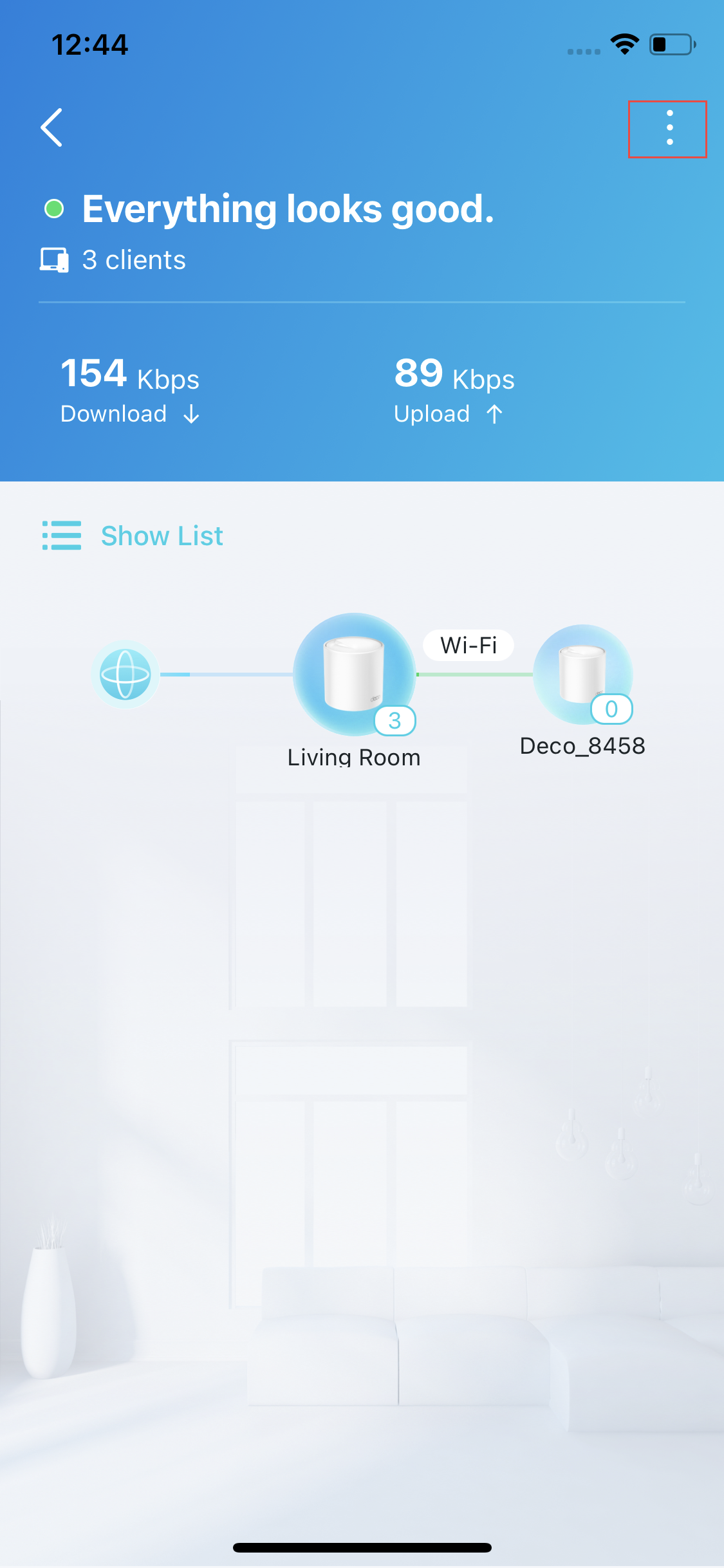
- 點選三個點的選單圖示,然後選擇設定主要 Deco。
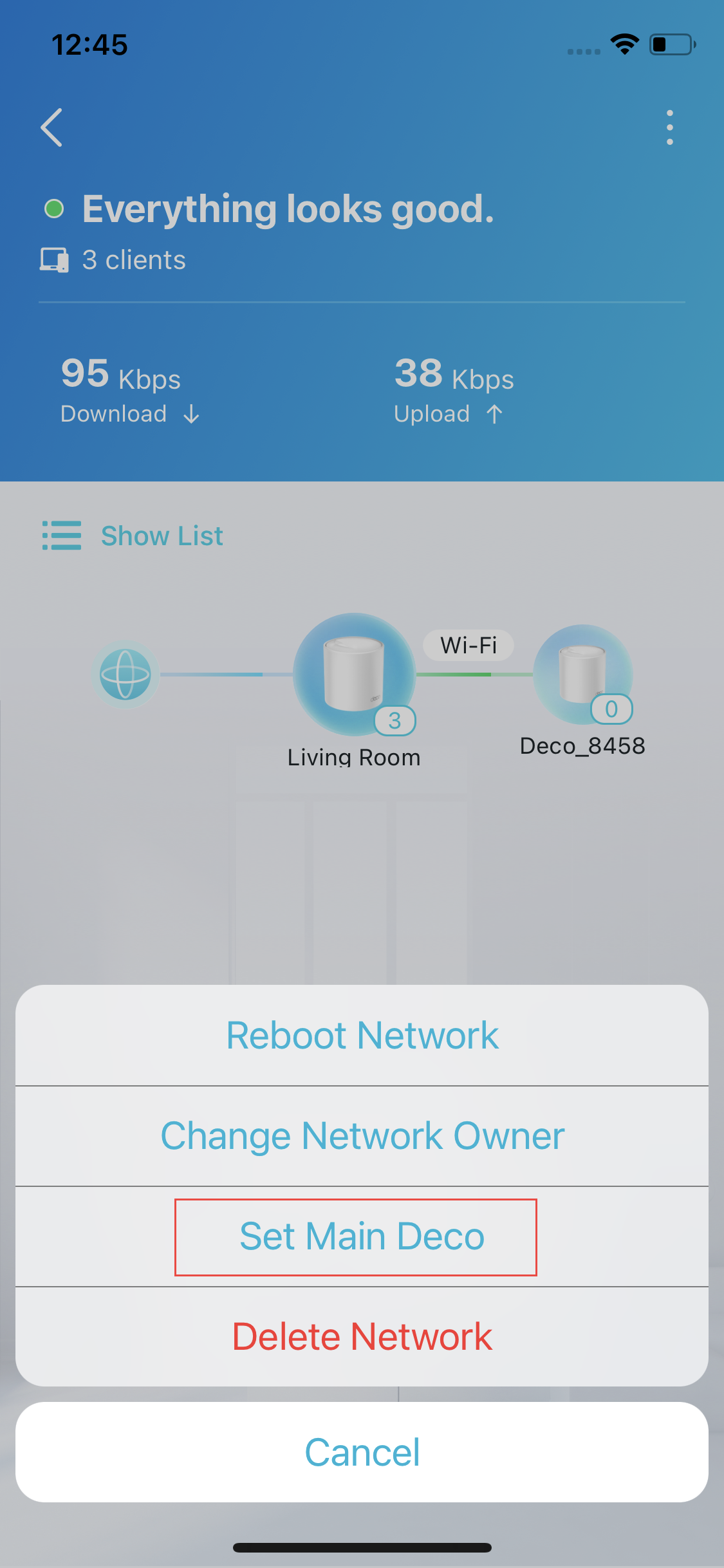
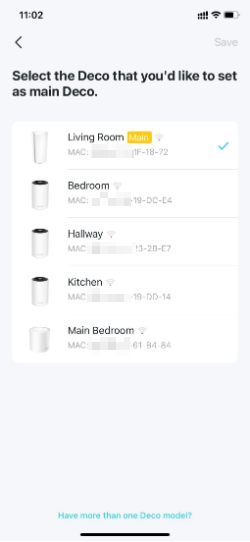
- 選擇您想要作為主要單位的子 Deco,然後按照 App 內的指示完成變更。
疑難排解提示:
如果您的手機顯示已連接至 Deco Wi-Fi 名稱,但仍未出現設定主要 Deco選項,請強制關閉 Deco App。重新開啟 App 並前往更多 > Wi-Fi 設定以確認手機位於 Deco 網路上,然後再次嘗試。
如果變更後新的主要 Deco 無法連線上網,您的數據機可能仍記憶著舊單位的 MAC 位址。請將數據機完全關機 5 分鐘,然後重新啟動。如果您在 Deco 設定上需要協助,請參考主要 Deco 無法完成設定時該怎麼辦。
使用全新的 Deco 設備替換主要 Deco
當您要用一台全新的設備替換當前的主要 Deco 時,請使用此方法。設定完成後,您先前的網際網路設定與 Wi-Fi 設定將保持不變。
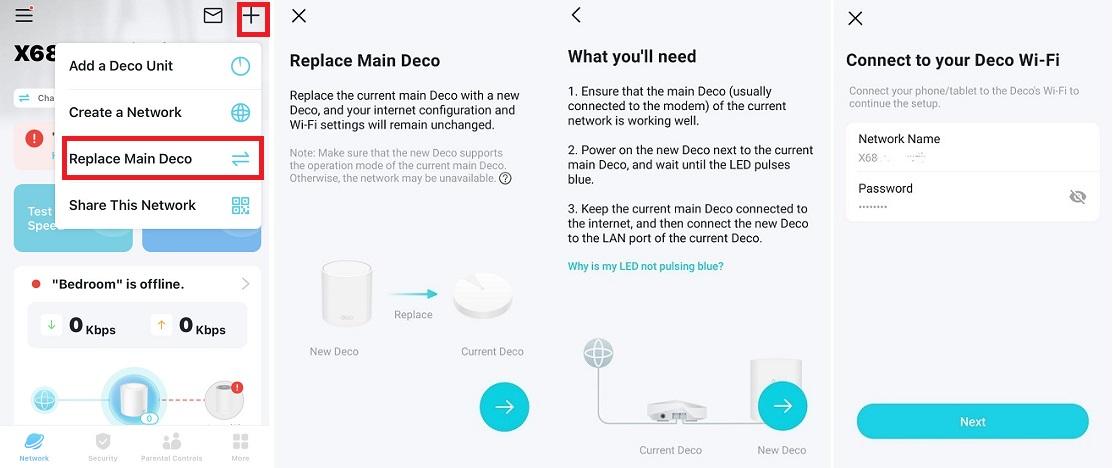
開始之前:您的手機必須連接至目前的 Deco Wi-Fi 網路才能開始。
注意:新的 Deco 必須支援當前主要 Deco 的運作模式。如果不支援,網路可能會無法使用。
- 在 Deco App 中,點選選單並選擇替換主要 Deco。
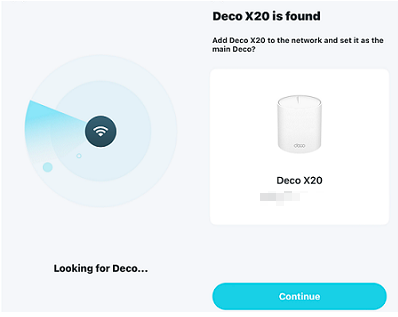
- App 將會搜尋新的 Deco 設備。
- 找到後,新的 Deco 將會自動從舊的主要單位同步先前的網路設定。
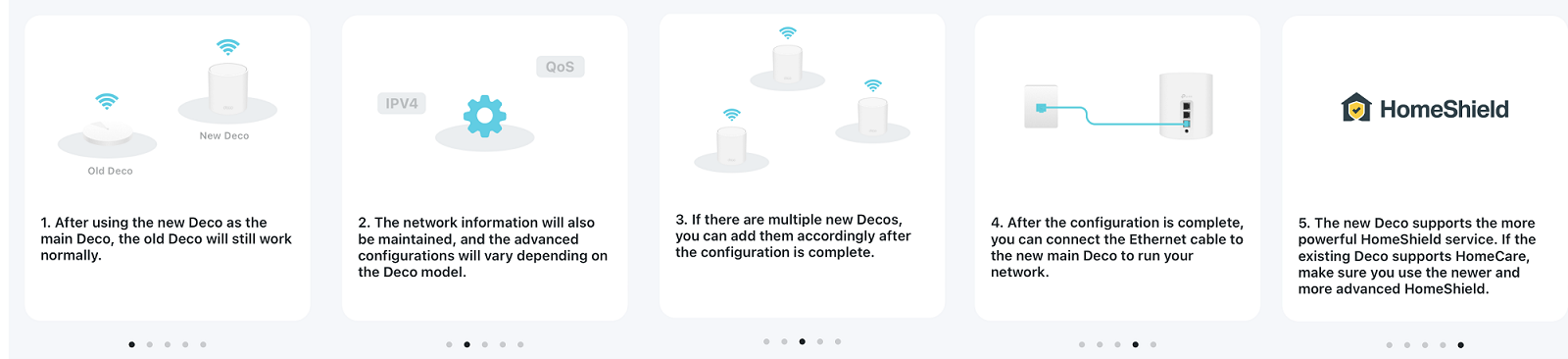
完成替換後,請留意以下事項:
- 舊的 Deco 設備將繼續作為網路的一部分正常運作。
- 網路資訊將會保留。進階設定可能會因 Deco 型號而異。
- 如果有多的新 Deco 設備需要新增,您可以在設定完成後將它們新增至您的網路。
- 設定完成後,您可以將網路線連接至新的主要 Deco 來運行您的網路。
- 如果現有的 Deco 支援 HomeShield,請確保您使用的是更新、更進階的 HomeShield 功能。
疑難排解提示:
如果替換後新的主要 Deco 無法取得網際網路連線,您的數據機可能紀錄了舊單位的 MAC 位址。請將數據機完全關機 5 分鐘,然後重新啟動。
如果您使用多個不同的 Deco 型號且不確定哪一台應該作為主要 Deco,請參考不同的 Deco 型號是否可以一起運作以獲得混搭型號的建議。如果您需要重新開始設定,也可以重置或重啟您的 Deco 系統。
Looking For More
這篇faq是否有用?
您的反饋將幫助我們改善網站
_US_1.0_F_normal_20231213092414n.png)



TP-Link Community
Still need help? Search for answers, ask questions, and get help from TP-Link experts and other users around the world.