如何透過 Tether App 封鎖或解除封鎖 Wi‑Fi 網絡中的裝置?
簡介
若您發現不明裝置連接到家中的 Wi‑Fi,或想禁止特定裝置使用網路,TP-Link 路由器可透過 Tether App 快速封鎖裝置。
依不同機型而定,Tether App 主要提供兩種封鎖方式:
- Block List(封鎖名單):適用於 Wi‑Fi 6、Wi‑Fi 6E、Wi‑Fi 7 系列路由器。
- Swipe-to-Block(滑動封鎖):適用於部分較早期型號。
本指南同時說明如何封鎖及解除封鎖裝置。
重點整理
- Wi‑Fi 6/6E/7 路由器可透過 Block List 管理封鎖裝置。
- 較舊機型可於 Clients 頁面直接滑動封鎖裝置。
- 可從已連線裝置名單中直接選擇裝置。
- 也可透過手動輸入 MAC Address 進行封鎖。
- 封鎖後可隨時解除封鎖。
- 部分舊型號被封鎖後仍可連接 Wi‑Fi,但將無法存取網際網路。
如何判斷應使用哪種方式?
請開啟 Tether App 檢查:
- 若於 More 頁面中看到 Block List,請參考【方式一】。
- 若在 Clients 頁面可直接滑動裝置,請參考【方式二】。
方式一:Block List(Wi‑Fi 6/6E/7 路由器)
適用機型:
- Archer AX72
- Archer AXE95
- Archer BE800
- Archer BE900
- RE800BE
- 其他 Wi‑Fi 6/6E/7 系列產品
封鎖裝置
步驟 1: 開啟 Tether App。
點選 Local Device 並選擇您的路由器。
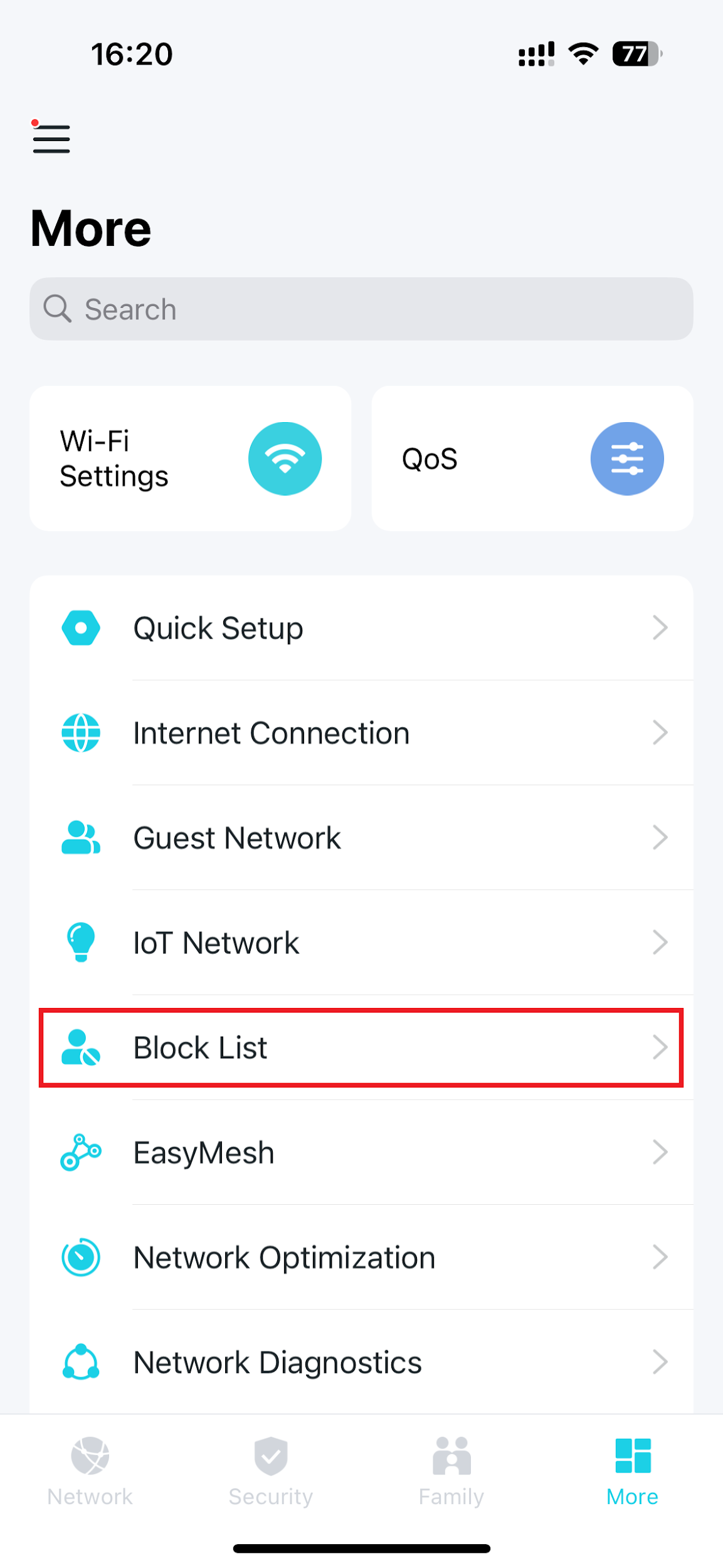
步驟 2: 點選 More。
步驟 3: 點選 Block List。
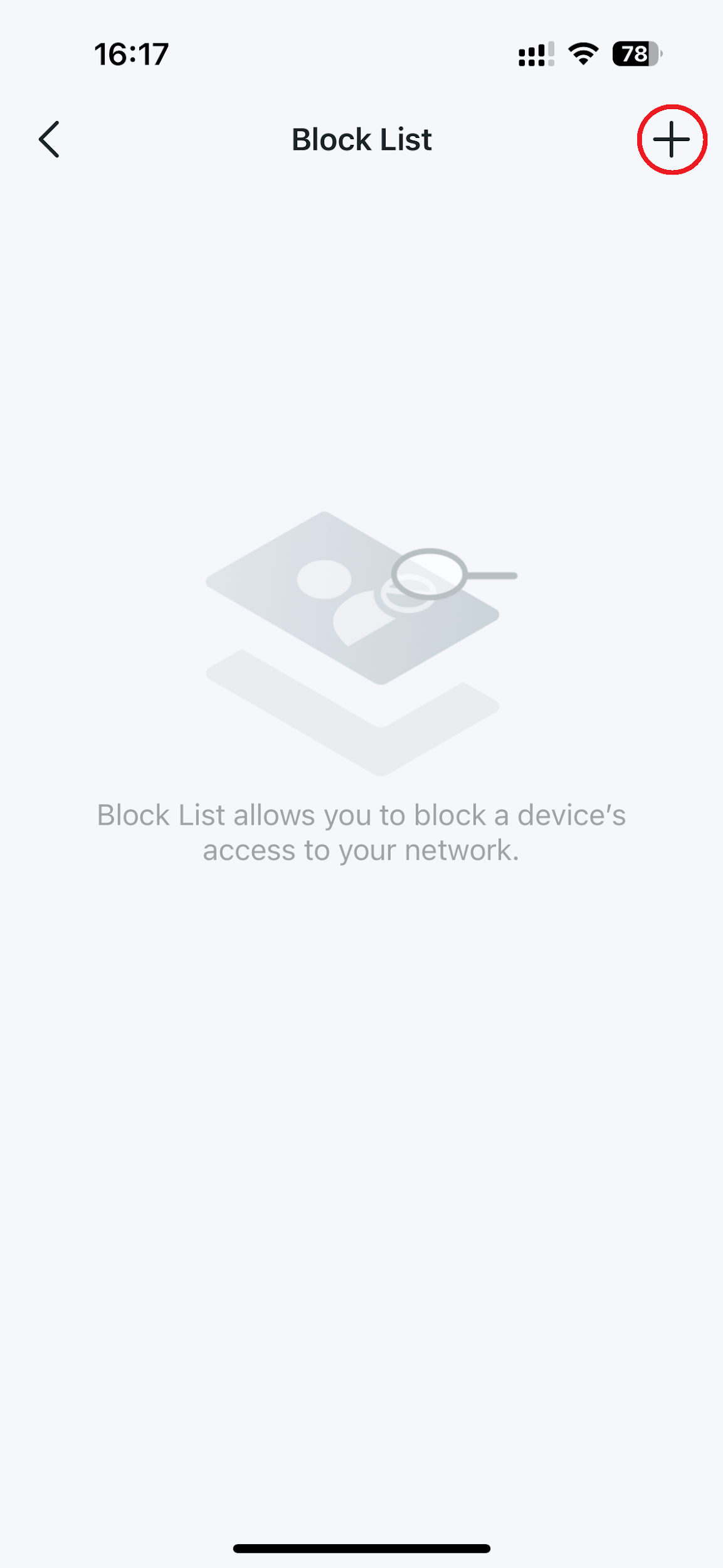
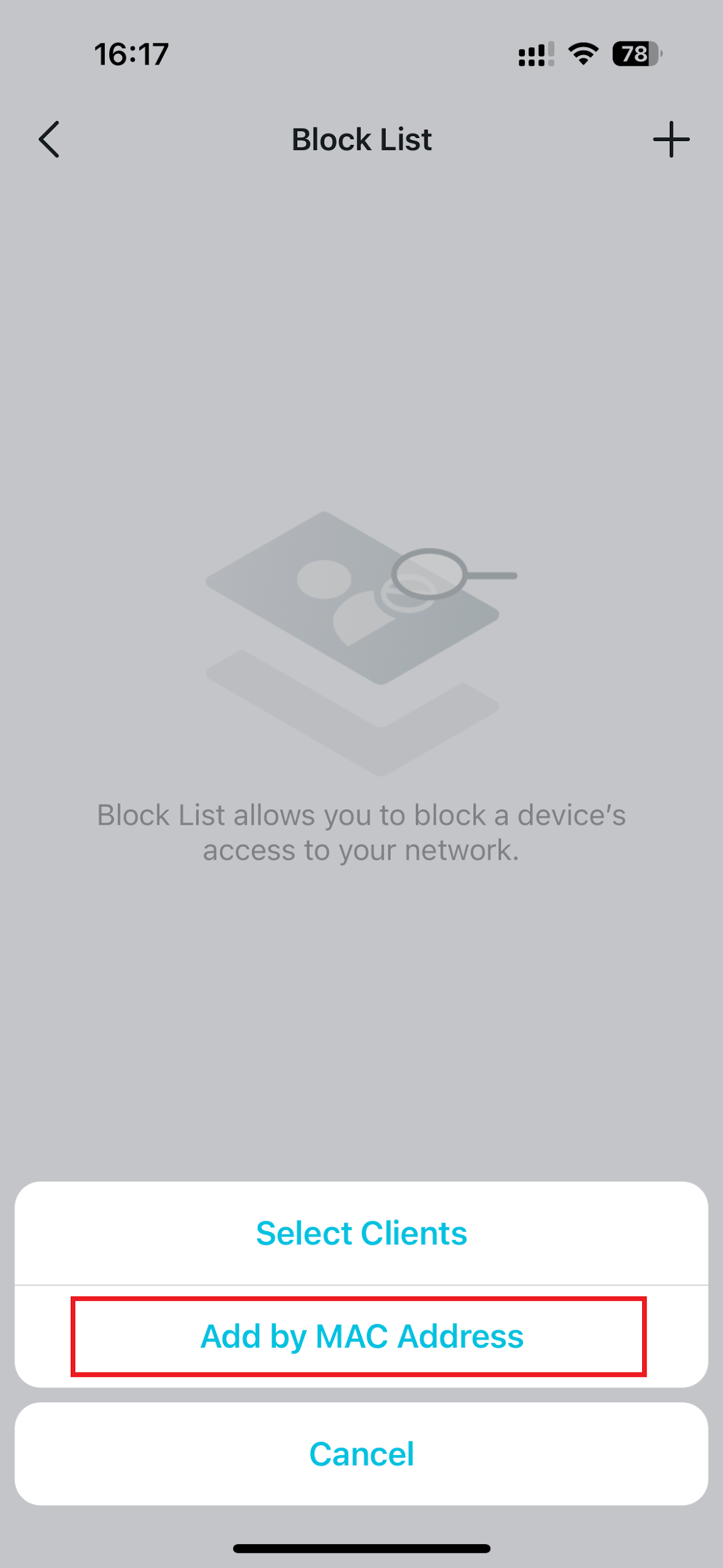
步驟 4: 按下右上角的 + 圖示。
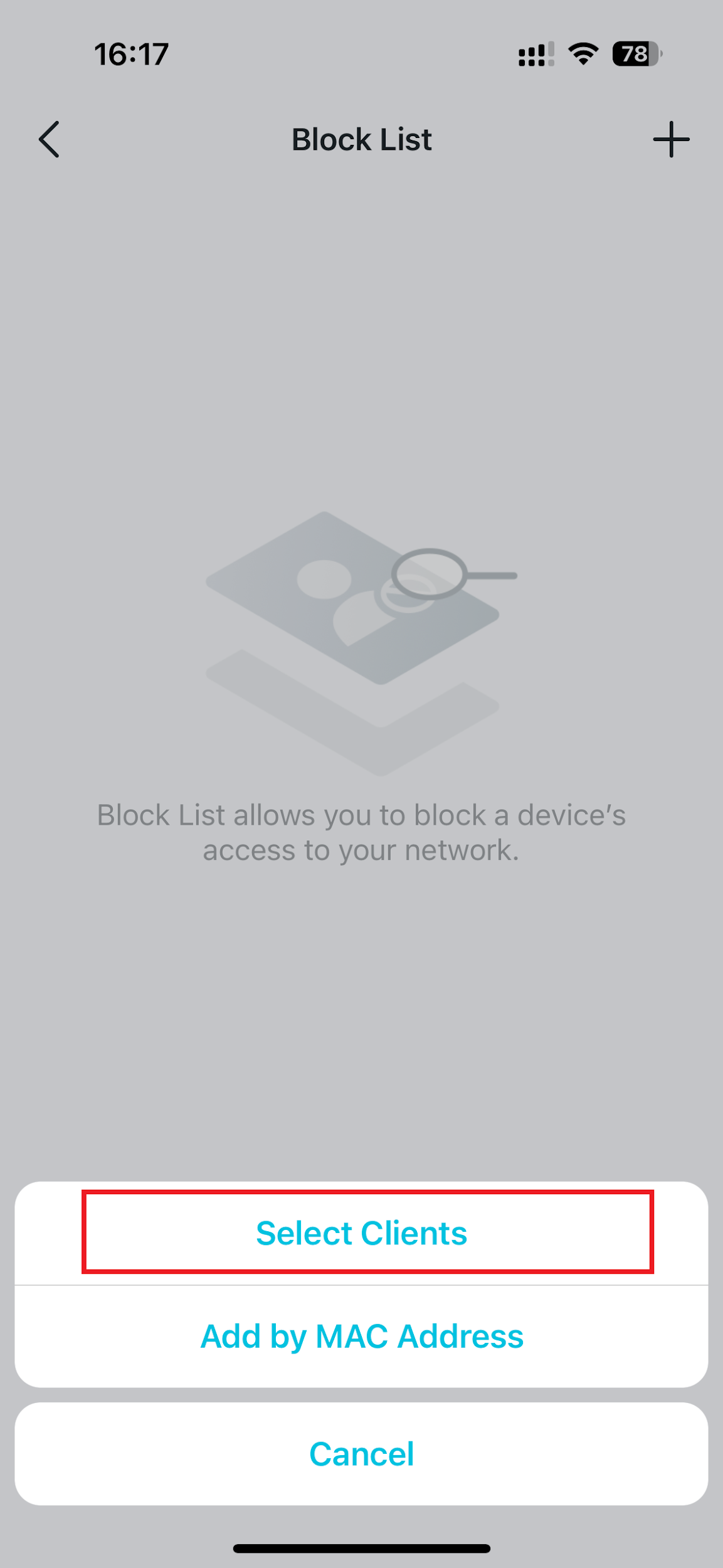
步驟 5: 選擇加入方式:
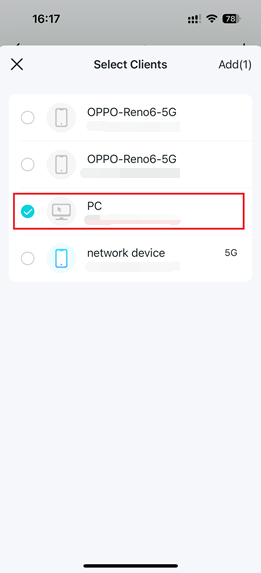
- Select Clients
從目前已連接裝置名單直接選取。
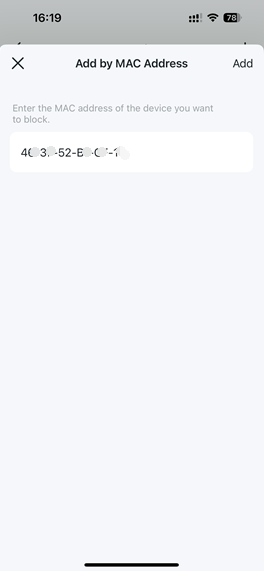
- Add by MAC Address
輸入裝置 MAC 位址後加入封鎖名單。
解除封鎖裝置
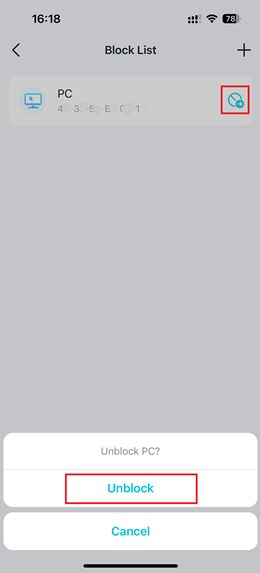
前往 Block List。
找到欲解除封鎖的裝置後,點選右側圖示並選擇 Unblock。
方式二:Swipe-to-Block(滑動封鎖)
適用機型:
- Archer A8
- Archer C54
- Archer C5400
- Archer VR900
- Archer MR600
- RE500
- TL-WA854RE
- 其他較早期機種
封鎖裝置
步驟 1: 開啟 Tether App。
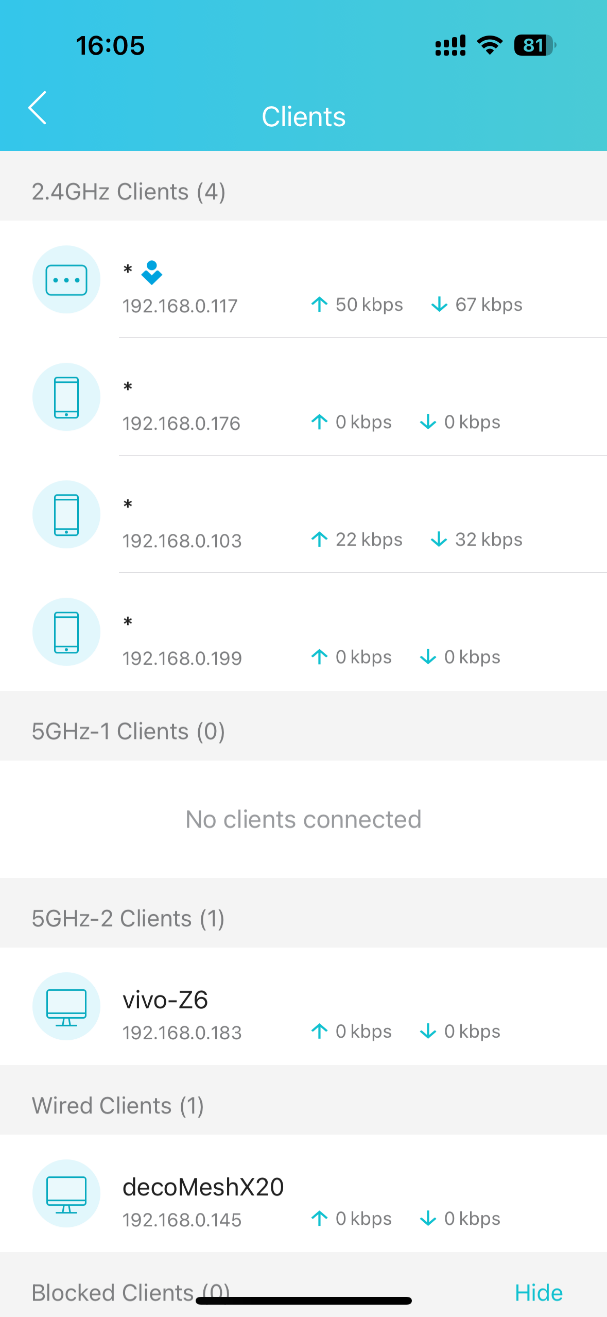
點選 Clients 查看所有已連線裝置。
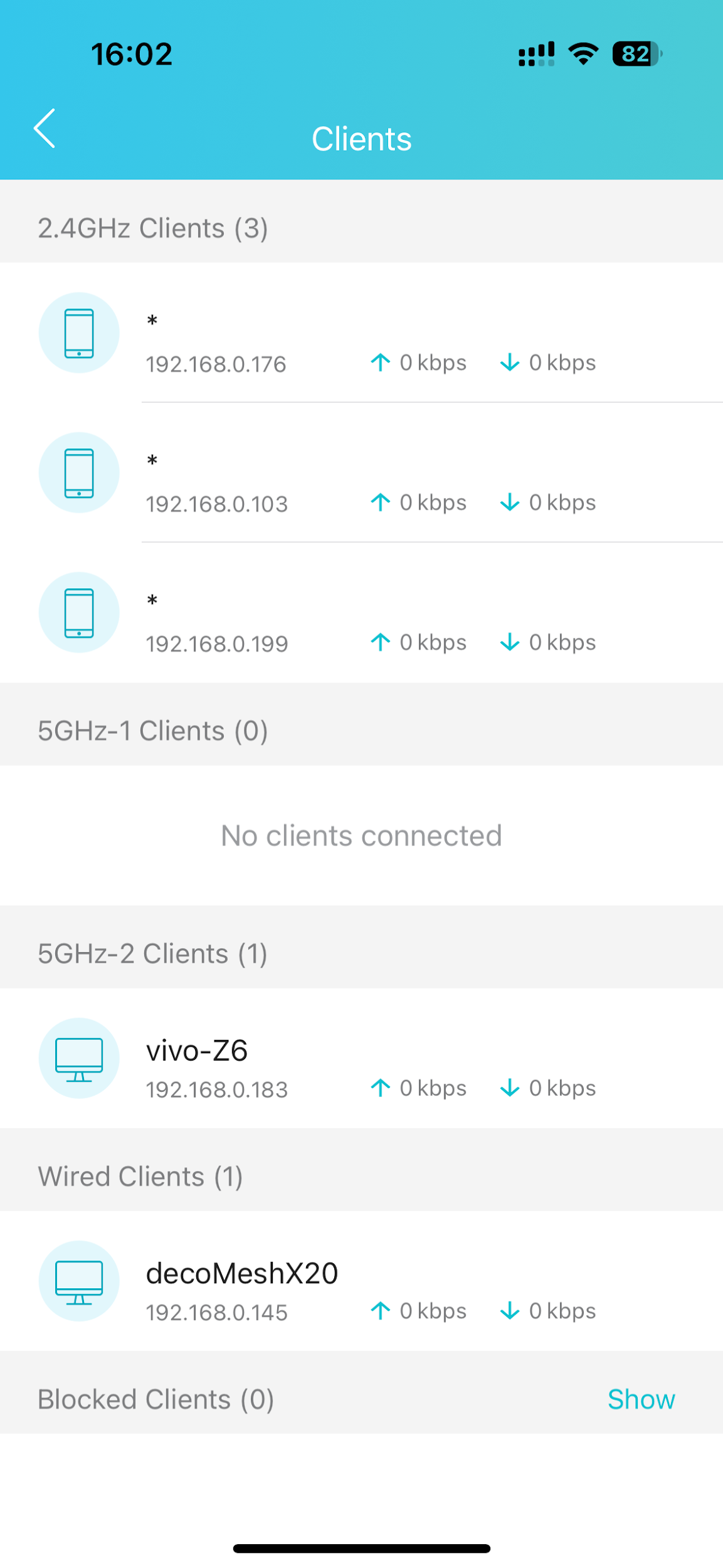
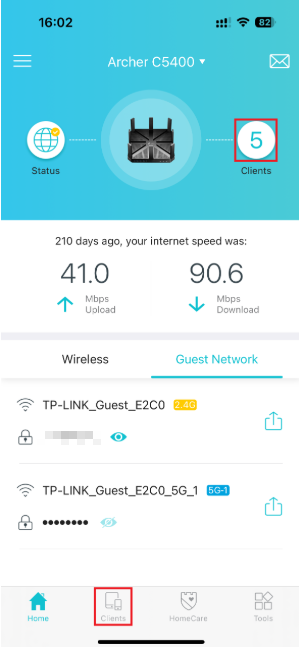
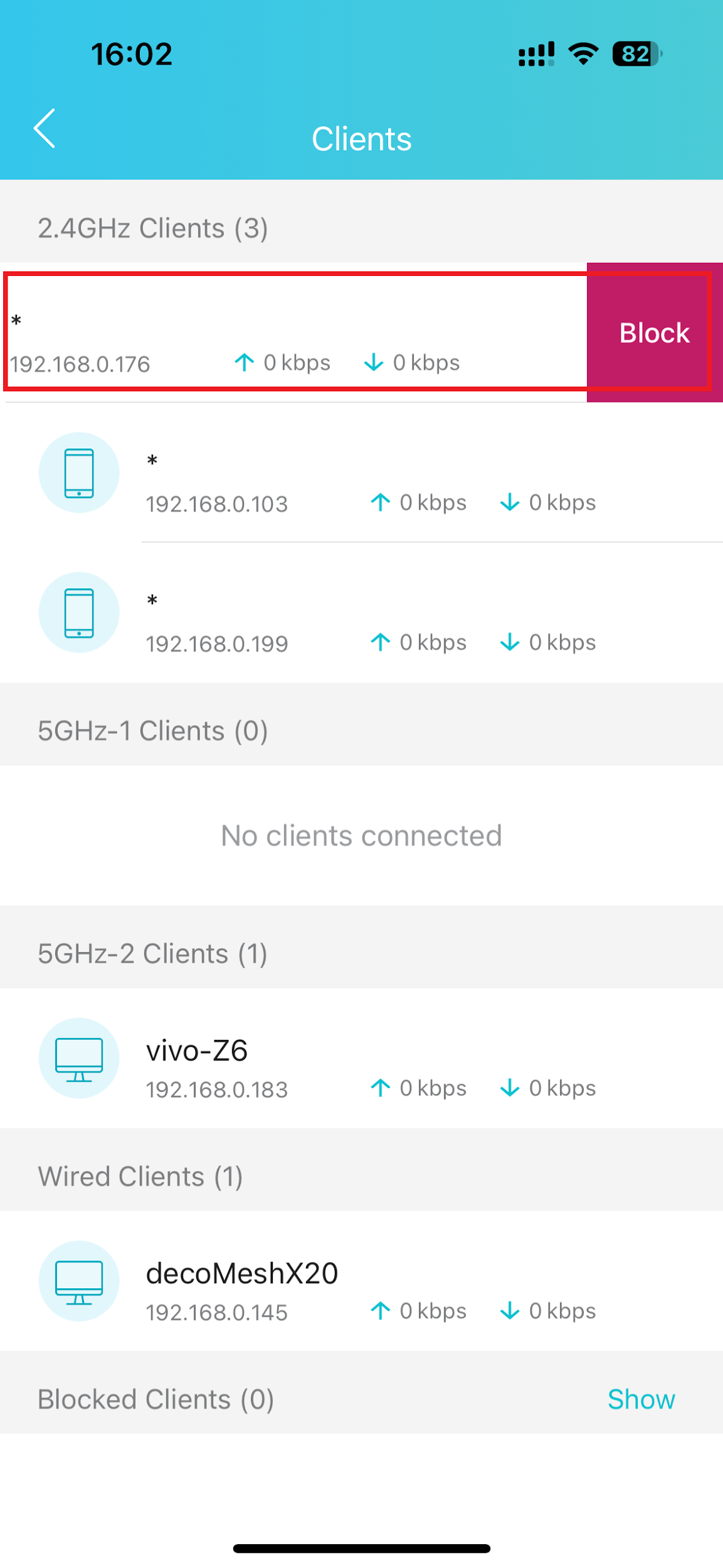
步驟 2: 對目標裝置向左滑動。
點選出現的 Block 按鈕。
該裝置將移至 Blocked Clients 清單。
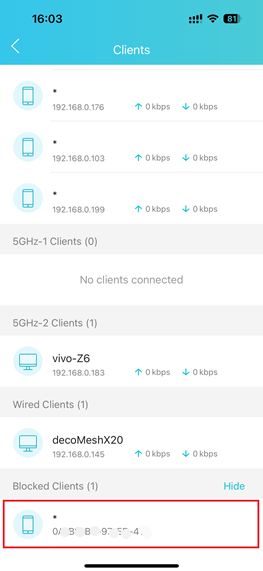
注意: 部分舊型號中,被封鎖的裝置仍可看到 Wi‑Fi 並完成連線,但將無法使用網際網路。
解除封鎖裝置
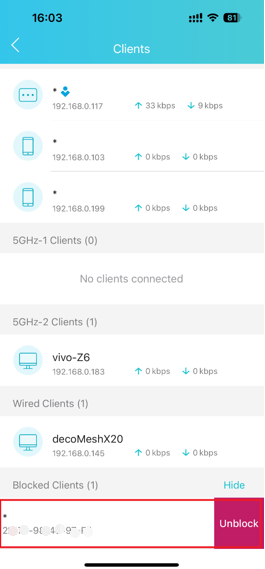
前往 Blocked Clients。
對欲恢復的裝置向左滑動。
點選 Unblock。
裝置將重新回到正常 Clients 名單中。
建議
- 若發現陌生裝置,可先記錄其 MAC Address 再進行封鎖。
- 建議同時修改 Wi‑Fi 密碼,避免對方重新取得網路存取權限。
- 搭配 WPA2/WPA3 安全性設定可進一步提升無線網路安全。
- 定期檢查 Clients 清單,確認家中裝置皆為已知設備。
Looking For More
這篇faq是否有用?
您的反饋將幫助我們改善網站



TP-Link Community
Still need help? Search for answers, ask questions, and get help from TP-Link experts and other users around the world.