如何手動更新TP-Link 無線路由器的韌體?
本指南涵蓋 TP-Link Wi-Fi 路由器的韌體更新流程。步驟會根據您的路由器是否支援 TP-Link 雲端(Cloud)服務而有所不同。不支援雲端服務的路由器需要進行手動更新,而支援雲端服務的路由器則可透過網頁管理頁面或 Tether 應用程式進行自動更新。
重點摘要
- 更新前請務必確認您設備的硬體版本。使用錯誤的韌體檔案可能會損壞設備並導致保固失效。
- 請僅從與您購買地區相符的 TP-Link 官方網站下載韌體。歐版(EU)與美版(US)的韌體檔案不同,無法通用。
- 在韌體升級過程中的任何時刻,請勿關閉路由器電源或拔除乙太網路線。
- 不支援 TP-Link 雲端的路由器必須手動更新:登入 tplinkwifi.net,前往「進階」>「系統」>「韌體升級」,並上傳解壓縮後的 BIN 檔案。
- 支援 TP-Link 雲端的路由器可以自動更新,方式包括點擊網頁管理頁面右上角的「更新」圖示,或透過 Tether 應用程式中的「更多」>「系統」>「韌體更新」進行更新,無需手動下載檔案。
本文將逐步引導您升級 TP-Link Wi-Fi 路由器的韌體。
首先,請透過 雲端相容性清單 檢查您的 TP-Link 路由器是否支援 TP-Link 雲端服務。
情況 1:不支援 TP-Link 雲端路由器的手動韌體更新
升級前須知:
- 請確認您設備對應韌體版本的硬體版本。錯誤的韌體升級可能會損壞您的設備並導致保固失效。請參閱 如何檢查 TP-Link 設備的硬體版本?
- 請從您購買 TP-Link 設備當地的 TP-Link 官方網站下載韌體進行升級,否則將不符合保固條款。(歐版與美版的韌體有所不同。)
- 請備份您的設定,以便在升級後進行還原。或者,記下您從預設值變更的所有設定,因為升級後可能需要手動重新輸入。
- 建議使用者在升級前停止電腦上的所有網路應用程式,或直接中斷設備與外網的連線。
升級期間須知:
- 除非您的 TP-Link 設備沒有 LAN/乙太網路連接埠,否則請勿透過無線連線升級韌體。
- 在韌體升級期間,請勿關閉電源或拔除乙太網路線。
升級步驟:
步驟 1. 找到並開啟您要解壓縮內容的壓縮檔。在檔案上按右鍵,然後從快顯功能表中選擇「全部解壓縮」。(以 Google Chrome 與 Windows 系統為例)
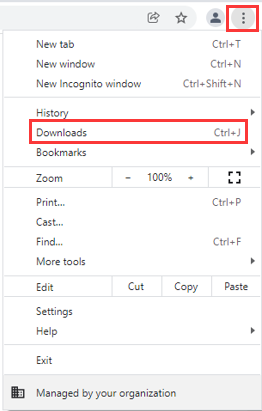
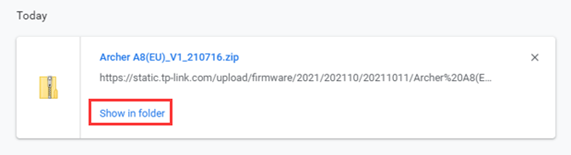
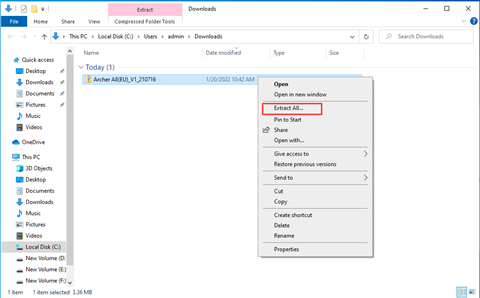
步驟 2. 在任何網頁瀏覽器(如 Chrome、Firefox)的地址欄中輸入 http://tplinkwifi.net 登入 TP-Link 設備。預設的使用者名稱與密碼均為小寫的 admin,或者您需要自行建立一個新的本地密碼。
如何登入 TP-Link 無線路由器的網頁管理介面(管理頁面)?
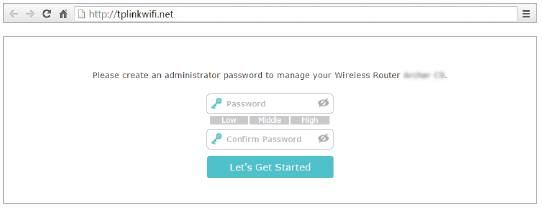
步驟 3. 點擊「進階」>「系統」>「韌體升級」,然後點擊「瀏覽」選擇您已從資料夾解壓縮的韌體。韌體檔案類型通常為 BIN 檔案。
注意:請再次確認韌體與硬體版本。
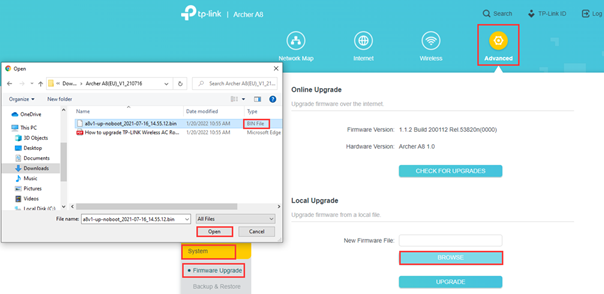
步驟 4. 點擊「升級」。彈出視窗將要求您確認操作。請再次確認先前所有步驟均正確無誤。
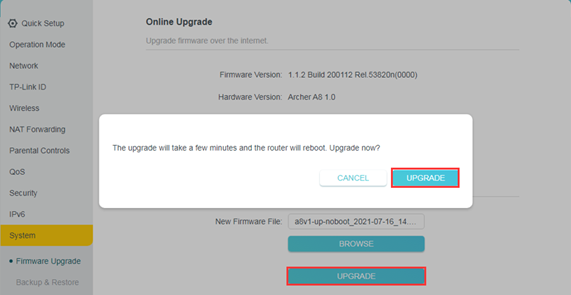
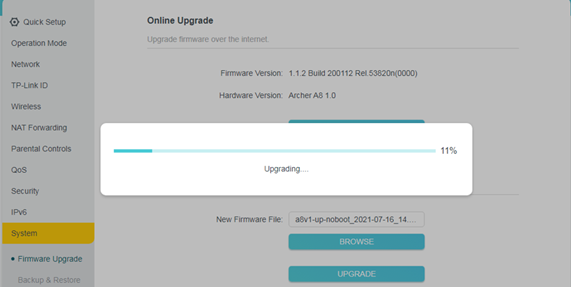
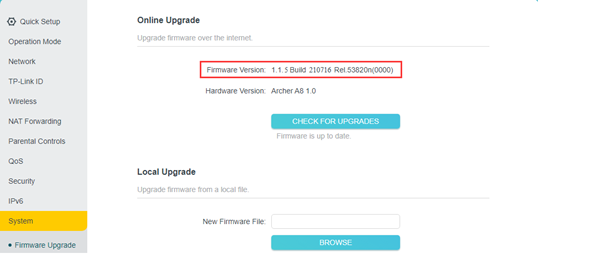
步驟 5. 升級完成後設備將自動重新啟動。請等待約 3 分鐘。
情況 2:TP-Link 雲端路由器的自動韌體升級
注意:
- 在線上升級期間,請勿關閉路由器電源、拔除乙太網路線或中斷無線連線。
- 如果無法線上下載韌體,您可以直接從 TP-Link 官方網站下載,並按照「情況 1」手動升級韌體。
透過網頁管理頁面進行線上升級
步驟 1. 透過乙太網路或無線方式將您的設備連接到 TP-Link 無線路由器。然後開啟瀏覽器並在地址欄中輸入 http://tplinkwifi.net。按下 Enter 鍵並登入路由器。
步驟 2. 如果有可用更新,右上角的「更新」圖示會通知您(如果沒有更新,該圖示將不會出現)。點擊「更新」,您將被重導向至「韌體升級」頁面,您可以在該頁面上查看最新的韌體版本與版本說明。

步驟 3. 點擊「升級」按鈕開始升級。然後等待路由器完成升級流程,最後包含一次路由器重新啟動。
注意:請確保您在下載期間擁有穩定的網際網路連線。下載過程中連線中斷可能會損壞路由器。
透過 Tether App 進行線上升級
步驟 1. 將您的智慧型手機連接到路由器的 Wi-Fi。然後開啟 Tether App 並登入路由器。請輕觸右下角管理圖示,您會在「系統」區域看到一個紅點,表示路由器有新的韌體可用。
步驟 2. 輕觸「更多」>「系統」>「韌體更新」以尋找新的韌體版本。

輕觸「了解更多」以查看新韌體的版本記錄(推薦)。

注意:請注意版本記錄。如果其中提到升級後會重設,您在路由器上的先前設定(包括網際網路存取與無線設定)將還原為原廠預設值,您將需要使用印在底部標籤上的預設 SSID 與密碼將智慧型手機連接到路由器,並再次設定設備。
如何檢查 TP-Link 設備的硬體版本
1. 從管理頁面檢查
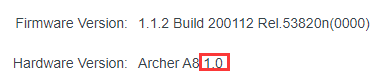
登入設備,在介面底部,韌體與硬體版本將如下圖所示顯示:
(例如,在下圖中,硬體版本為 "V2")。或者前往「進階」>「系統」>「韌體升級」,您也可以看到它們。

2. 從底部標籤檢查
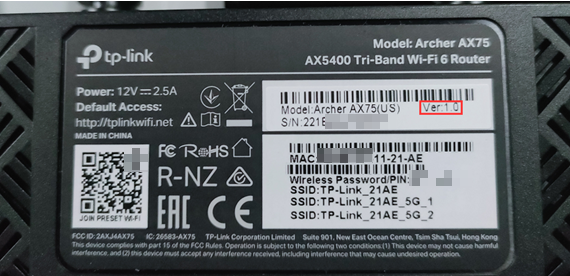
將設備翻過來,您可以看到設備背面有一個標籤。上面有一字串 "Ver: X.Y"(例如,Ver:1.0),數字 X.Y 就是設備的硬體版本。如果字串是 "Ver: 1.2",意味著硬體版本是 V1.2。(通常 V1.x=V1)。
如何備份與還原 TP-Link 無線路由器的設定
登入設備,點擊「進階」>「系統」>「備份與還原」。點擊「備份」並儲存檔案。預設檔案名稱為 config.bin。
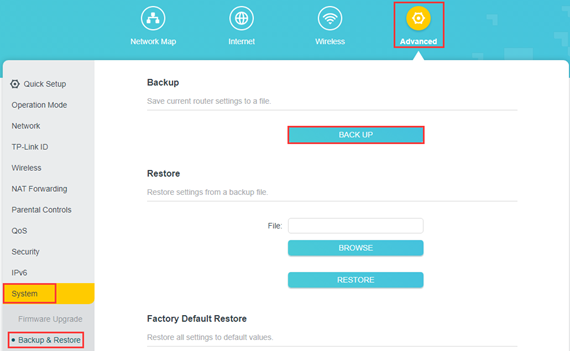
如果您想要升級的韌體版本的版本說明中提到它會重設您的設定。在韌體升級後,點擊「瀏覽」上傳先前的備份設定檔。
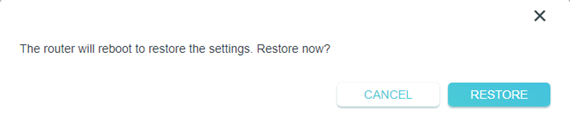
最後,點擊「還原」並確認,等待 3 分鐘即可看到設定上傳成功。然後設備將自動重新啟動。

若要了解每個功能與其設定的更多詳細資訊,請前往 下載中心 下載您產品的手冊。
Looking For More
這篇faq是否有用?
您的反饋將幫助我們改善網站



TP-Link Community
Still need help? Search for answers, ask questions, and get help from TP-Link experts and other users around the world.