如果我的TP-Link信號擴展器無法正常連接到我的路由器,該怎麼辦?
 840521
如果您已按步驟配置了信號擴展器,並且 LED 指示燈亮起,但沒有互聯網連接,或者您的擴展器正在工作但連接不穩定,請嘗試以下故障排除步驟。
如果您不知道如何登入路由器的管理頁面查看 IP 訊息,請參考方法 1;否則,請參考方法 2。
方法一
請用乙太網路線或 Wi-Fi 將電腦連接到主路由器,然後查看電腦的 IP 資訊。如果您不知道如何在電腦上查看 IP 位址,請參考「如何在裝置上尋找 IP 位址」。
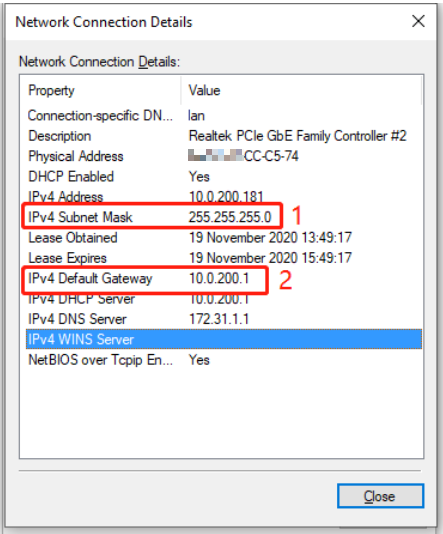
在擴充器的管理頁面上設定資訊:
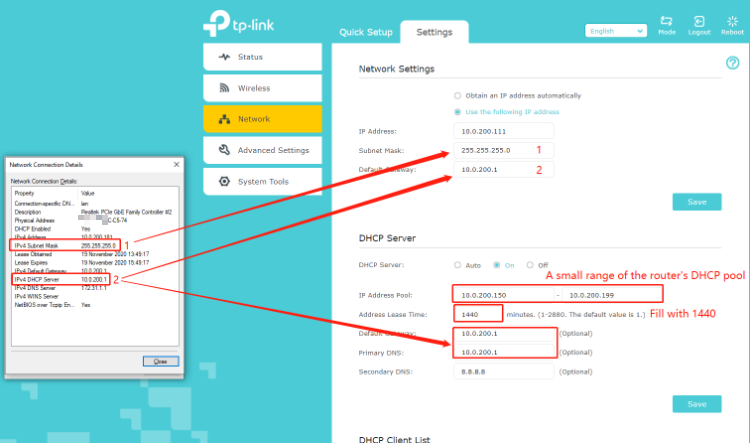
- 登入您的擴充器管理頁面。
https://www.tp-link.com/en/support/faq/1398/
- 設定 > 網路
網路設定:選擇“使用下方的 IP 位址”
節省
DHCP 伺服器:選擇“開啟”
IP位址:10.0.200.X
IP位址池:設定主路由器的較小位址範圍
(XXX150-XXX199)
地址租賃時間:1440
預設閘道和主 DNS:填入電腦網路連線詳細資料中顯示的 IPv4 DHCP 伺服器。
節省
方法二
首先,請以正常方式設定信號擴展器 。
然後查看路由器管理頁面上的DHCP設定資訊:
我們以TP-Link路由器AX1600為例(如果您的路由器不是TP-Link品牌,您需要聯絡路由器的技術支援尋求協助)。
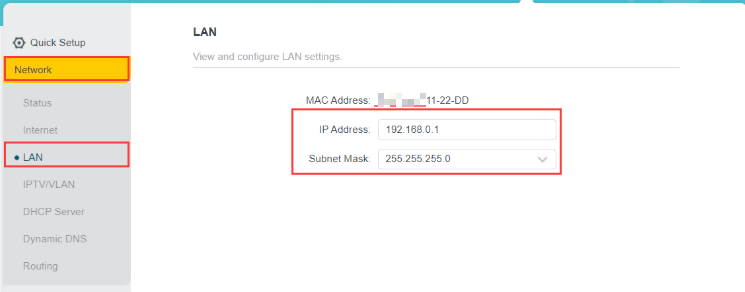
本頁中的 IP 位址是路由器的區域網路 IP 位址。
需要在擴展器的 DHCP 設定中填寫子網路遮罩。
IP位址(路由器區域網路IP):192.168.0.1 ①
子網路遮罩:255.255.255.0 ②

IP 位址池:此範圍在主路由器上設置,在擴展器上,我們需要設定比此範圍更小的範圍。
IP位址池(主路由器):192.168.0.100-192.168.0.199
IP位址池(擴充):192.168.0.150-192.168.0.199 ③
所有紅色字體顯示的訊息,都需要在擴展器的管理頁面上進行配置。
最後,設定為信號擴展器:

第一部分:
選擇“使用下列 IP 位址”
- 填寫以下資訊① IP 位址(路由器的 LAN IP 位址):192.168.0.X
子網路遮罩:此子網路遮罩需要在主路由器上進行檢查(通常,子網路遮罩為 255.255.255.0)。
- 填寫資訊②子網路遮罩:255.255.255.0
預設閘道:填寫路由器的區域網路 IP 位址。
- 填寫以下資訊① IP 位址(路由器的 LAN IP 位址):192.168.0.1
第二部分:
啟用 DHCP 伺服器。 (選擇一項)
IP位址池:這是客戶端IP位址的範圍,通常需要在路由器的管理頁面中檢視。 (路由器IP位址池的一小部分)
- 填寫資訊③ IP 位址池(擴充):192.168.0.150-192.168.0.199(小於路由器的 DHCP 位址池)
位址租約時間:用戶端取得的 IP 位址可使用 xxx 分鐘。 (本例設定為1440 分鐘)
預設閘道:填寫路由器的區域網路 IP 位址。
- 請填寫數字:1440(分鐘)
如果問題仍然無法解決,請聯絡客服尋求協助。
這篇faq是否有用?
您的反饋將幫助我們改善網站


