如何將 TL-WR700N/TL-WR702N 設定為中繼器
 892472
這篇文章適用於:
注意:對於 TL-WR702N,此常見問題僅適用於韌體版本為 130314 或更早版本的使用者;不適用於 130528 或更高版本。
應用場景
.jpg)
主路由器資訊(範例):
- 區域網路 IP 位址: 192.168.0.1
- 無線網路名稱 (SSID): TL-WR841ND
- 無線安全模式: WPA-PSK
- 加密類型: AES
- 密碼: 12345678
準備
- 請確保主路由器已連接到互聯網,並且您已取得上述必要的路由器資訊。
- 由於 TL-WR700N/TL-WR702N 的預設模式為 AP(存取點),因此其 DHCP 功能預設為停用。我們需要手動為電腦分配一個 192.168.0.X網段的 IP 位址,以匹配中繼器的預設 IP 位址 (192.168.0.254)。請點擊 此處 查看詳細說明。
- 使用乙太網路線將電腦連接到 TL-WR700N/TL-WR702N。
步驟1:將工作模式變更為中繼器。
1. 將電腦的靜態 IP 位址設定為 192.168.0.X。如果您不知道如何更改,請點擊此處。
2. 開啟 Internet Explorer,在位址列中輸入存取點的 IP 位址(預設為 192.168.0.254),然後按下 Enter 鍵:
.jpg)
3. 在登入頁面的方塊中輸入使用者名稱和密碼,預設使用者名稱和密碼均為admin,然後按下 Enter 鍵:
.gif)
4. 在管理頁面,點選“工作模式”,選擇“中繼器模式”,然後點選“儲存”。點選“確定”重啟。
.jpg)
重啟後頁面應該就能恢復顯示。如果仍然無法顯示,請重新整理頁面或在瀏覽器中輸入http://192.168.0.254 。
步驟2:在中繼器上設定(TP-Link 11n AP):
1. 在管理頁面,點選「網路」。請確保中繼器的 IP 位址 與主路由器 位於同一網段,避免 IP 位址衝突。如果主路由器的 IP 位址也是192.168.0.254,與中繼器的 IP 位址相同,則需要將中繼器的 IP 位址變更為「192.168.0.250」。然後點選 「儲存」。
.jpg)
2. 點選 “無線” -> “無線設定”。然後點選 「調查」。
.jpg)
3. 在清單中找到主路由器的 SSID(您的無線網路名稱),然後按一下 「連線」。
.jpg)
4. 頁面將返回無線設定 -> 中繼器,AP 的SSID和MAC 位址將填寫到主路由器的資訊。
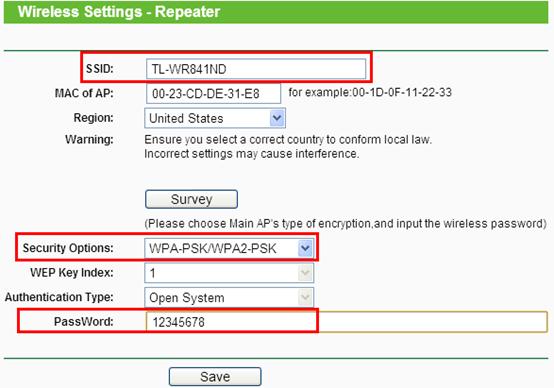
接下來,請在「安全性選項」和「密碼」欄中輸入與主路由器相同的資訊。請確認您主路由器的安全性選項和密碼。這裡我們以WPA-PSK為例。選擇 WPA-PSK/WPA2-PSK ,並在「密碼」欄中輸入密碼「12345678」 。然後點選 「儲存」。
5. 接著會出現一則通知:「無線設定變更需要路由器重新啟動後才能生效,請點選此處重新啟動。」 請點選該連結重新啟動中繼器。
完成以上所有步驟後,中繼器應該可以與主路由器正常運作。
如果電腦仍透過網路線連接到中繼器,您可以使用Ping指令檢查連線是否正常。點選“開始”-> “執行”,輸入“cmd”,然後點選“確定”。
.png)
在黑色視窗中,輸入:ping + 空格 + 主路由器的 IP 位址。這裡,我們輸入:ping 192.168.0.1。
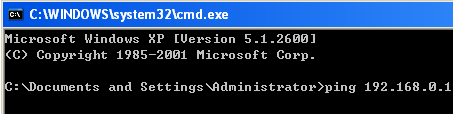

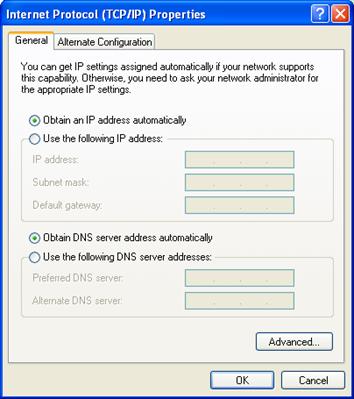
您可能會看到「已傳送 = 4,已接收 = 4,已遺失 = 0」的訊息,這表示中繼器運作正常。若要使電腦能夠存取互聯網,請將電腦的 IP 位址變更為「自動取得 IP 位址/DNS 伺服器」。
如果 Ping 測試不成功,請仔細檢查以上所有設置,或聯絡 TP-Link 技術支援 尋求協助。
如需了解各項功能和配置的更多詳細信息,請前往下載中心下載您產品的使用手冊。
這篇faq是否有用?
您的反饋將幫助我們改善網站