如何在TL-WR702N上配置橋接模式
 277751
這篇文章適用於:
注意:本常見問題僅適用於韌體版本為 130314 或更早版本的 TL-WR702N;不適用於 130528 或更高版本。
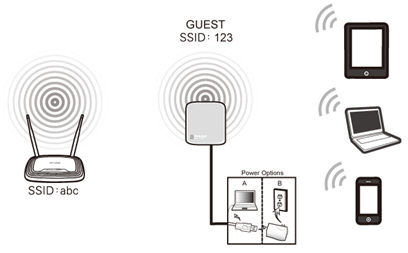
定義:TL-WR702N 借用現有的無線網絡,並使用不同的網路名稱 (SSID) 和密碼進行廣播。此應用程式可以為兩組使用者建立兩個獨立的網絡,從而共享同一個網絡。
應用場景:小型餐廳、商店、酒吧、家庭、辦公室等需要為客人提供網路服務,但又不想向主人透露現有網路密碼的場所。
實體連接
第一步:
使用乙太網路線將 WR702N 直接連接到電腦的乙太網路連接埠;
第二步:
開啟 WR702N 的電源
.jpg)
電腦初始設定 – 適用於 Windows 7、Vista 和 XP 系統(Mac OS X 系統請至第 3 頁)
第一步:
Windows 7和Windows Vista:前往“開始” -> “控制台”- > “網路和共用中心”
Windows XP:前往“開始” -> “控制台” -> “網路連線”
.png)
第二步:
Windows 7:前往“網路和共用中心” -> “變更適配器設定”
Windows Vista:前往“網路與共用中心” -> “管理網路連線”
Windows XP:(進入下一步)
.png)
步驟 3:
Windows 7、Vista 和 XP:右鍵點選本機連線 - > 選擇屬性 - > 雙擊Internet 協定版本 4 (TCP/IPv4)或Internet 協定 (TCP/IP)(適用於 Windows XP)。
.png)
第四步:
Windows 7、Vista 和 XP:選擇“使用下面的 IP 位址: ”
請輸入以下資訊:
IP位址:192.168.0.10
子網路遮罩:255.255.255.0
點選「確定」退出
再次按一下“確定”以套用設定。
.png) Windows 7、Vista 和 XP
|
初始電腦設定 – 適用於 Mac OS X
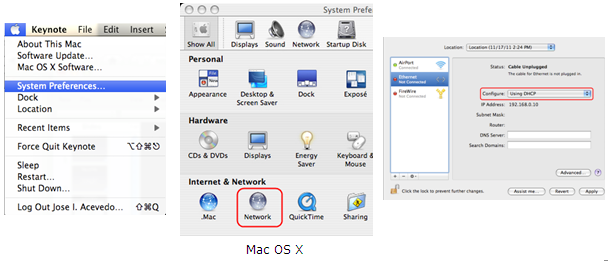
前往“蘋果”選單-> “系統偏好設定” - > “網路” -> 選擇“乙太網路” - > “設定 IPv4:使用 DHCP 並手動設定位址”
請輸入IPv4位址:192.168.0.10
點擊“申請”
訪問管理頁面
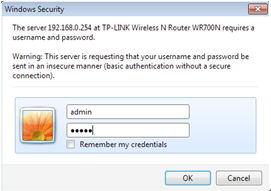
開啟網頁瀏覽器 ->在網址列輸入192.168.0.254 -> 按回車鍵

請輸入預設使用者名稱:admin
請輸入預設密碼:admin
按一下“確定”
運行快速設定
第一步:
前往快速設定- >點擊下一步
.jpg)
第二步:
選擇橋牌- >點選下一步
.jpg)
步驟 3:
點擊調查
.jpg)
在SSID列下找到您的路由器網路名稱,記住頻道(您的無線網路正在使用的頻道)-> 點擊連接
.jpg)
頻道:請選擇與您現有無線網路相同的頻道。
安全性選項:( 請將安全性選項與您現有路由器的選項進行比對)
詳情請洽原設備製造商。
密碼:( 請確保安全密碼與您現有路由器的密碼一致)
第四步:
點選:下一步
.jpg)
如果您想為訪客提供開放網絡,請選擇「停用安全性」。否則,請選擇“啟用安全性”並輸入預共用金鑰密碼。
PSK密碼:為訪客無線網路建立一個新的安全密碼
第五步:
點擊“下一步”
.jpg)
步驟 6:
點選「重新啟動」,並等待進度達到 100%。
.jpg)
重新安置 WR702N
現在您可以將 WR702N 移至集中位置,以便廣播訪客網路。
恭喜!您已建立了一個臨時訪客無線網絡,可在不洩露您的無線密碼的情況下共享互聯網。
最終電腦復原 - 適用於 Windows 7、Vista 和 XP (Mac OS X 使用者請前往第 9 頁)
第一步:
Windows 7和Windows Vista:前往“開始” -> “控制台”- > “網路和共用中心”
Windows XP:前往“開始” -> “控制台” -> “網路連線”
第二步:
Windows 7:前往“網路和共用中心” -> “變更適配器設定”
Windows Vista:前往“網路與共用中心” -> “管理網路連線”
Windows XP:(進入下一步)
步驟 3:
Windows 7、Vista 和 XP:右鍵點選本機連線 - > 選擇屬性 - > 雙擊Internet 協定版本 4 (TCP/IPv4)或Internet 協定 (TCP/IP)(適用於 Windows XP)。
第四步:
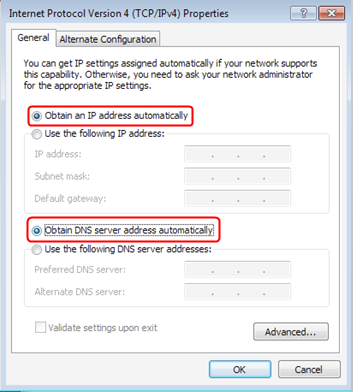
Windows 7、Vista 和 XP:選擇「自動取得 IP 位址」和「自動取得 DNS 伺服器位址」。
點選「確定」退出
再次按一下“確定”以套用設定。
 Windows 7、Vista 和 XP
|
最終電腦版本 – 適用於 Mac OS X
前往「蘋果」選單> “系統偏好設定” > “網路” > 選擇“乙太網路” > “設定 IPv4:使用 DHCP” 。
點擊“申請”
如果出現問題,請隨時與我們聯繫(support@tp-link.com)。
如需了解各項功能和配置的更多詳細信息,請前往下載中心下載您產品的使用手冊。
這篇faq是否有用?
您的反饋將幫助我們改善網站