如何與家人共享 Tapo 智慧門鎖?
為家人設定 Tapo 智能門鎖使用權限
為了方便您與家人共同使用 Tapo 智能門鎖,Tapo 提供 PIN 碼、指紋及 App 權限分享功能。您可以為不同家庭成員建立獨立身份,並設定相應的開鎖權限。
建立專屬 PIN 碼
您可以為每位家庭成員建立專屬密碼(PIN Code),方便辨識不同使用者的開鎖紀錄。
請參閱相關教學文件,了解如何建立 Normal Code(一般密碼)以及為其命名。

建立家庭成員並登錄指紋
您可以依照以下步驟協助家人新增使用者帳戶並登錄指紋:
(1) 在智慧門鎖頁面點擊 Members & Fingerprints(成員與指紋)。
(2) 點擊 Add User(新增使用者),並為該成員設定名稱。
(3) 為家庭成員設定頭像(Avatar)。
(4) 依照 App 指示完成指紋登錄。如果暫時不進行設定,可稍後於 Members & Fingerprints 中找到該使用者並再次新增指紋。
(5) 您可為該使用者設定可進入時間(Access Time),限制其只能在指定時段使用門鎖。預設為「Always(任何時間)」。

分享 App 控制權限給家庭成員
您亦可以透過 Tapo App 分享智慧門鎖控制權限,讓家庭成員直接透過手機開鎖。
(1) 請先在家庭成員的手機上安裝 Tapo App,並建立 TP-Link ID 帳戶。
(2) 在智慧門鎖頁面點擊 Members & Fingerprints,選擇您已建立的使用者,然後點擊:
TP-Link ID > Bind Now(立即綁定)
若尚未建立使用者,請先完成上述「建立家庭成員並登錄指紋」的步驟。
(3) 為受邀者選擇權限等級:
- Advanced User(進階使用者):可管理門鎖設定,且不受 Access Time 限制。
- Basic User(基本使用者):僅可於允許的存取時間內開鎖。

(4) 輸入受邀者的 TP-Link ID,然後點擊 Share(分享)。
(5) 受邀者登入 Tapo App 後,前往:
Me(我的) > Device Sharing(裝置分享)
於 Devices From Others(他人分享的裝置) 中找到邀請並點擊 ACCEPT(接受)。
接受邀請後,即可使用 Tapo App 操作該智能門鎖。
注意:不同版本的 Tapo App 中,「Me(我的)」頁面位置可能不同,可能位於右下角或左上角。

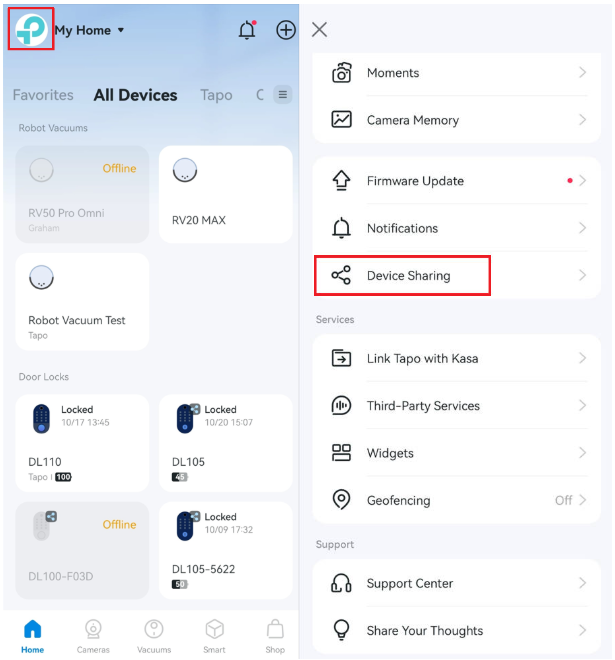
(6) 如需修改受邀者權限,請前往:
Members & Fingerprints > 使用者名稱 > TP-Link ID
即可調整 User Permissions(使用者權限)。
若要取消分享,直接刪除該使用者即可。

常見問題(Q&A)
Q1:共享帳戶是否可以更新門鎖韌體?
智慧門鎖的共享帳戶分為兩種權限等級:
- Advanced(進階權限):可以執行門鎖韌體更新。
- Basic(基本權限):無法更新門鎖韌體。
如果家庭成員需要協助管理設備或進行韌體升級,建議授予 Advanced 權限。
Looking For More
這篇faq是否有用?
您的反饋將幫助我們改善網站


TP-Link Community
Still need help? Search for answers, ask questions, and get help from TP-Link experts and other users around the world.