如何在TP-Link路由器上設定L2TP伺服器
 212192
這篇文章適用於:
在TP-LINK路由器上設定L2TP伺服器
第一步:
造訪路由器的管理網頁;確認路由器上所需的設定。
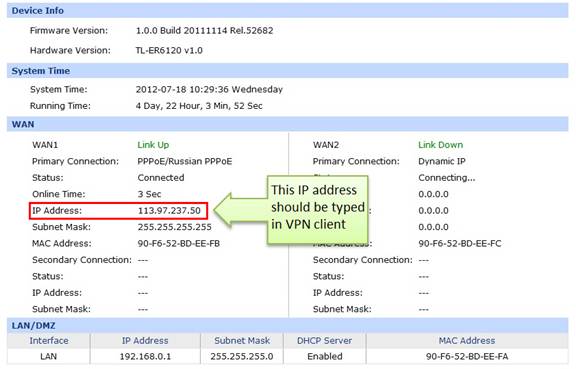
第二步:
點選VPN -> L2TP/PPTP -> IP 位址池,輸入池名稱和 IP 位址範圍,然後點選新增。
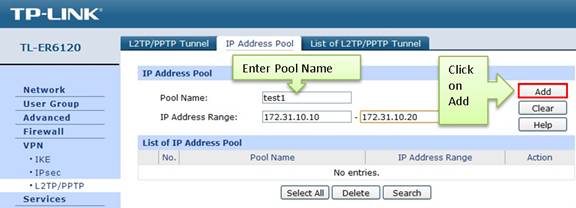
注意:IP位址池必須與區域網路IP位址範圍不同。
第三步:
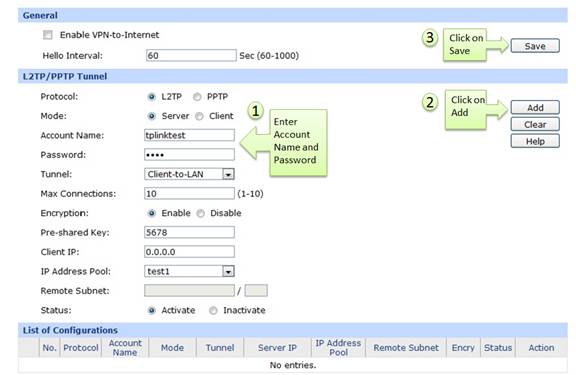
查找協議,選擇L2TP;模式應為伺服器。
第四步:
輸入您喜歡的帳號名稱和密碼,這裡我們使用「tplinktest」作為帳號名,密碼為「1234」。
第五步:
在「隧道」下,選擇「客戶端到區域網路」。
第六步:
該隧道最多支援 10 個連接,在本例中我們輸入 10。
第七步:
在「加密」下,選擇「啟用」 ,然後輸入「5678」作為預先共用金鑰。
第八步:
在 IP 位址池下,選擇我們先前新增的「 test1 」。
第九步:
查找狀態,選擇「活動」。
第十步:
點選“新增”。
第十一步:
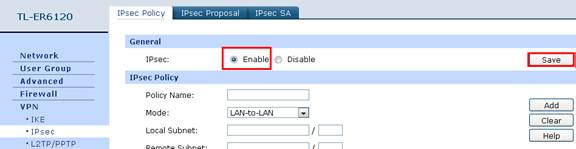
啟用加密後,我們需要進入 VPN->IPsec,啟用 IPsec,然後點擊儲存。
至此,我們已經完成了路由器上的 L2TP 伺服器配置,關於遠端 PC 上的客戶端設置,請參閱常見問題。
第十二步:
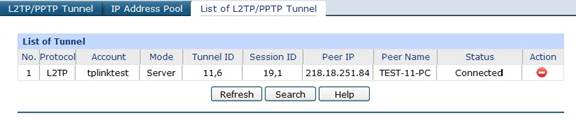
如果 LPTP 隧道建立成功,您可以在隧道清單中查看。
這篇faq是否有用?
您的反饋將幫助我們改善網站