如何在數據機路由器(自研介面)上透過防火牆設定網際網絡存取控制?
注意:本文適用於 TD-W8968 V1/V2,不適用於 TD-W8968 V3。如您的設備為 V2 版本,設定方式與本文相同。本文將以 TD-W8968 V1 作為示範。
防火牆(Firewall)功能可用於控制使用者的網際網路存取權限。本文將透過以下範例說明設定方法:
禁止 IP 位址 192.168.1.100 的電腦在每天 00:00 至 06:00 期間存取網際網路
進行設定前,請先確認以下參數:
規則類型(Rule Type): Block(封鎖)
LAN Host:192.168.1.100
Target:Internet
Schedule:00:00 ~ 06:00
取得上述資訊後,即可開始設定。
步驟 1
登入 Modem Router 管理介面。
開啟瀏覽器,在網址列輸入路由器的 LAN IP 位址(TP-Link Modem Router 預設為 http://192.168.1.1),然後按下 Enter。

當系統要求登入時,請輸入管理帳號及密碼,預設值均為 admin。
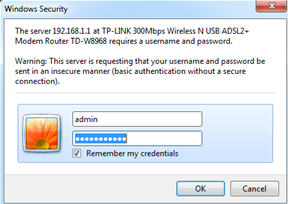
如果無法開啟登入頁面,請先確認電腦已正確連接至路由器,並檢查 IP 設定。
步驟 2
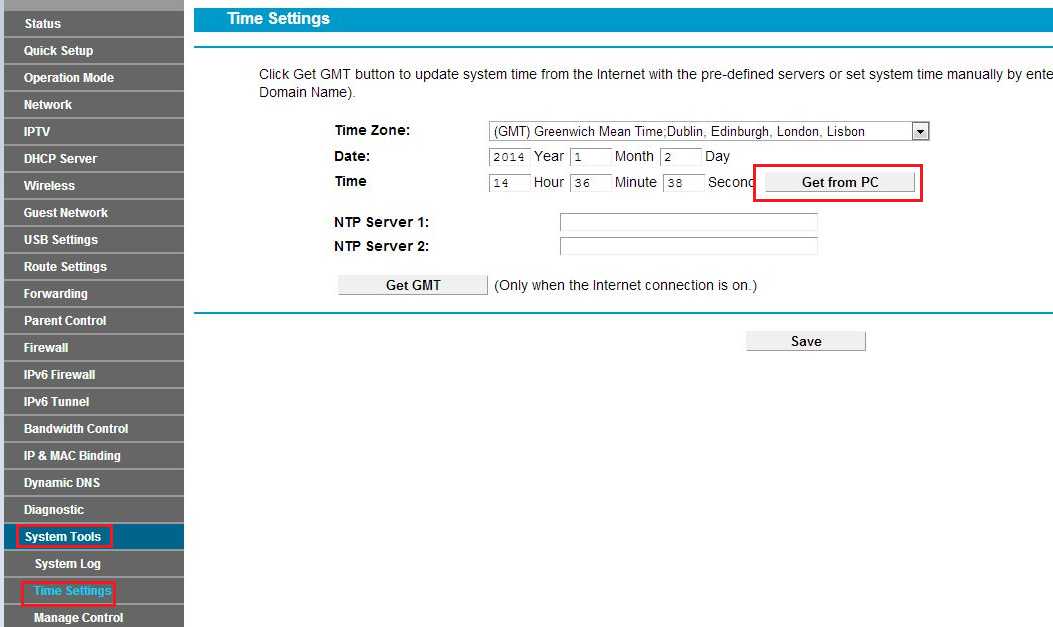
防火牆規則是依據路由器本身時間運作,因此需先校正系統時間。
前往:
System Tools → Time Settings → Get from PC → Save
步驟 3
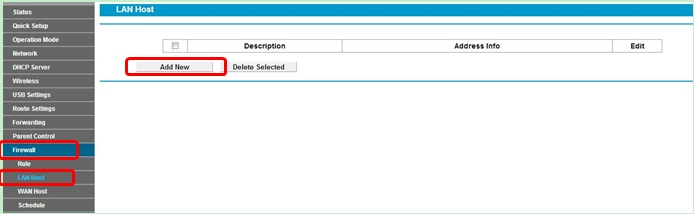
前往:
Firewall → LAN Host
然後點擊 Add New。
步驟 4
在 Mode 中選擇 IP Address。
輸入描述名稱(Description),例如 LAN。
於 IP Address 欄位輸入要限制的 IP 位址或 IP 範圍。
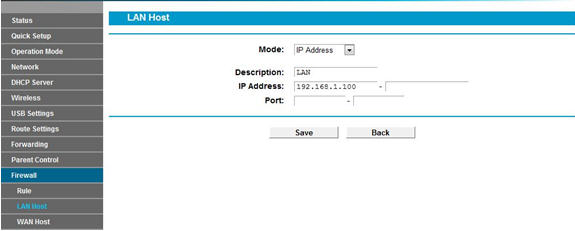
注意: Port 欄位請保持空白。
步驟 5
前往:
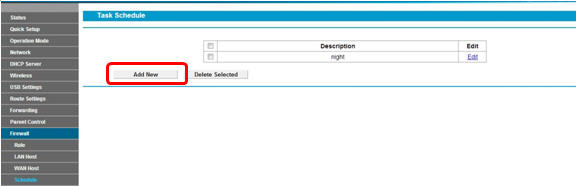
Firewall → Schedule
點擊 Add New。
步驟 6
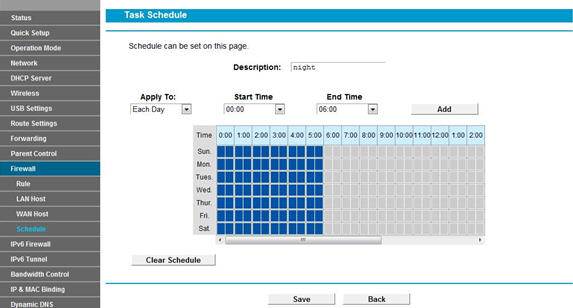
選擇 Day 模式,輸入規則名稱。
您可選擇指定星期,或直接選擇 Each Day(每日)。
設定:
- Start Time:00:00
- Stop Time:06:00
完成後點擊 Save。
步驟 7
前往:
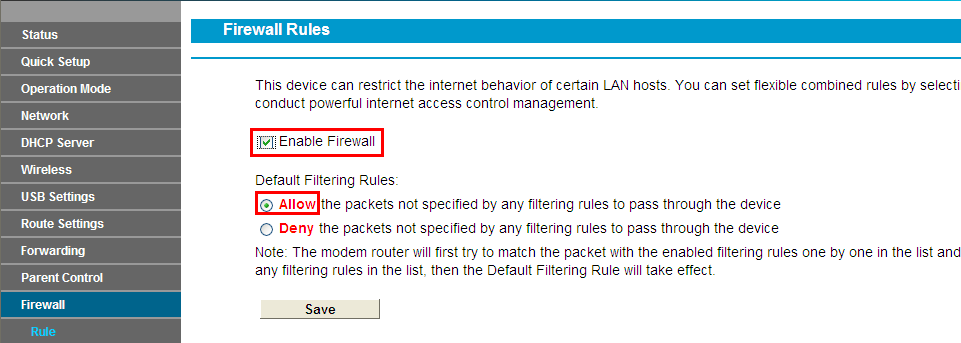
Firewall → Rule
勾選:
- Enable Firewall
- Allow
然後點擊 Save。
步驟 8
點擊 Add New 建立防火牆規則。
步驟 9
a. 在 Description 輸入規則名稱。
b. 在 LAN Host 選擇剛建立的 LAN Host,或點擊 Add LAN Host 新增。
c. 在 WAN Host 選擇 Any Host。
d. 在 Schedule 選擇剛建立的時間排程。
e. 在 Action 選擇 Deny。
表示於指定時間內禁止存取網際網路。
若選擇 Allow,則代表允許存取。
f. 在 Status 選擇 Enabled。
g. 在 Direction 選擇 OUT。
h. 在 Protocol 選擇 ALL。
如有特殊需求,亦可選擇:
- TCP
- UDP
- ICMP
i. 點擊 Save。
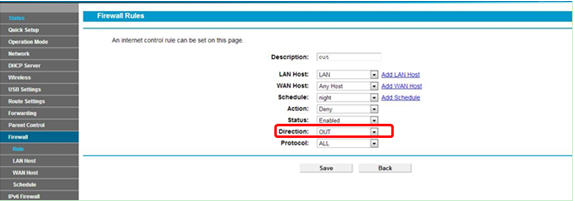
完成後,設定結果應如下圖所示:

現在,IP 位址 192.168.1.100 的裝置將於每天凌晨 00:00 至 06:00 被禁止存取網際網路。
如需了解更多功能及詳細設定資訊,請前往 Download Center(下載中心)下載產品使用手冊。
這篇faq是否有用?
您的反饋將幫助我們改善網站



TP-Link Community
Still need help? Search for answers, ask questions, and get help from TP-Link experts and other users around the world.