如何解決 Tapo 攝影機 / 門鈴無聲音或音質問題
 6782
6782簡介
您有時可能會遇到 Tapo 攝影機或門鈴沒有聲音或音質問題,例如在即時觀看、回放錄影或雙向通訊時聽不到任何聲音。多種因素都可能導致此情況,包括設備設定、麥克風或揚聲器配置、網路狀況或安裝環境。本文提供逐步的故障排除指南,協助您找出無聲問題的根本原因,並恢復 Tapo 攝影機/門鈴的正常音訊功能。
需求條件
- 攝影機/門鈴韌體與 Tapo App 版本均已更新至最新。
- 行動裝置擁有穩定的網路連線。
故障排除
情境 1:回放錄影中沒有聲音
步驟 1. 啟用錄製聲音
前往攝影機的 設定 (Device Settings) > 儲存與錄影 (Storage & Recording),並確保已開啟 錄製聲音 (Record Sound) 開關。如果此開關關閉,攝影機在錄影期間將不會擷取任何音訊。
步驟 2. 測試本地回放
如果您在 App 內聽不到聲音,請將錄影片段下載到手機的相簿。嘗試使用第三方媒體播放器播放,或將其傳輸到電腦以檢查音軌是否存在。這有助於判斷問題是由 Tapo App 的回放介面或手機播放器的相容性引起,還是檔案本身就缺少音軌。
步驟 3. 調整攝影機麥克風音量
前往 即時觀看 (Live View) 頁面,點擊 喇叭圖示,並確保 麥克風 (Microphone) 滑桿已調大。此滑桿控制攝影機麥克風在即時觀看和錄影時的靈敏度。
註:影片錄製僅會擷取環境聲音和訪客的聲音。這是因為裝置內建了降噪和回音消除功能。為了防止麥克風與揚聲器之間產生高頻「鳴叫聲」或回授,系統會自動過濾掉來自攝影機揚聲器的音訊。因此,您自己在 Tapo App 中說話的聲音不會包含在最終錄影中。
情境 2:雙向語音沒有聲音
狀況 1:手機端聽不到訪客的聲音
步驟 1. 檢查手機與裝置的音量設定
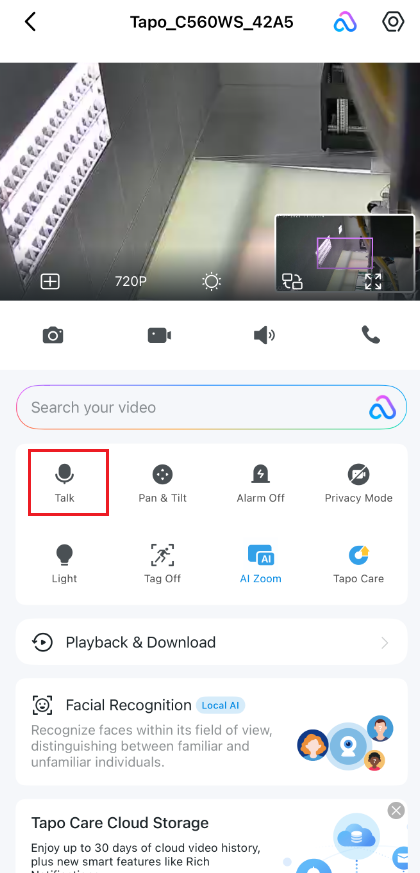
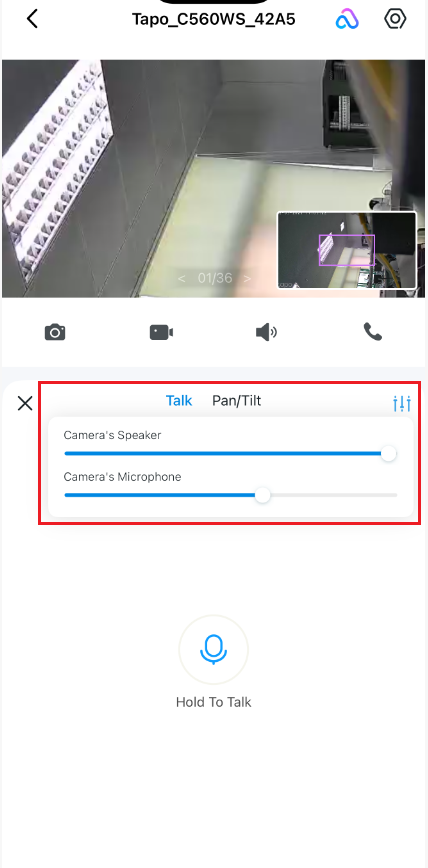
確保手機的媒體音量已調大,並根據需要調整麥克風音量。同時確認在 Tapo App > 即時觀看 (Live View) > 語音通話 (Talk) 頁面中,攝影機/門鈴的揚聲器和麥克風音量均已設定為高。
步驟 2. 檢查麥克風是否有遮蔽物
檢查攝影機/門鈴的正前方或側面表面。檢查是否有污垢、灰塵或碎片堵塞細小的麥克風孔。如有必要,請輕輕清潔。確保聲波的物理路徑暢通,且未被外部雜物或水的張力所阻擋。
註:如果最近下過雨,水分可能會留在孔洞內。請擦拭該區域,必要時用吹風機輕輕吹乾。
步驟 3. 檢查手機音訊設定。
確保您的手機未處於 靜音模式。調高 媒體音量,並確保您已授予 Tapo App 所有必要的 麥克風 與 喇叭 權限。
步驟 4. 確認網路穩定性
連線較弱可能會導致音訊延遲或遺失。在 Tapo App 中透過 設定 (Device Settings) > 設備資訊 (Device Info) > 訊號強度 (Signal Strength/RSSI) 檢查攝影機的訊號強度。詳細的網路故障排除,請參考:如果 Tapo 智慧裝置不斷斷線或離線該怎麼辦?
狀況 2:訪客從攝影機端聽不到屋主的聲音
步驟 1. 測試揚聲器
按下門鈴按鈕或觸發測試事件,確認裝置是否發出鈴聲或聲音。這可以確認物理性的 揚聲器 是否運作正常。以此判斷問題是硬體揚聲器損壞,還是軟體/網路傳輸問題。
步驟 2. 檢查手機麥克風
確保您手機的物理麥克風運作正常,例如嘗試錄製語音備忘錄或進行一般通話。同時檢查是否連接了藍牙耳機,因為耳機可能會擷取您的音訊。
步驟 3. 授予 App 權限
確保已在手機系統設定中授予 Tapo App 的 麥克風權限。若無此權限,您的聲音將無法傳送。
步驟 4. 確認網路連線
連線較弱可能會導致音訊延遲或遺失。在 Tapo App 中透過 設定 (Device Settings) > 設備資訊 (Device Info) > 訊號強度 (Signal Strength/RSSI) 檢查攝影機的訊號強度。詳細的網路故障排除,請參考:如果 Tapo 智慧裝置不斷斷線或離線該怎麼辦?
如果在嘗試上述建議後仍遇到問題,請聯繫 TP-Link 技術支援 並提供以下資訊。
- 您行動裝置的型號與 OS 版本。
- Tapo App 版本。
- 攝影機/門鈴的 MAC 位址。
- 該問題的相關影片。
這篇faq是否有用?
您的反饋將幫助我們改善網站


