如何設定 Tapo 雙鏡頭攝影機的點擊對焦功能
 2065
2065這篇文章適用於:
簡介
這篇 FAQ 文章提供設定「點擊對焦 (Tap to Focus)」功能的逐步操作說明,協助提升雙鏡頭攝影機的使用效能。
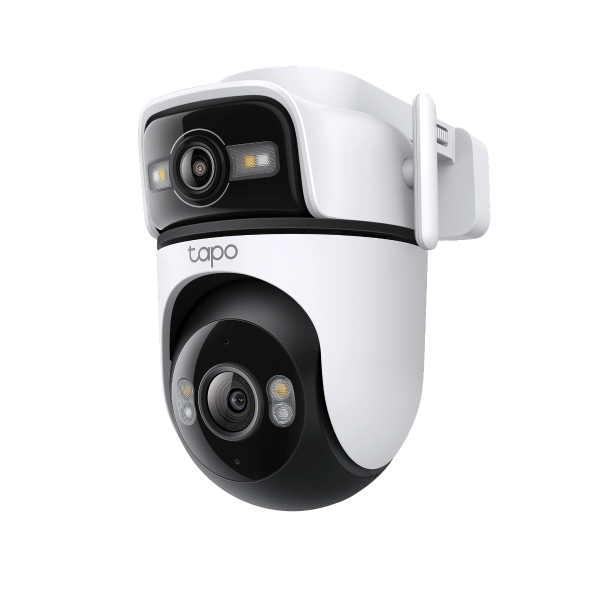
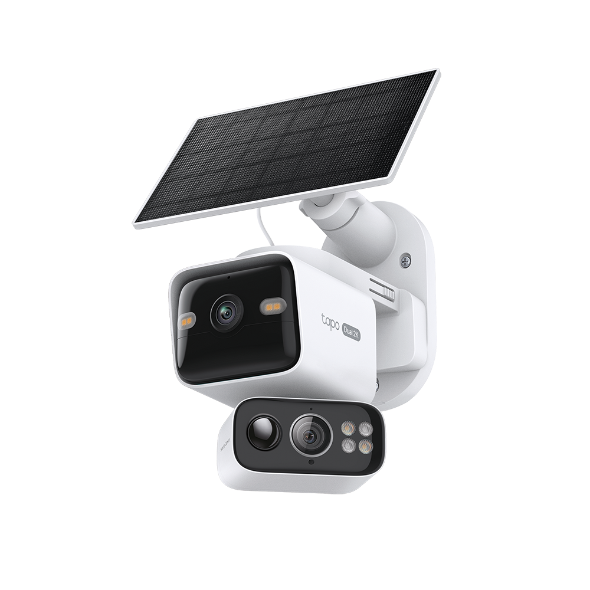
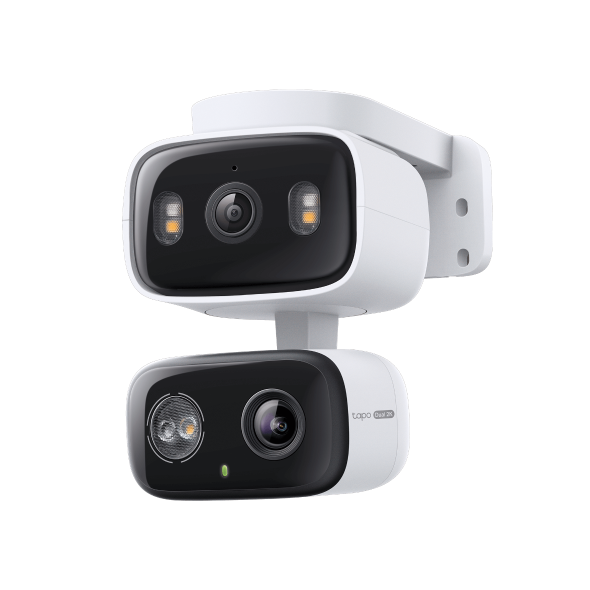
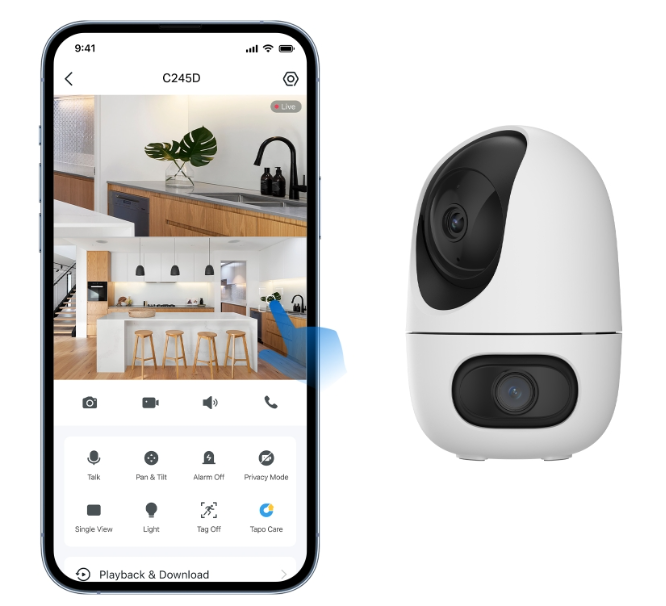
雙鏡頭攝影機具備一個廣角鏡頭和一個長焦鏡頭。長焦鏡頭支援自動旋轉與傾斜功能,可根據需求跟隨運動或切換不同區域的焦點。在廣角畫面中長按某個點,旋轉/傾斜鏡頭將會立即對焦於該位置。
註:此功能僅在啟用「雙視圖 (Dual View)」模式時可用。
需求條件
在 Tapo App 中設定您的雙鏡頭攝影機。您可以透過 Google Play 商店、App Store 搜尋,或掃描 QR code 來取得 Tapo App。

設定步驟
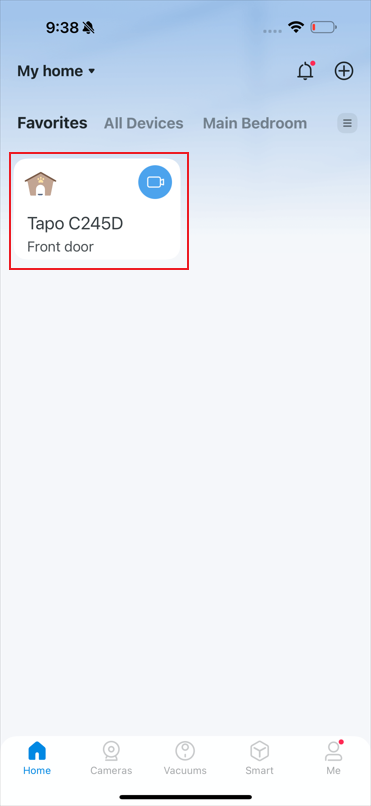
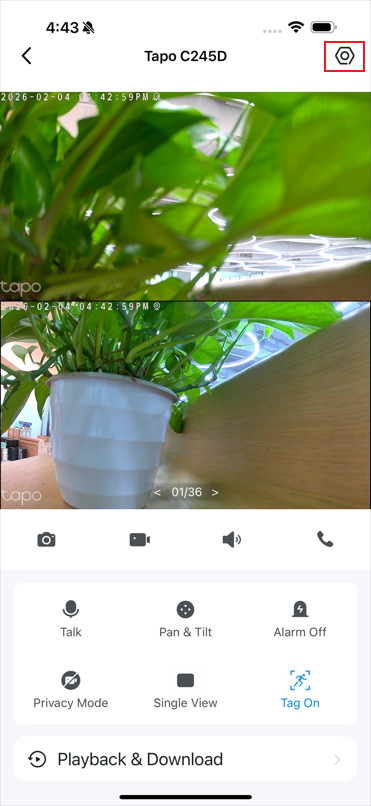
步驟 1. 在 App 中,於首頁點擊您的攝影機,然後點擊  圖示進入其「設定」頁面。
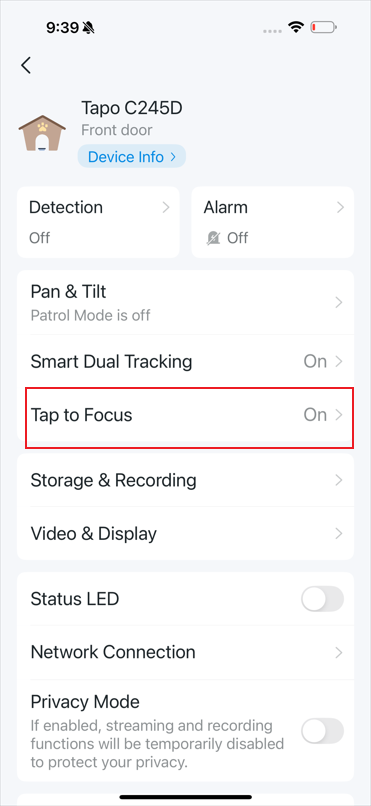
步驟 2. 在設定頁面上選擇 點擊對焦 (Tap to Focus)。啟用點擊對焦功能。
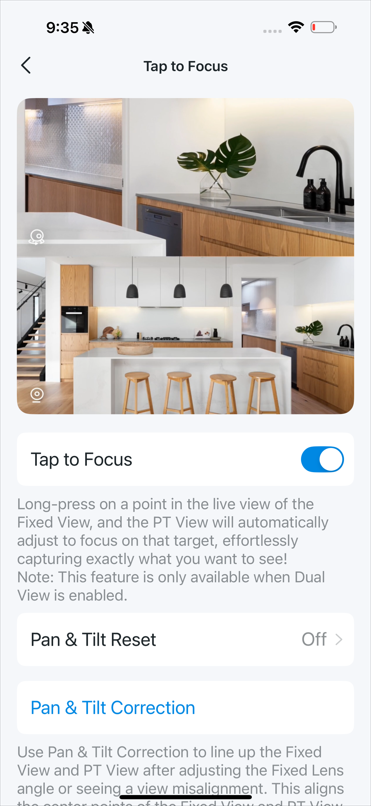
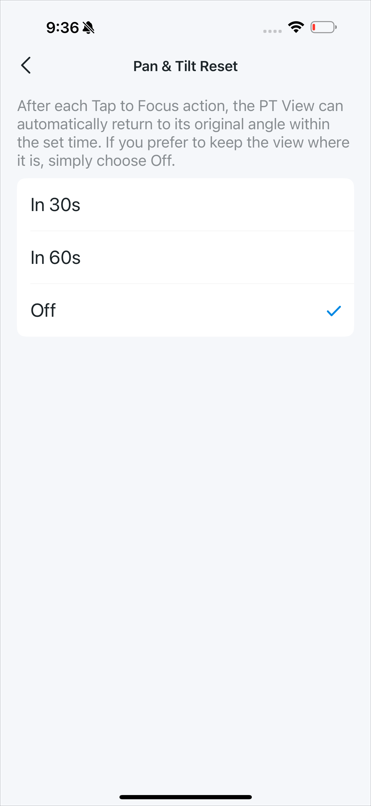
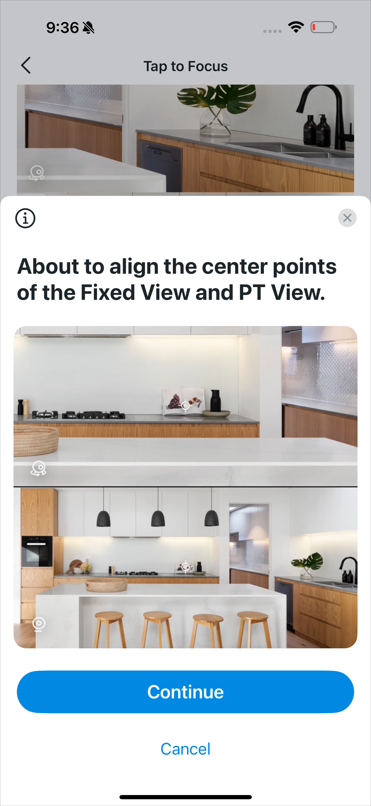
步驟 3. 若您希望攝影機在每次點擊對焦操作後返回原始角度,請設定「水平與垂直校正 (Pan & Tilt Reset)」時間;若不需要,請選擇「關閉 (Off)」。如果您曾調整過廣角視圖或發現畫面偏移,請在啟用點擊對焦前嘗試進行「旋轉與傾斜校正 (Pan & Tilt Correction)」,這將對齊廣角視圖與旋轉/傾斜視圖的中心點。
若欲了解各項功能與設定的更多細節,請前往 下載中心 下載您產品的使用手冊。
這篇faq是否有用?
您的反饋將幫助我們改善網站