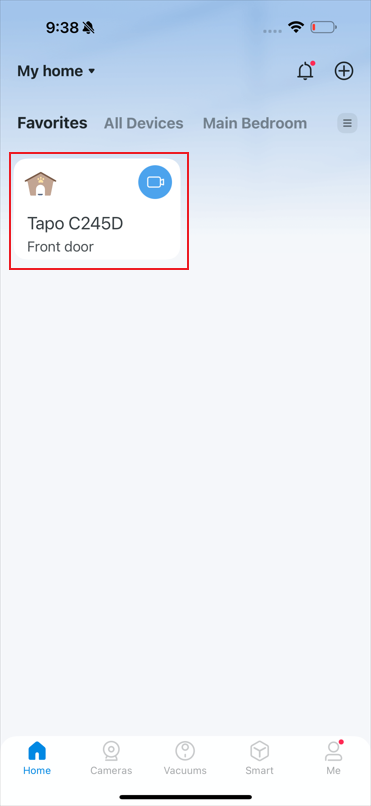
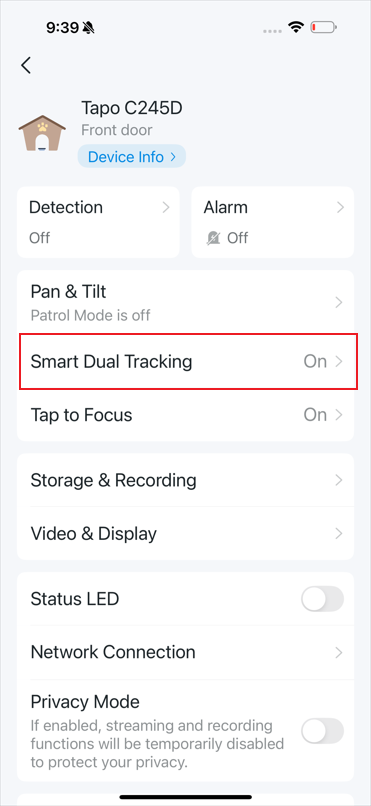
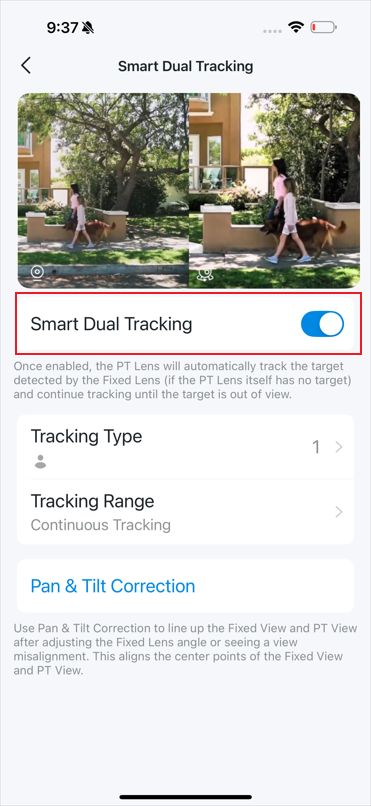
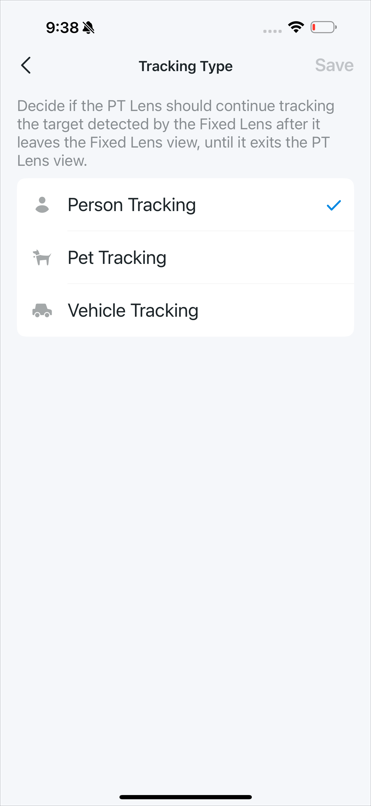
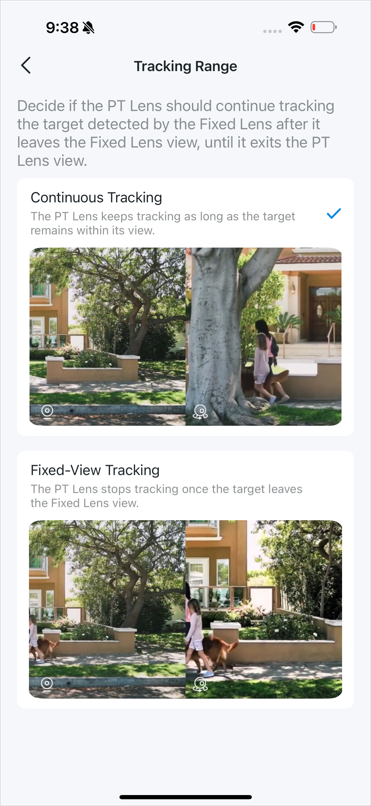
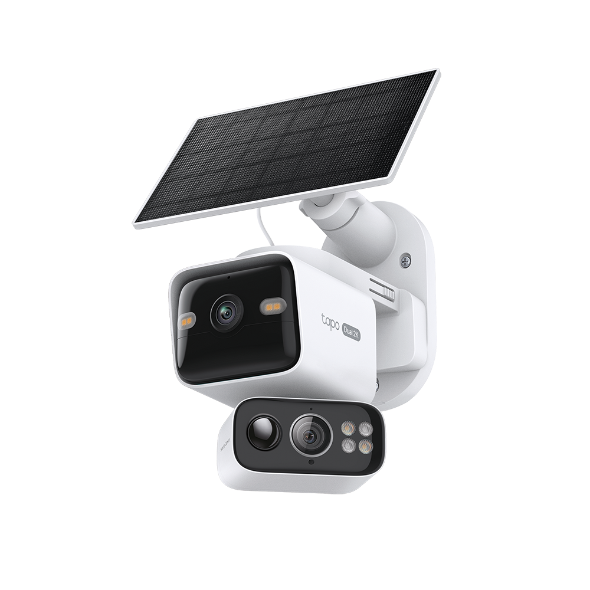
Tapo C245D , Tapo C575D , Tapo C645D KIT , Tapo C675D KIT , Tapo C246D , Tapo C545D
Recent updates may have expanded access to feature(s) discussed in this FAQ. Visit your product's support page, select the correct hardware version for your device, and check either the Datasheet or the firmware section for the latest improvements added to your product. Please note that product availability varies by region, and certain models may not be available in your region.
Analysis cookies enable us to analyze your activities on our website in order to improve and adapt the functionality of our website.
The marketing cookies can be set through our website by our advertising partners in order to create a profile of your interests and to show you relevant advertisements on other websites.
 2259
2259

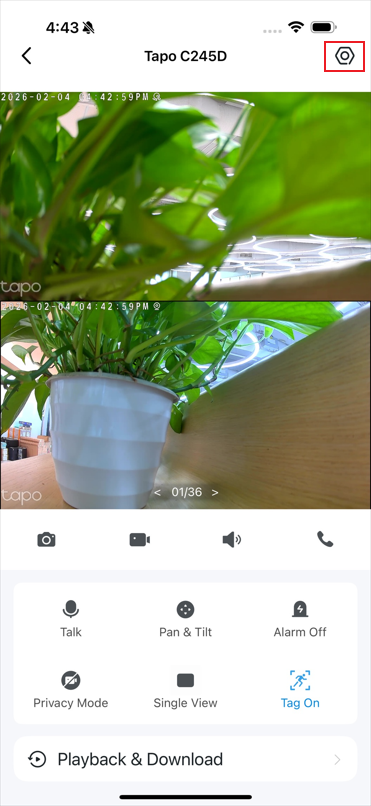
 圖示進入其「設定」頁面。