如何在 TL-WR700N(Walmart 版本)上設定路由器(Router)模式?
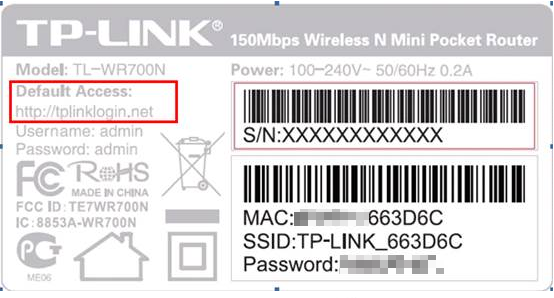
注意:Walmart 版本是指於美國 Walmart 銷售的 TL-WR700N。您可透過產品標籤確認設備版本。Walmart 版本的預設登入網址為 http://tplinklogin.net,而標準版本的預設登入網址則為 http://192.168.0.254。
如果您的設備為標準版本,請參閱對應 FAQ。
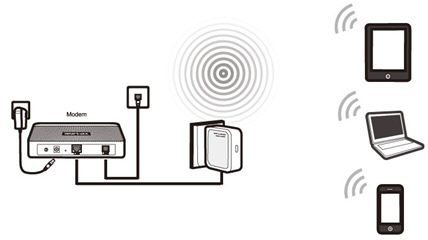
模式說明:TL-WR700N 連接至 DSL 或有線寬頻數據機,並作為一般無線路由器使用。
適用情境:
當 DSL 或 Cable Modem 的網絡連線原本只供單一使用者使用,而需要讓多個用戶共享上網時,可使用 Router Mode(路由器模式)。
步驟 1
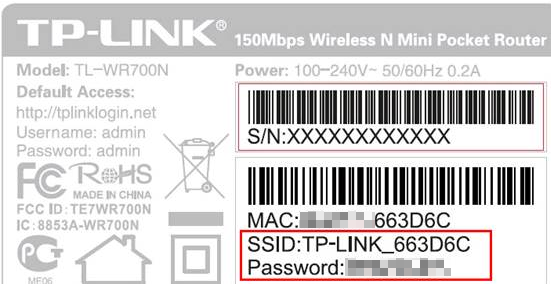
查看 TL-WR700N 背面的標籤,記下預設的 SSID(無線網絡名稱) 及 Wi‑Fi 密碼。接通電源後,使用筆記型電腦、手機或其他無線設備搜尋並連接至該 Wi‑Fi 網絡。
開啟瀏覽器,在網址列輸入 http://tplinklogin.net,然後按下 Enter。

步驟 2
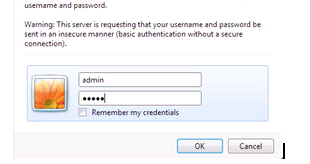
在登入頁面輸入帳號及密碼,預設帳號及密碼均為 admin,然後按下 Enter。
步驟 3
前往 Quick Setup(快速設定),然後點擊 Next。
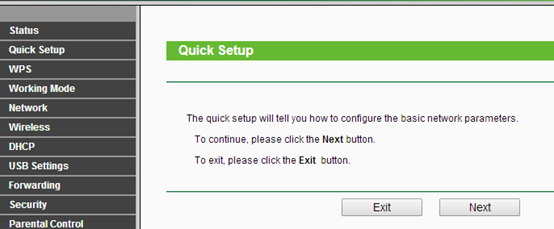
步驟 4
選擇 Router 模式,然後點擊 Next。
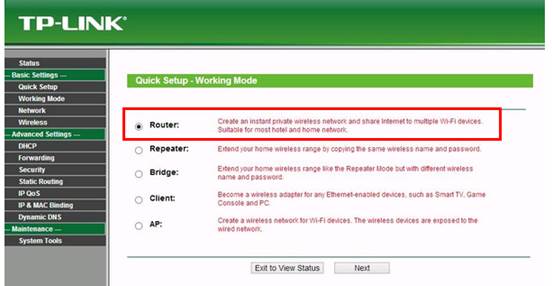
步驟 5
選擇您的網絡服務供應商(ISP)所使用的 WAN 連線類型。大部分 DSL 及有線寬頻服務均使用 Dynamic IP(動態 IP)。
如不確定實際連線方式,請聯絡您的 ISP 客戶服務,或參考相關 WAN 連線類型說明文件。
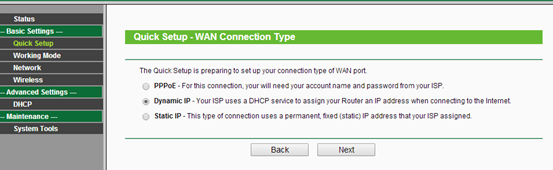
根據所選的 WAN 類型,設定方式如下:
1)選擇 Dynamic IP(動態 IP),然後點擊 Next。
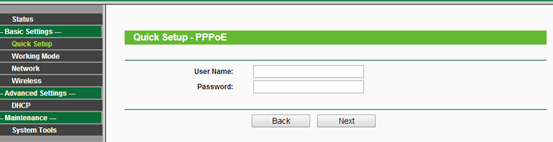
2)選擇 PPPoE,輸入 ISP 提供的帳號及密碼,然後點擊 Next。
3)選擇 Static IP(固定 IP),輸入 ISP 提供的 IP 資訊,然後點擊 Next。
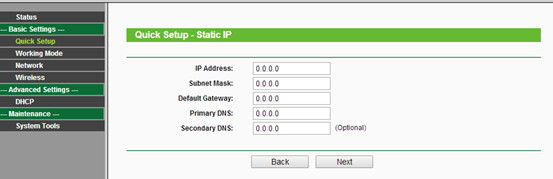
步驟 6
自訂您的無線網絡名稱(SSID)及密碼:
Wireless Radio:Enable(啟用)
SSID:自訂您的 Wi‑Fi 名稱
Region:選擇所在地區
Mode:11bgn mixed
Channel Width:Auto
Channel:Auto
Wireless Security:WPA-PSK/WPA2-PSK
PSK Password:設定您的 Wi‑Fi 密碼
設定完成後點擊 Next。
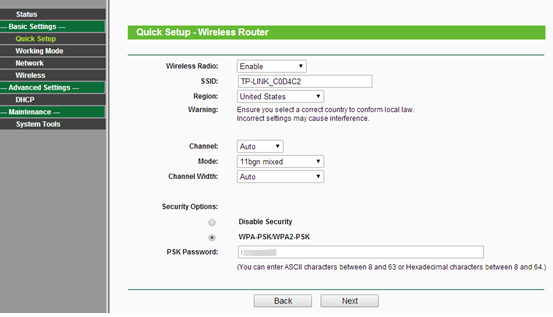
步驟 7
點擊 Reboot(重新啟動),並等待進度達到 100%。
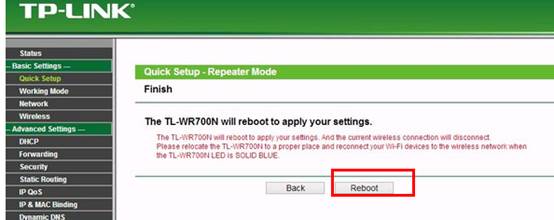
同時請重新啟動(Power Cycle)您的 DSL 或 Cable Modem。
恭喜!
現在您已成功完成 Router Mode 設定,可讓多個無線裝置共享網絡連線。
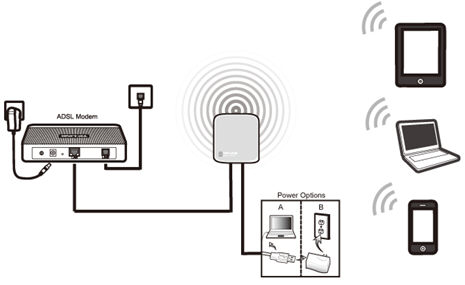
若設定後仍無法上網,請聯絡 TP-Link 技術支援以獲得進一步協助。
如需了解更多功能及詳細設定資訊,請前往 Download Center(下載中心)下載產品使用手冊。
這篇faq是否有用?
您的反饋將幫助我們改善網站


TP-Link Community
Still need help? Search for answers, ask questions, and get help from TP-Link experts and other users around the world.