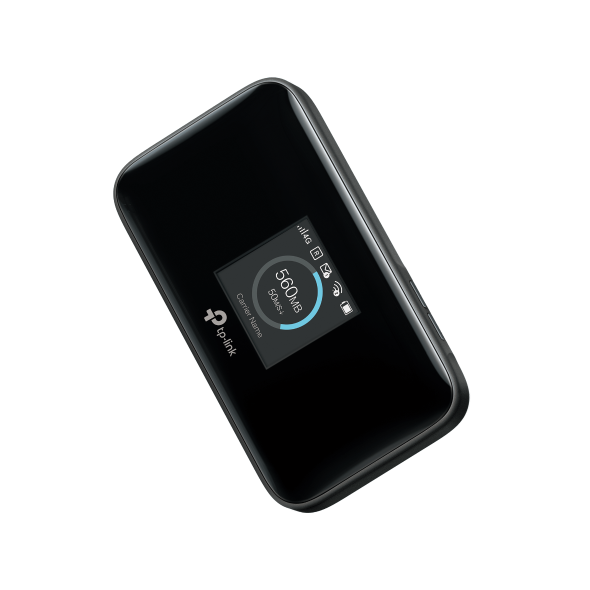
使用4G行動Wi-Fi時沒有網絡連線該如何排查問題(狀況1)
 625076
注意:本文適用於以下情況:您可以連接到 4G 行動 Wi-Fi 無線網絡,但您的任何裝置都無法存取互聯網,您可能會在電腦上看到以下圖示。
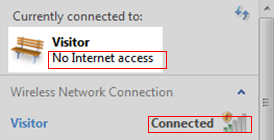
準備工作:請確保您的 SIM 卡插入其他 4G 設備或手機後可以正常工作,並確保它允許多個設備共享互聯網訪問,而不是鎖定到特定的手機或 4G 設備。
然後請將 SIM 卡插入 4G 行動 Wi-Fi,並按照此處的說明登入 MiFi 裝置的 Web 管理頁面,首先在狀態頁面上檢查「連線狀態」和「IP 位址」。

如果連線狀態顯示「已連線」且 IP 位址不是 0.0.0.0,請參閱此常見問題。
若連線狀態顯示「已斷線」且 IP 位址為0.0.0.0,表示 4G 行動 Wi-Fi 尚未連線至網際網路。原因可能是:未偵測到 SIM 卡、SIM 卡已鎖定、SIM 卡支援的頻段與 4G 行動 Wi-Fi 裝置不符、資料使用量已達上限,或 4G 行動 Wi-Fi 的預設 APN 配置與 SIM 卡不符。
1:無法偵測到SIM卡:「無SIM卡」資訊出現在螢幕上,或SIM卡狀態顯示「未找到」。

或者, tpMiFi 應用程式首頁顯示「無 SIM 卡」:

解決方案:
1)請參考此處正確安裝 SIM 卡,並確保其與 SIM 卡槽接觸良好。
2) 插入SIM卡後重啟MiFi設備。
3)嘗試使用其他SIM卡,看看是否可以偵測到。
2:SIM卡已被鎖定,需要輸入PIN碼。
已偵測到SIM卡,但SIM卡狀態顯示「PIN碼已鎖定」或「需要PIN碼」。
解決方法:請參考此處輸入您的 SIM 卡 PIN 碼並解鎖 SIM 卡。
3:SIM卡支援的頻段與4G行動Wi-Fi設備不符。
未收到 4G 訊號,APN 設定顯示為「無」(已偵測到 SIM 卡且未鎖定)。以下是網頁介面截圖,右上角的訊號圖示呈灰色並帶有“X”標記,表示無訊號,且配置顯示為“無”。

在 tpMiFi 應用程式上,您會看到「無服務」字樣。

解決方案:
1) 將 MiFi 裝置重設為原廠預設值:取下後蓋,用針按住重設孔,直到裝置自動重新啟動。
2) 如果問題依舊,請向您的電信業者確認您的 SIM 卡支援的網路類型和頻段,然後與 MiFi 裝置支援的網路類型和頻段進行比較。您可以在我們的官方網站上查看 MiFi 設備的規格,例如,以下是 M7350(EU) V7 支援的網路類型和頻段:

3)嘗試使用不同的SIM卡,尤其是不同業者的SIM卡。
4:數據使用量已達上限
TP-Link MiFi 裝置支援限制資料使用設置,因此,如果您已啟用並達到資料使用限制,您將在網頁介面的狀態頁面上看到「總/每月已使用資料」顯示為紅色,並且還會出現紅色訊息「資料使用量已達到限額」。

tpMiFi App首頁上的循環圖示也會變成紅色:

解決方法:停用資料使用限製或變更資料使用設定。
透過網頁介面:

透過 tpMiFi 應用:

5:4G行動 Wi-Fi的預設 APN 設定檔與 SIM 卡不符。
我們內建了許多適用於全球常見行動電信商的APN配置文件,因此MiFi設備通常可以即插即用。但是,如果您的運營商更新了APN配置文件,或者某些類型的SIM卡需要不同的APN配置文件而我們並未通知您,則可能會出現這種情況:SIM卡可以被檢測到,4G信號也良好,但連接狀態會顯示為“已斷開連接”。
解決方案:查看清單中是否有其他適用於您運營商的可用設定文件,或手動建立APN 設定檔。
手動建立設定檔需要以下資訊:設定檔名稱、PDP 類型、APN 類型、APN、驗證類型、使用者名稱和密碼。
個人資料名稱可以是您喜歡的任何名稱,例如您的運營商名稱等,但其他參數需要與您的運營商匹配,如果您不確定,請聯絡您的運營商。
手動建立個人資料的兩種方法:
1)在MiFi裝置的網頁介面上,請進入「進階」 -> 「撥號」-> 「撥號設定」頁面。點擊“創建”。


2)在 tpMiFi 應用程式中,進入“工具”->“互聯網設定”->“APN 管理”,點擊右上角的“+”圖示。


完成上述故障排除後,如果仍然無法存取互聯網,請檢查您的 MiFi 裝置的韌體版本,並參考此常見問題解答確保其為最新韌體。
這篇faq是否有用?
您的反饋將幫助我們改善網站