O que devo fazer se não conseguir encontrar minha rede sem fio ou se não conseguir me conectar à rede sem fio?
Se o seu computador não consegue detectar o sinal sem fio dos dispositivos TP-Link, consulte o artigo "Não é possível detectar ou encontrar o sinal sem fio dos modelos RE605X/RE505X/RE603X, roteadores 802.11ax e Deco", pois ele poderá ajudar a resolver o problema.
Se o problema persistir e você ainda não conseguir encontrar nenhuma rede sem fio, siga as etapas abaixo:
• Certifique-se de que a função Wi-Fi do dispositivo esteja habilitada, caso esteja utilizando um notebook com adaptador sem fio integrado. Consulte a documentação do equipamento ou entre em contato com o fabricante do notebook.
• Verifique se o driver do adaptador sem fio foi instalado corretamente e se o adaptador está habilitado.
• No macOS
(1) Desative e ative novamente o Wi-Fi/AirPort.
(2) Reinstale ou atualize o driver do adaptador sem fio.
• No Windows 7/8/10
1) Se a mensagem "Nenhuma conexão disponível" for exibida, normalmente isso indica que a função sem fio está desativada ou bloqueada de alguma forma.
2) Clique em Solucionar Problemas. O Windows poderá identificar e corrigir automaticamente a falha.
• No Windows XP
1) Se a mensagem "O Windows não pode configurar esta conexão sem fio" for exibida, normalmente isso indica que o serviço de configuração sem fio do Windows está desativado ou que outro software de gerenciamento de Wi-Fi está sendo utilizado.
2) Feche o software de gerenciamento sem fio em uso (por exemplo, o utilitário TP-Link).
3) Clique com o botão direito em Meu Computador na área de trabalho e selecione Gerenciar para abrir a janela de Gerenciamento do Computador.
4) Expanda Serviços e Aplicativos > Serviços e localize Configuração Zero Wireless (Wireless Zero Configuration) na lista de serviços.
5) Clique com o botão direito em Configuração Zero Wireless e selecione Propriedades.
6) Altere o Tipo de Inicialização para Automático, clique em Iniciar e confirme que o status do serviço esteja como Iniciado. Em seguida, clique em OK.
Se você consegue visualizar outras redes sem fio, mas não encontra a sua própria rede, siga as etapas abaixo:
• Verifique se o indicador LED WLAN do roteador/modem está aceso.
• Certifique-se de que o computador ou dispositivo esteja dentro da área de cobertura do roteador/modem. Se necessário, aproxime-se do equipamento.
• Acesse Avançado > Wireless > Configurações Wireless e verifique as configurações da rede sem fio. Confirme se o nome da rede (SSID) está correto e não está oculto.
Se você consegue encontrar a rede sem fio, mas não consegue se conectar, siga as etapas abaixo:
Problema de autenticação ou senha incorreta:
1) Em alguns casos, ao conectar-se pela primeira vez a uma rede sem fio, será solicitado um código PIN. Esse PIN é diferente da senha da rede Wi-Fi (Chave de Segurança da Rede) e geralmente pode ser encontrado na etiqueta do roteador.
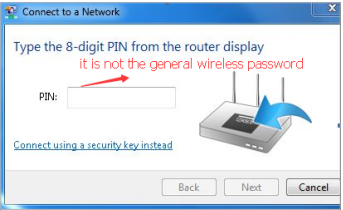
2) Caso não encontre o PIN ou ele não funcione, selecione a opção Conectar usando uma chave de segurança e insira a Senha da Rede Wi-Fi/Chave de Segurança da Rede.
3) Se continuar aparecendo a mensagem "Incompatibilidade da Chave de Segurança da Rede", recomenda-se confirmar a senha configurada no roteador sem fio.
Observação: A senha da rede Wi-Fi (Chave de Segurança da Rede) diferencia letras maiúsculas e minúsculas.
O Windows não consegue se conectar à rede XXXX / Não é possível ingressar nesta rede / A conexão está demorando mais que o normal:
• Verifique a intensidade do sinal Wi-Fi. Se o sinal estiver fraco (1 a 3 barras), aproxime-se do roteador e tente novamente.
• Altere o canal da rede sem fio para 1, 6 ou 11 para reduzir interferências causadas por outras redes próximas.
• Reinstale ou atualize o driver do adaptador sem fio do computador.
Para obter mais detalhes sobre cada função e configuração, acesse o Centro de Downloads e faça o download do manual do seu produto.
Procurando por mais
Esta FAQ é útil?
Seu feedback ajuda a melhorar este site.

1.0_normal_20210812031127k.png)


TP-Link Community
Still need help? Search for answers, ask questions, and get help from TP-Link experts and other users around the world.