Como acessar uma unidade USB no seu roteador TP-Link a partir do Windows ou Mac
Este guia explica como conectar um HD externo ao seu roteador TP-Link e acessá-lo a partir de um PC com Windows ou Mac. São abordados dois métodos de acesso: acesso local pela rede utilizando SMB (Samba) ou FTP, e acesso remoto fora da rede utilizando FTP pela Internet. Antes de seguir os passos abaixo, certifique-se de ter concluído as configurações de compartilhamento USB do roteador.
Observação: Caso não consiga acessar a unidade USB após a configuração, consulte o FAQ sobre falhas no acesso à unidade USB em roteadores TP-Link.
Pontos Principais
- Ao conectar um HD externo à porta USB de um roteador TP-Link, qualquer dispositivo da rede poderá acessá-lo. Usuários Windows podem se conectar via SMB (Samba) ou FTP; usuários Mac podem se conectar via SMB ou FTP utilizando a função "Conectar ao Servidor" do Finder.
- Recomenda-se habilitar a opção Compartilhamento Seguro nas configurações USB do roteador para evitar acesso não autorizado aos arquivos compartilhados.
- Para acesso local, utilize o endereço IP LAN padrão do roteador (192.168.0.1) ou o hostname tplinkwifi.net. Caso tenha alterado o IP LAN, utilize o endereço atual.
- O acesso remoto USB (FTP pela Internet) está disponível apenas via FTP. SMB não é suportado para conexões remotas. Será necessário utilizar o endereço WAN IP do roteador, localizado em Avançado > Status.
- Usuários Windows podem mapear a unidade USB como unidade de rede permanente utilizando o recurso Mapear Unidade de Rede no Explorador de Arquivos.
Configurações do Roteador
1. Conecte o dispositivo de armazenamento USB na porta USB do roteador TP-Link.
2. Conecte seu dispositivo ao roteador via Wi-Fi ou cabo Ethernet, abra um navegador, digite http://tplinkwifi.net/ na barra de endereços e faça login utilizando sua senha de administrador.
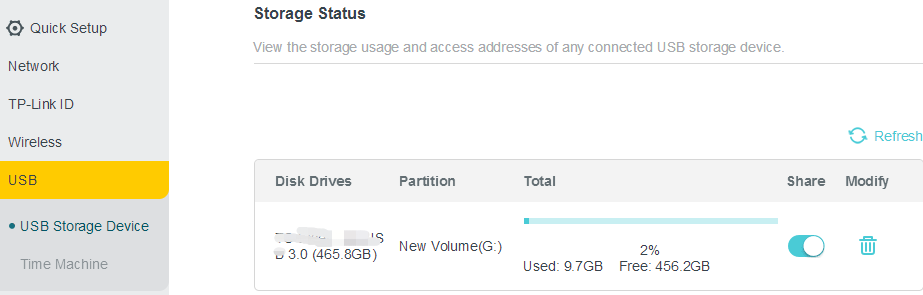
3. Vá até as configurações USB (Avançado->USB->Dispositivo de Armazenamento USB). Caso o roteador reconheça o dispositivo USB, ele será exibido no status.
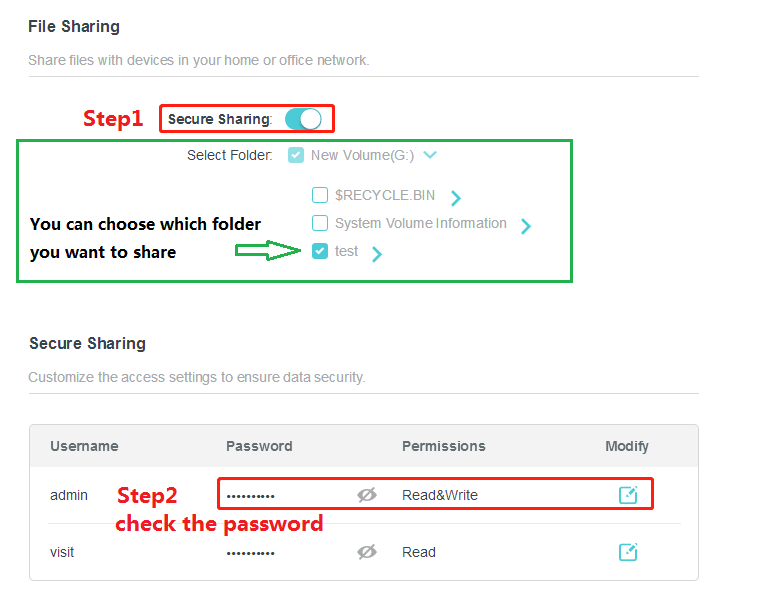
4. Por segurança, recomendamos habilitar a opção Compartilhamento Seguro para impedir que outras pessoas acessem sua unidade USB sem autenticação.
Acessando a unidade USB no Windows e macOS
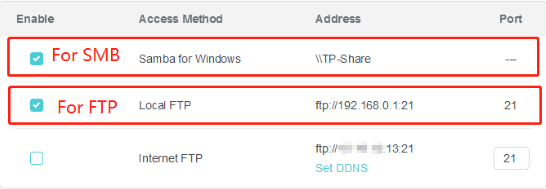
Você pode compartilhar uma unidade USB via Wi-Fi no roteador TP-Link utilizando dois métodos: 1) Acesso local pela rede via SMB e FTP; 2) Acesso remoto via FTP pela Internet. Certifique-se de que os serviços correspondentes estejam habilitados nas configurações do roteador antes de continuar.
Opção 1. Acessar a unidade USB localmente
1) Windows.
SMB (Samba):
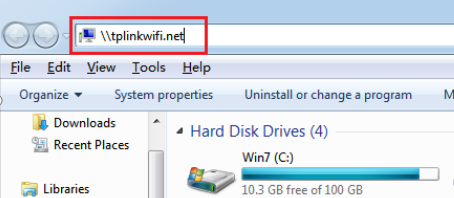
Abra o Explorador de Arquivos e digite: \\tplinkwifi.net ou \\192.168.0.1
Observação: 192.168.0.1 é o IP LAN do roteador. Caso tenha sido alterado, utilize o IP LAN atual do roteador.
Digite o nome de usuário e senha configurados anteriormente para fazer login.
FTP:
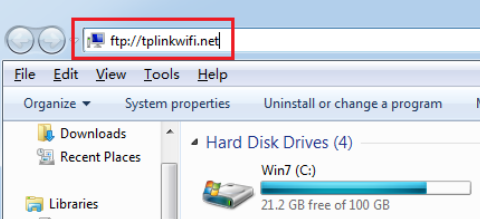
Abra o Explorador de Arquivos e digite: ftp://tplinkwifi.net ou ftp://192.168.0.1. Digite o usuário e senha para fazer login.
2) macOS
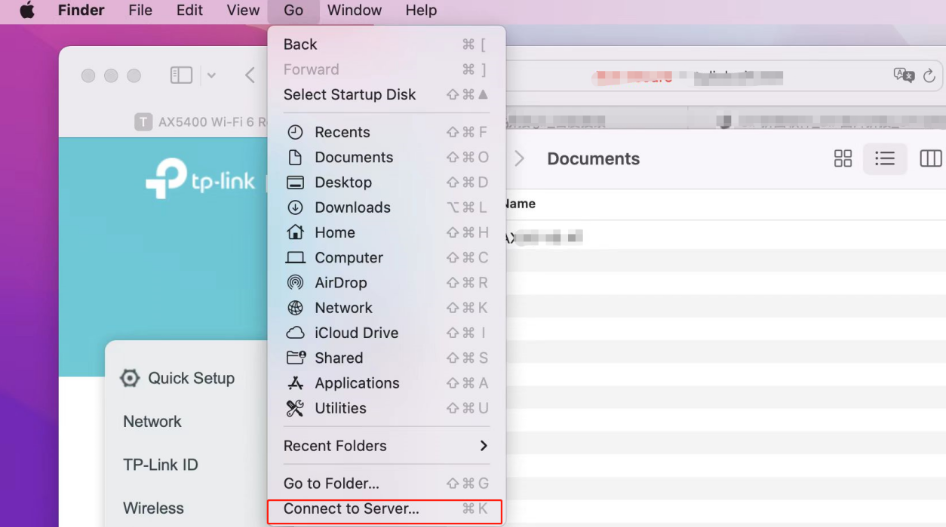
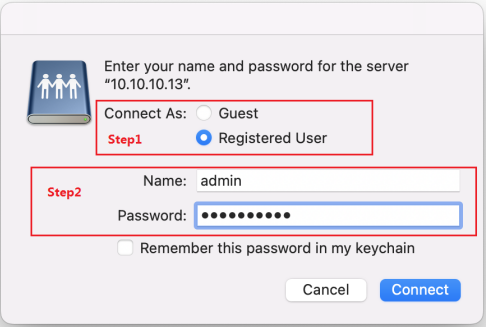
Abra o Finder, selecione Ir e clique em Conectar ao Servidor...
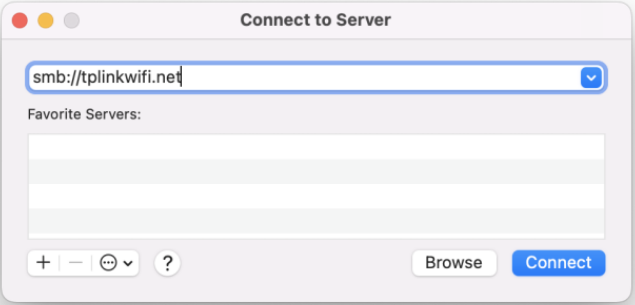
SMB (Samba):
Digite: smb://tplinkwifi.net ou smb://192.168.0.1 (192.168.0.1 é o IP LAN do roteador).
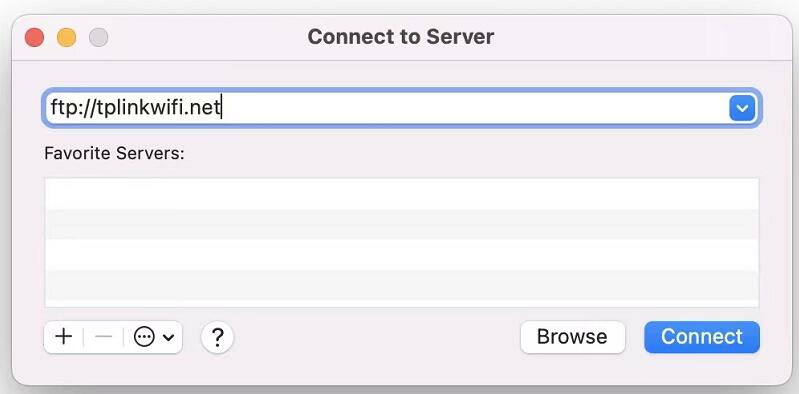
FTP:
Digite: ftp://tplinkwifi.net ou ftp://192.168.0.1
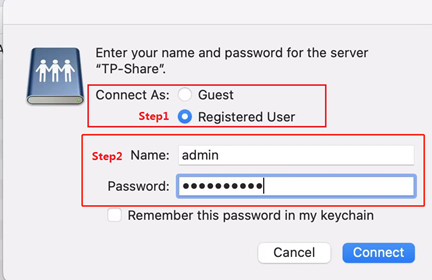
Opção 2. Acessar a unidade USB remotamente
Observe que apenas o FTP pela Internet permite acesso remoto à unidade USB. Marque a opção Internet FTP e clique em Salvar para habilitar o serviço. Utilize o endereço exibido na tela para acessar a unidade remotamente.
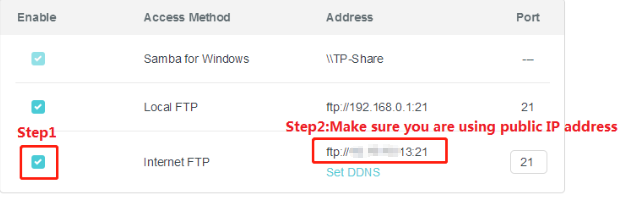
1) Windows
Abra o Explorador de Arquivos. Digite: ftp://IP_WAN
Lembrete:
Neste exemplo, o endereço x.x.x.13 representa o IP WAN do roteador. (Consulte em Avançado > Status)
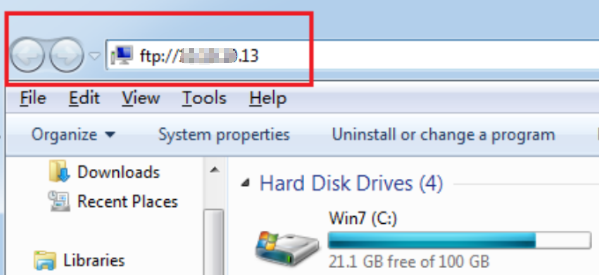
2) macOS.
Abra o Finder, selecione Ir e clique em Conectar ao Servidor.... Digite: ftp://IP_WAN para acessar a unidade USB remotamente. Insira seu usuário e senha para login.
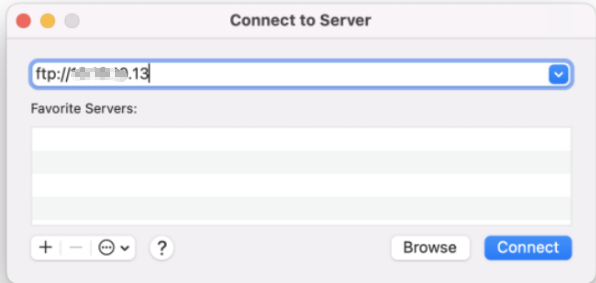
Caso precise acessar o dispositivo USB através do celular, consulte o FAQ:
Como acessar meu dispositivo de armazenamento USB em roteadores TP-Link através do Android e iPhone?
Dicas: Como mapear uma unidade USB no Windows
1. Abra o Explorador do Windows.
2. Clique em Computador e depois em Mapear unidade de rede.
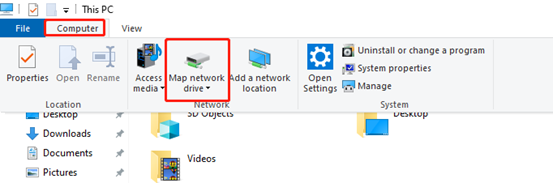
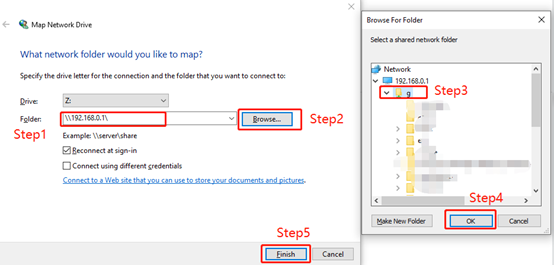
3. Digite: \\192.168.0.1\ na barra de endereço. Depois clique em Procurar...
Selecione a pasta que deseja compartilhar. Clique em OK e depois em Concluir.
Observação: 192.168.0.1 é o IP LAN do roteador. Caso tenha sido alterado, utilize o IP LAN atual.
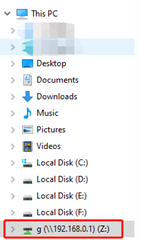
4. Após concluir, a unidade mapeada aparecerá no Explorador do Windows.
Para conhecer mais detalhes sobre cada função e configuração, acesse a Central de Downloads e faça o download do manual do seu produto.
Procurando por mais
Esta FAQ é útil?
Seu feedback ajuda a melhorar este site.
1.0_normal_20210812031127k.png)


TP-Link Community
Still need help? Search for answers, ask questions, and get help from TP-Link experts and other users around the world.