Como transferir a propriedade de um Deco no aplicativo Deco
Este guia explica como transferir a propriedade de uma rede Deco alterando a conta proprietária diretamente no aplicativo Deco, sem realizar uma redefinição de fábrica ou reconfigurar as configurações da rede. Ele se aplica a qualquer pessoa que esteja trocando de conta TP-Link ou transferindo uma rede Deco para um novo proprietário. Antes de começar, atualize tanto o aplicativo Deco quanto o firmware do Deco para a versão mais recente.
Nota: Alguns modelos Deco ainda não oferecem suporte a este recurso. O suporte será adicionado futuramente por meio de atualizações de firmware. Este processo desvinculará apenas a rede selecionada. Todas as outras redes associadas ao seu TP-Link ID permanecerão inalteradas.
Principais Informações
- Você pode alterar a conta proprietária da rede Deco diretamente no aplicativo Deco sem realizar redefinição de fábrica ou reconfigurar a rede.
- Antes de iniciar, o aplicativo Deco e o firmware do Deco devem estar atualizados para a versão mais recente.
- O novo proprietário já deve possuir um TP-Link ID criado no aplicativo Deco antes que a transferência possa ser concluída.
- Durante a transferência, o celular do proprietário atual deve estar conectado à rede Wi-Fi do Deco.
- Após iniciar a transferência, o novo proprietário receberá um e-mail de verificação da TP-Link (no-reply@email.tp-link.com) com os passos para vincular a rede Deco à sua conta.
Passos para Alterar a Conta Proprietária da Rede Deco
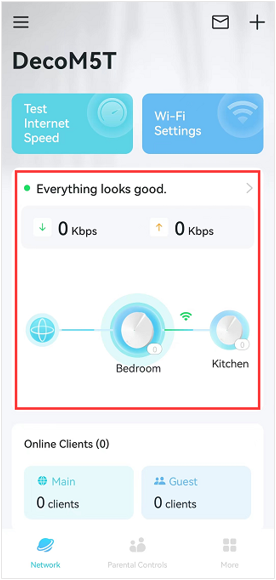
Passo 1: Abra o Mapa da Rede
Conecte seu celular à rede Wi-Fi do Deco. Em seguida, abra o aplicativo Deco e toque no mapa da rede.
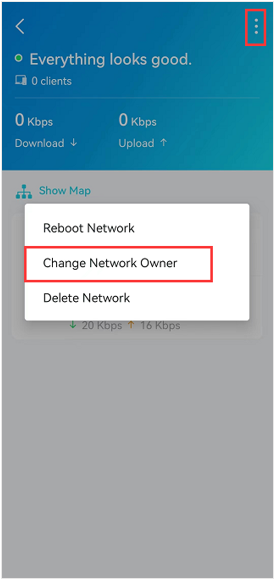
Passo 2: Toque em Alterar Proprietário da Rede
Clique no ícone no canto superior direito e depois toque em Alterar Proprietário da Rede.
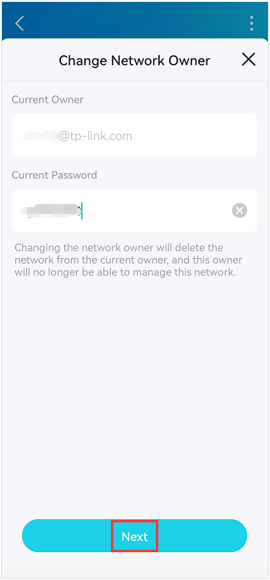
Passo 3: Digite a Senha do Proprietário Atual
Digite a senha da conta do proprietário atual e toque em Avançar.
Nota: Esta é a senha utilizada para fazer login no aplicativo Deco com a conta do proprietário atual.
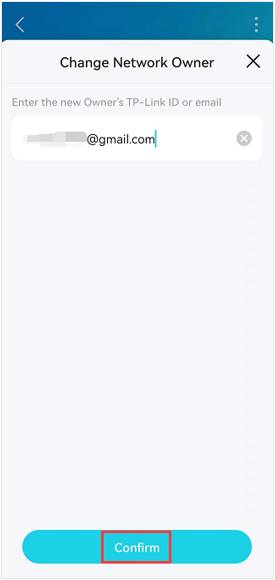
Passo 4: Digite o TP-Link ID ou E-mail do Novo Proprietário
Digite o TP-Link ID ou e-mail do novo proprietário, depois toque em Confirmar > toque em Enviar. O aplicativo Deco enviará um e-mail de verificação para o novo proprietário.
Nota: O novo proprietário deve possuir um TP-Link ID já criado no aplicativo Deco antes de continuar.
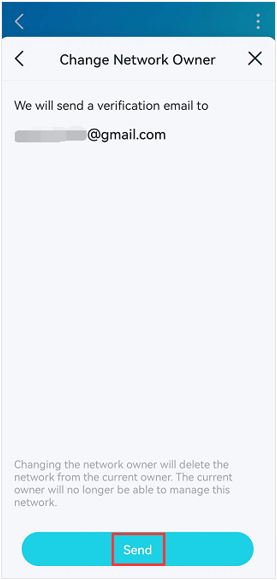
Passo 5: Confirme que a Rede Foi Removida e Faça Logout
Depois disso, você verá uma mensagem no aplicativo Deco informando que “Esta rede Deco foi excluída”, o que significa que o Deco não está mais vinculado à conta do antigo proprietário. Ao pressionar OK, será exibida a página “Vamos Começar”, então toque em LOG OUT para sair da conta atual.
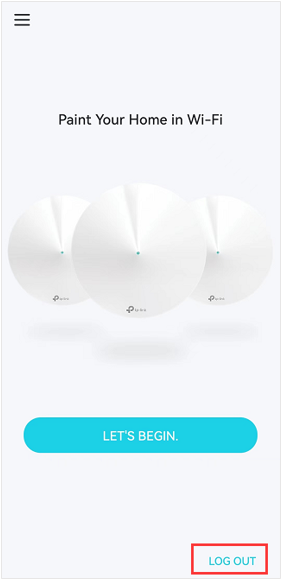
Passo 6: Verifique o E-mail do Novo Proprietário e Vincule a Rede
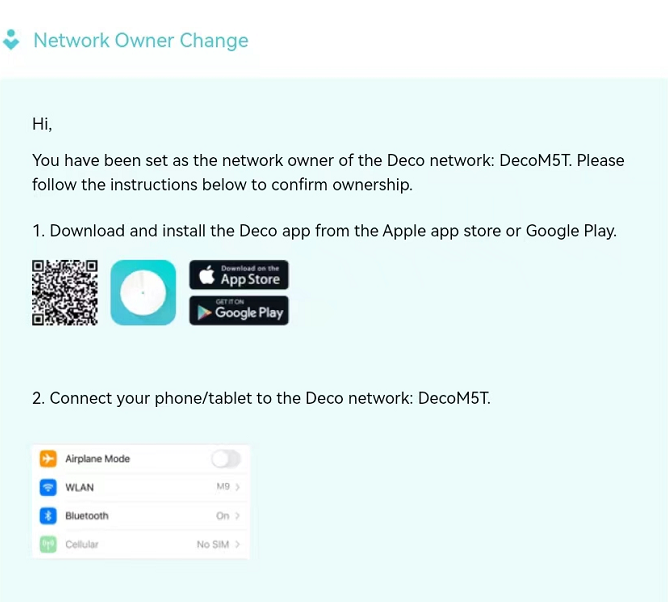
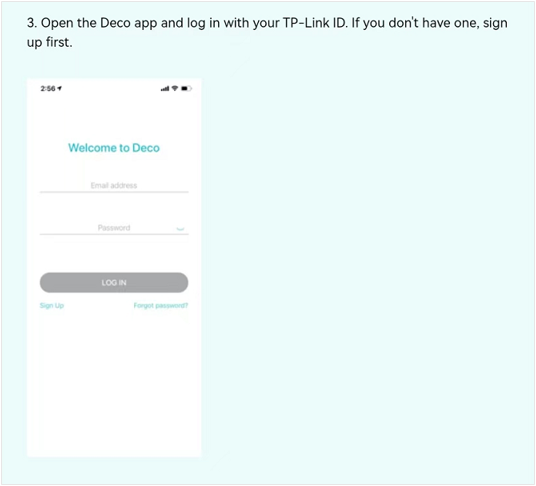
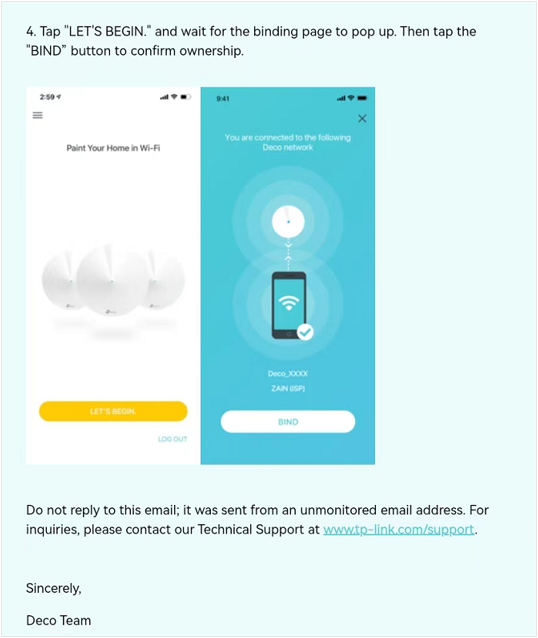
O novo proprietário receberá um e-mail da TP-LINK<no-reply@email.tp-link.com> com instruções detalhadas para vincular a rede Deco à nova conta proprietária. Basta seguir os passos informados para conseguir fazer login e gerenciar o sistema Deco usando a nova conta.
Conteúdo do e-mail:
Procurando por mais
Esta FAQ é útil?
Seu feedback ajuda a melhorar este site.
-F_large_1560310831908g_normal_1577328413052u.jpg)



TP-Link Community
Still need help? Search for answers, ask questions, and get help from TP-Link experts and other users around the world.