Como faço para atualizar ou fazer downgrade da minha assinatura do Tapo Care?
Introdução
O Tapo Care oferece planos de assinatura flexíveis que variam de Básico a Premium, com opções de ciclos de cobrança mensais ou anuais. Se você deseja atualizar seu plano para cobrir mais câmeras, estender seu período de cobrança ou prefere fazer o downgrade, este artigo guiará você pelo processo. Você também pode comparar os planos do Tapo Care ou saber mais detalhes sobre o Tapo Care.
Requisitos
Para atualizar (fazer upgrade de) seu plano, você deve atender a pelo menos uma das seguintes condições, e as outras duas condições não podem ser inferiores ao seu nível atual.
Por exemplo, você pode atualizar de Premium 1 câmera para Premium 10 câmeras, mas não pode atualizar de Premium 1 câmera para Básico 5 câmeras:
- Aumentar o número de câmeras: por exemplo, de uma câmera para múltiplas câmeras.
- Atualizar o ciclo de cobrança: de Mensal para Anual.
- Atualizar para Premium: do Plano Básico para o Plano Premium.
Configuração
Cenário 1: Atualizar o plano do Tapo Care (Upgrade)
Passo 1. Confirme a plataforma de compra original.
Você deve atualizar seu plano por meio da mesma plataforma na qual assinou originalmente; caso contrário, poderá ver a mensagem “Não foi possível atualizar o plano”. As plataformas atuais são:
- Website: Se você comprou no site do Tapo Care, poderá concluir os pagamentos da assinatura usando cartão de crédito ou PayPal.
- Aplicativo Android: Os pagamentos da assinatura serão processados pelo aplicativo Tapo via Google Pay.
- Aplicativo iOS: Os pagamentos da assinatura serão processados pelo aplicativo Tapo via Apple App Store.
Passo 2. Atualize na plataforma correspondente.
Caso 1: Atualizar na Plataforma Web
1. Faça login no site do Tapo Care.
2. Selecione o plano anterior que você deseja atualizar.
Nota: Não selecione "Adicionar Plano"; em vez disso, clique em um plano existente. Caso contrário, você adicionará uma nova assinatura em vez de atualizar a atual.
3. Escolha Mensal ou Anual como seu ciclo de cobrança.
4. Escolha um plano com base no número de câmeras e clique no botão Atualizar Agora para prosseguir.
5. Pague a diferença de preço entre a porção não utilizada do seu plano anterior e o novo plano. O tempo não utilizado do seu plano anterior será deduzido do valor total do novo plano.
Caso 2: Atualizar no aplicativo Android ou iOS
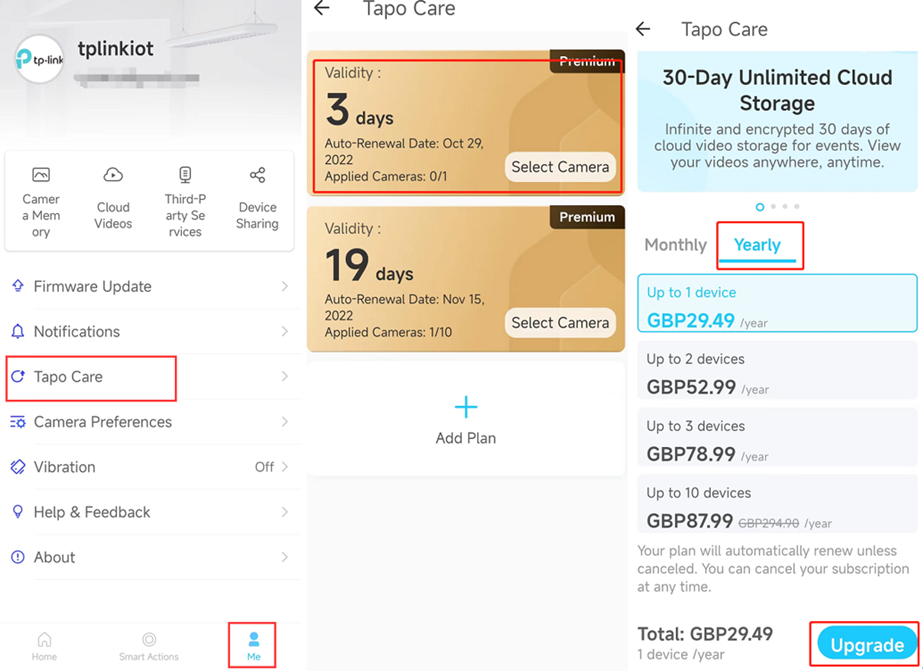
1. Abra o aplicativo Tapo e vá em Eu > Tapo Care.
2. Selecione o plano anterior que você deseja atualizar.
3. Escolha Mensal ou Anual como seu ciclo de cobrança.
4. Selecione um plano com base no número de câmeras e clique no botão Atualizar.
5. Conclua o pagamento via Google Pay ou Apple Pay.
Para Google:
Você não incorrerá em nenhuma cobrança adicional durante o processo de atualização. O Google Play converterá automaticamente os dias não utilizados do seu plano anterior em um número correspondente de dias no novo plano, sem custo extra.
Para Apple:
Você precisará pagar o valor total do novo plano, mas receberá um reembolso proporcional pelo período não utilizado do seu plano anterior diretamente da Apple App Store.
Cenário 2: Fazer downgrade do plano Tapo Care
Para Google:
Para reduzir seu plano de assinatura, cancele a assinatura existente e, em seguida, assine o novo plano.
Consulte a seção de Cancelamento e Reembolso do Tapo Care para obter etapas detalhadas sobre como cancelar sua assinatura do Tapo Care.
Para Apple:
Vá em App Store > Sua conta > Assinaturas > Selecione o plano atual do Tapo Care > Ver Todos os Planos e escolha o plano para o qual deseja mudar.
Nota:
- A alteração do seu plano não será processada imediatamente. Ela se tornará ativa no seu próximo ciclo de cobrança.
- Os preços neste artigo são apenas para fins ilustrativos. O preço real será baseado no aplicativo ou no site do Tapo Care.
- Os planos do Tapo Care podem variar dependendo da região e área. Conheça os planos do Tapo Care na sua região pelo aplicativo ou pelo site do Tapo Care.
Perguntas Frequentes (FAQ)
P1: Por que os dias restantes da minha assinatura do Tapo Care diminuíram?
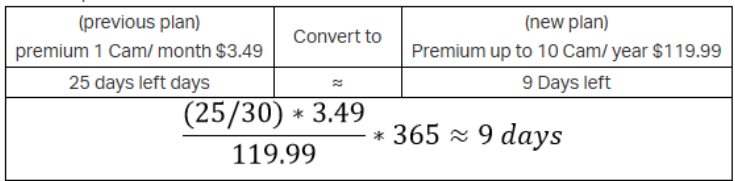
R1: Verifique se você atualizou sua assinatura por meio do aplicativo Android. Ao atualizar via Google Pay, o Google Play converte automaticamente os dias não utilizados do seu plano anterior em um número correspondente de dias no novo plano, sem custo adicional.
Por exemplo:
P2: Por que ainda não recebi meu reembolso da Apple após fazer a atualização pelo aplicativo iOS?
R2: A Apple normalmente leva alguns dias para processar reembolsos. Você pode verificar o status do seu reembolso de aplicativos ou conteúdos comprados da Apple.
Procurando por mais
Esta FAQ é útil?
Seu feedback ajuda a melhorar este site.



TP-Link Community
Still need help? Search for answers, ask questions, and get help from TP-Link experts and other users around the world.