Cómo conectar el router TP-Link con Starlink
Esta guía explica cómo conectar un router a Starlink para ambas generaciones de terminales Starlink. Antes de seguir los pasos, identifica qué antena tienes: la Gen-1 (antena circular) o la Gen-2 (antena rectangular). El método de configuración es diferente entre ambas. El terminal Gen-2 eliminó el conector Ethernet integrado, por lo que debes comprar un adaptador Ethernet de Starlink por separado antes de poder realizar una conexión por cable a un router de TP-Link.
Puntos clave
- Existen dos generaciones de terminales Starlink: la Gen-1 (antena circular) y la Gen-2 (antena rectangular). El método para conectar un router de TP-Link difiere entre ambas.
- Para el terminal Starlink Gen-2, debes comprar un adaptador Ethernet de Starlink por separado antes de poder conectar un router de TP-Link mediante una conexión por cable.
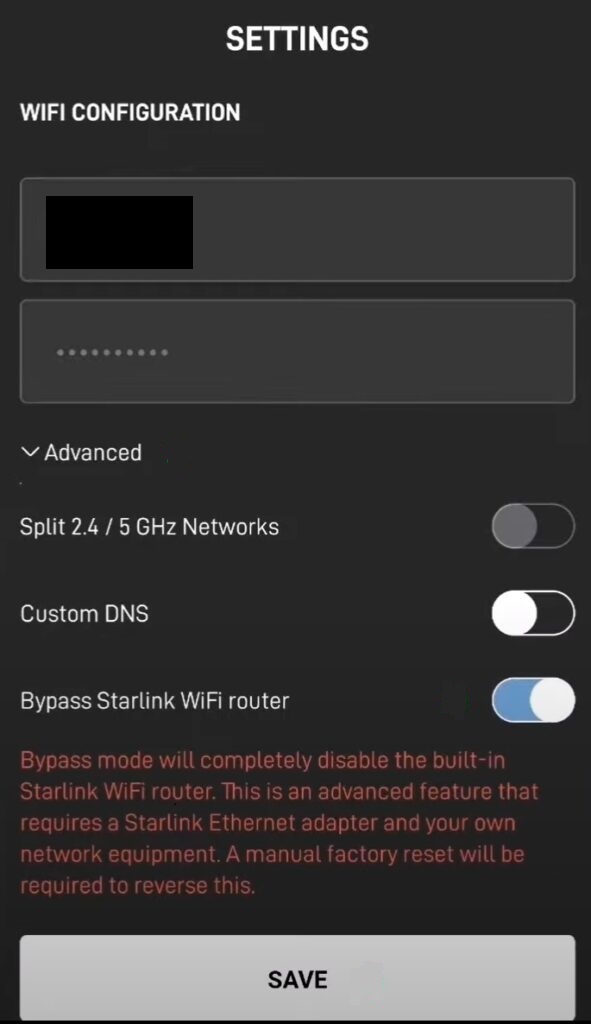
- Con un terminal Gen-2, se admiten dos configuraciones: activar el modo Bypass en la app de Starlink (Configuración > Avanzado) y ejecutar el router de TP-Link en modo Router inalámbrico, o dejar el modo Bypass desactivado y ejecutar el router de TP-Link en modo Punto de acceso.
- Activar el modo Bypass en el router Starlink Gen-2 desactiva por completo el Wi-Fi integrado de Starlink. Se requiere un restablecimiento de fábrica si quieres volver al modo router.
- Para el terminal Gen-1, puedes conectar el router de TP-Link directamente (sin el router Starlink Gen-1) en modo Router inalámbrico, o conectarlo a través del puerto AUX del router Starlink Gen-1 en modo Punto de acceso para evitar la doble NAT.
Existen dos generaciones de antena satelital Starlink: el terminal Gen-1 (antena circular) y el terminal Gen-2 (antena rectangular). La principal diferencia entre ambas versiones es la eliminación del conector Ethernet. Por eso, con un terminal Gen-2, primero debes comprar un adaptador Ethernet de Starlink para poder realizar una conexión por cable a la red.
A continuación, aprende a conectar el router de TP-Link al terminal Starlink.
Para el terminal de usuario Starlink Gen-2 actualizado
A diferencia del terminal Starlink original, la antena Gen-2 es rectangular y no incluye adaptador PoE. La antena rectangular recibe alimentación directamente del router Starlink Gen-2. Dado que el router Starlink Gen-2 ya no tiene conector Ethernet, debes comprar un adaptador Ethernet de Starlink para conectar el router de TP-Link.
- Conectar el router de TP-Link junto con el router Starlink Gen-2
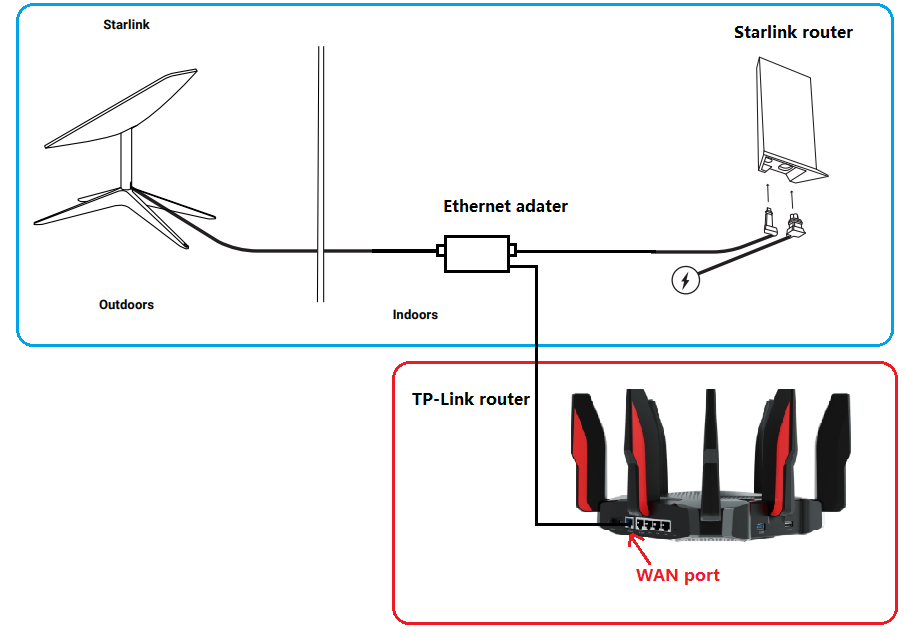
El router Starlink Gen-2 admite el modo Bypass, que desactivará por completo la funcionalidad del router Wi-Fi integrado de Starlink. Se requiere un restablecimiento de fábrica si quieres volver al modo router. Por eso, cuando el router de TP-Link está conectado al adaptador Ethernet, se recomiendan dos configuraciones.
Opción 1: activa el modo Bypass y usa el router de TP-Link en modo Router inalámbrico
Opción 2: mantén el modo Bypass desactivado y usa el router de TP-Link en modo Punto de acceso
Para el terminal de usuario Starlink Gen-1 original
Opción 1: conecta el router de TP-Link sin el router Starlink Gen-1
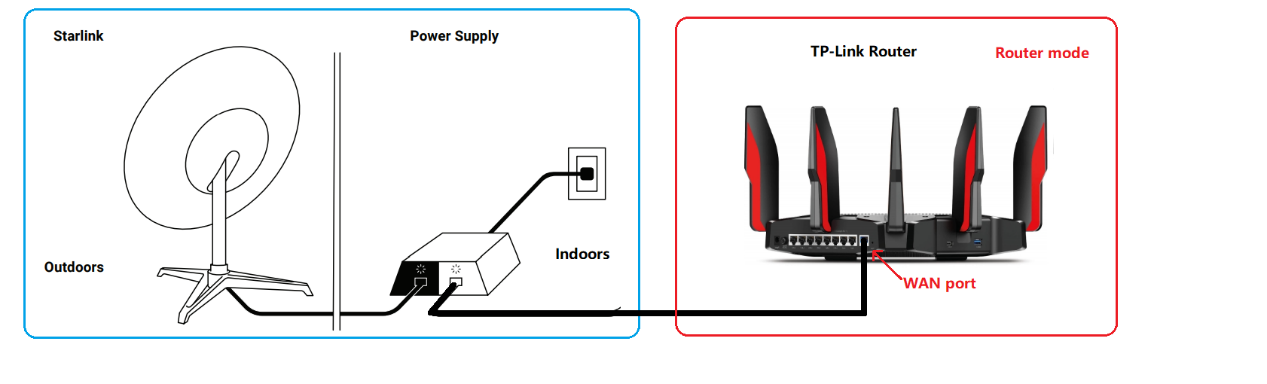
En esta configuración, el router de TP-Link se conecta directamente a la salida de la fuente de alimentación de la antena Starlink y debe configurarse en modo Router inalámbrico. Consulta cómo configurar un router de TP-Link en la página de administración web.
Opción 2: conecta el router de TP-Link junto con el router Starlink Gen-1
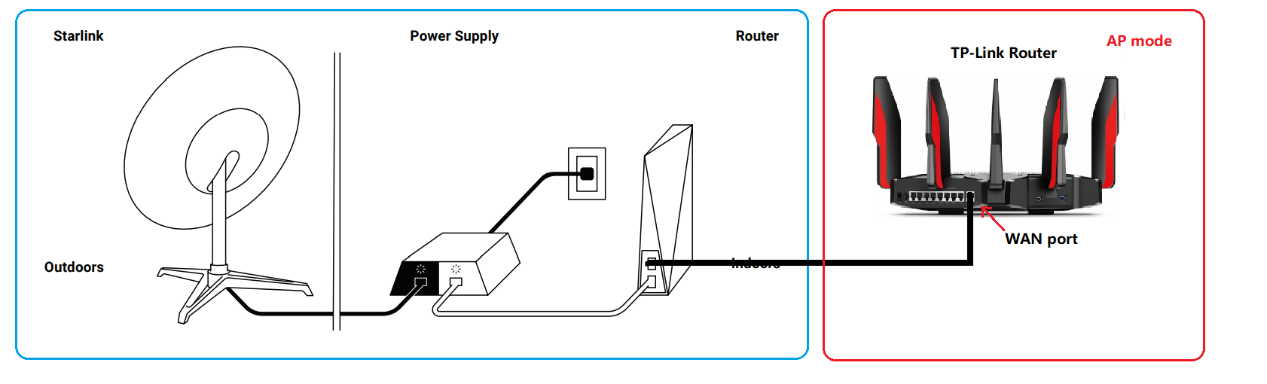
En esta topología de red, conecta el router de TP-Link al puerto AUX del router Starlink Gen-1. Para evitar la doble NAT, se recomienda cambiar el router de TP-Link a modo Punto de acceso.
Sigue los pasos para cambiar un router de TP-Link a modo Punto de acceso.
Para cualquier otra consulta sobre la configuración del router de TP-Link con Starlink, ponte en contacto con nuestro soporte técnico.
¿Es útil este artículo?
Tus comentarios nos ayudan a mejorar esta web.
_normal_20250418093949d.png)



TP-Link Community
Still need help? Search for answers, ask questions, and get help from TP-Link experts and other users around the world.