Cómo encontrar la contraseña Wi-Fi de tu router TP-Link
Olvidar la contraseña del Wi-Fi le pasa a cualquiera. Tanto si necesitas la contraseña de Wi-Fi predeterminada de TP-Link como si quieres recuperar una que cambiaste, hay tres formas de recuperarla: consultar la etiqueta del router, ver la contraseña a través de la interfaz web y, como último recurso, realizar un restablecimiento de fábrica. Esta guía te explica los tres métodos.
Puntos clave
- La contraseña predeterminada de TP-Link está impresa en la etiqueta de la parte inferior del router, junto con el nombre de red predeterminado (SSID).
- Si has cambiado la contraseña, puedes verla o actualizarla iniciando sesión en la página de administración web en tplinkwifi.net o 192.168.0.1.
- La ruta del menú de configuración inalámbrica varía según el modelo y el firmware: busca Inalámbrico > Configuración inalámbrica o Básico > Inalámbrico, según tu router.
- Si has perdido tanto la contraseña de Wi-Fi como la contraseña de inicio de sesión del router, un restablecimiento de fábrica es tu opción de respaldo.
Consulta la etiqueta del router para ver la contraseña predeterminada
En la mayoría de los modelos de router TP-Link, el nombre de red predeterminado (SSID) y la contraseña están impresos en una etiqueta pegada en la parte inferior del router. Si nunca has cambiado la contraseña de Wi-Fi desde que configuraste el router, esta etiqueta tiene todo lo que necesitas para volver a conectarte.
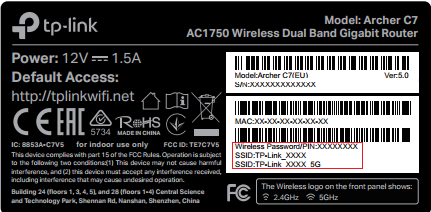
Nota: si en algún momento cambiaste la contraseña de Wi-Fi y ya no la recuerdas, la etiqueta no mostrará la contraseña actualizada. En ese caso, usa uno de los métodos siguientes.
Ver o cambiar tu contraseña a través de la interfaz web
Si has cambiado la contraseña de Wi-Fi respecto a la predeterminada, aún puedes encontrarla iniciando sesión en la página de administración web de tu router.
- Conecta un dispositivo al router, ya sea por Wi-Fi o con un cable Ethernet.
- Abre un navegador y ve a tplinkwifi.net o 192.168.0.1. Para obtener instrucciones completas de inicio de sesión, consulta cómo iniciar sesión en la página de administración web de tu router TP-Link.
- Una vez que hayas iniciado sesión, ve a tu configuración inalámbrica. La ruta exacta del menú depende del modelo de tu router y de la versión del firmware:
- Inalámbrico > Configuración inalámbrica: muestra la contraseña inalámbrica directamente.
- Básico > Inalámbrico: te permite ver y cambiar tanto el SSID como la contraseña.
- Configuración básica y Seguridad inalámbrica (páginas separadas): en algunos modelos más antiguos, el SSID aparece en Configuración básica y la contraseña en el ajuste de Seguridad inalámbrica.
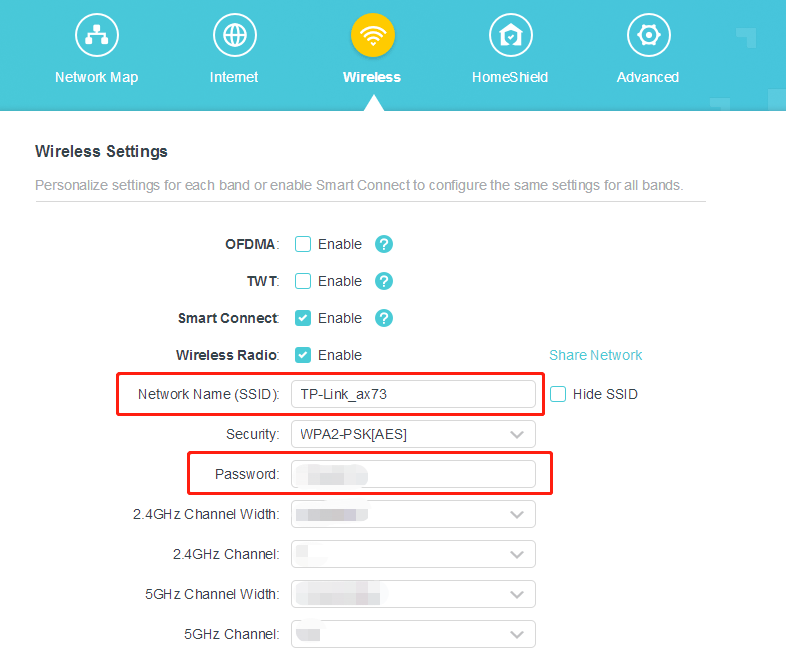
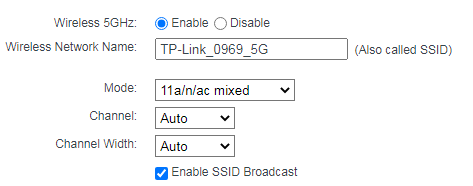
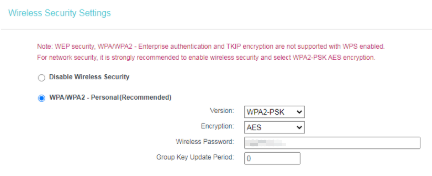
Puedes actualizar tu contraseña directamente en cualquiera de estas páginas. Después de guardar, vuelve a conectar tus dispositivos usando la nueva contraseña.
Nota: si has olvidado la contraseña de inicio de sesión del router (no la contraseña de Wi-Fi), no podrás acceder a la interfaz web sin restablecer el router. Consulta qué hacer si olvidas la contraseña de inicio de sesión de tu router TP-Link.
Restablece el router como último recurso
Si has perdido tanto la contraseña de Wi-Fi como la contraseña de inicio de sesión del router, un restablecimiento de fábrica devolverá todos los ajustes a sus valores predeterminados, incluida la contraseña original impresa en la etiqueta.
Importante: un restablecimiento de fábrica borra toda la configuración personalizada, incluida la configuración de tu conexión a Internet. Tendrás que configurar el router de nuevo desde cero después de restablecerlo.
Para obtener instrucciones sobre cómo realizar un restablecimiento de fábrica, consulta cómo restablecer tu router TP-Link a los valores de fábrica.
Consejos para establecer una contraseña de Wi-Fi segura
Después de recuperar el acceso, es un buen momento para actualizar la contraseña de tu router TP-Link a una más segura. Una contraseña de Wi-Fi segura combina letras, números y símbolos, y tiene al menos 12 caracteres. Una vez actualizada, guarda la nueva contraseña en un lugar seguro, para no tener que repetir este proceso de nuevo.
Buscar Más
¿Es útil este artículo?
Tus comentarios nos ayudan a mejorar esta web.

14.0-A_normal_1584497163963a.png)
3.0-L-D-2000px_normal_1584496932325u.png)

TP-Link Community
Still need help? Search for answers, ask questions, and get help from TP-Link experts and other users around the world.