Comment accéder à une clé USB sur votre routeur TP-Link depuis Windows ou Mac
Ce guide explique comment connecter un disque dur externe à votre routeur TP-Link et y accéder depuis un PC Windows ou un Mac. Deux méthodes d'accès sont décrites : l'accès local via votre réseau à l'aide de SMB (Samba) ou FTP, et l'accès distant depuis l'extérieur de votre réseau via FTP Internet. Avant de suivre les étapes ci-dessous, assurez-vous d'avoir configuré le partage USB sur votre routeur.
Remarque : Si vous ne parvenez pas à accéder à votre clé USB après l'installation, consultez la FAQ sur le dépannage des problèmes d'accès aux clés USB sur les routeurs TP-Link .
Points clés à retenir
- Lorsque vous connectez un disque dur externe au port USB d'un routeur TP-Link, tout appareil de votre réseau peut y accéder. Les utilisateurs Windows peuvent se connecter via SMB (Samba) ou FTP ; les utilisateurs Mac peuvent se connecter via SMB ou FTP via la fonction « Se connecter au serveur » du Finder.
- Il est recommandé d'activer l'option de partage sécurisé dans les paramètres USB du routeur afin d'empêcher tout accès non autorisé aux fichiers partagés.
- Pour accéder au réseau local, utilisez l'adresse IP LAN par défaut du routeur (192.168.0.1) ou le nom d'hôte tplinkwifi.net. Si vous avez modifié l'adresse IP LAN, utilisez l'adresse actuelle.
- L'accès USB distant (FTP Internet) est uniquement possible via FTP. Le protocole SMB n'est pas pris en charge pour les connexions distantes. Vous aurez besoin de l'adresse IP WAN du routeur, que vous trouverez dans Avancé > État.
- Les utilisateurs Windows peuvent mapper la clé USB comme un lecteur réseau permanent à l'aide de la fonction « Connecter un lecteur réseau » de l'Explorateur de fichiers, en la faisant pointer vers le chemin IP LAN du routeur.
Paramètres du routeur
1. Branchez le périphérique de stockage USB sur le port USB du routeur TP-Link.
2. Connectez votre appareil au routeur via Wi-Fi ou un câble Ethernet, ouvrez un navigateur, saisissez http://tplinkwifi.net/ dans la barre d'adresse et connectez-vous avec votre mot de passe d'administrateur.
3. Accédez aux paramètres USB ( Avancé -> USB -> Périphérique de stockage USB ). Si le routeur reconnaît le périphérique de stockage USB, celui-ci s'affichera dans son état.
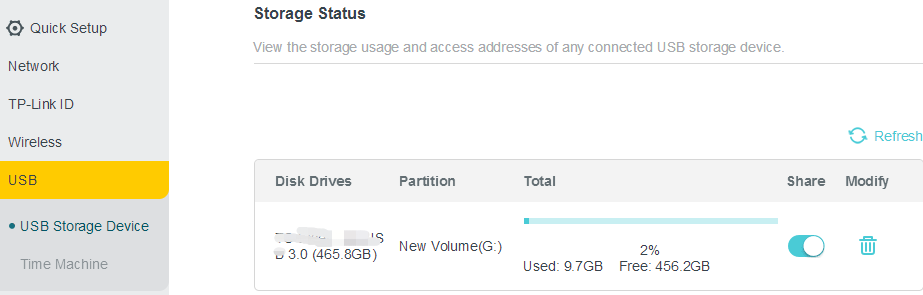
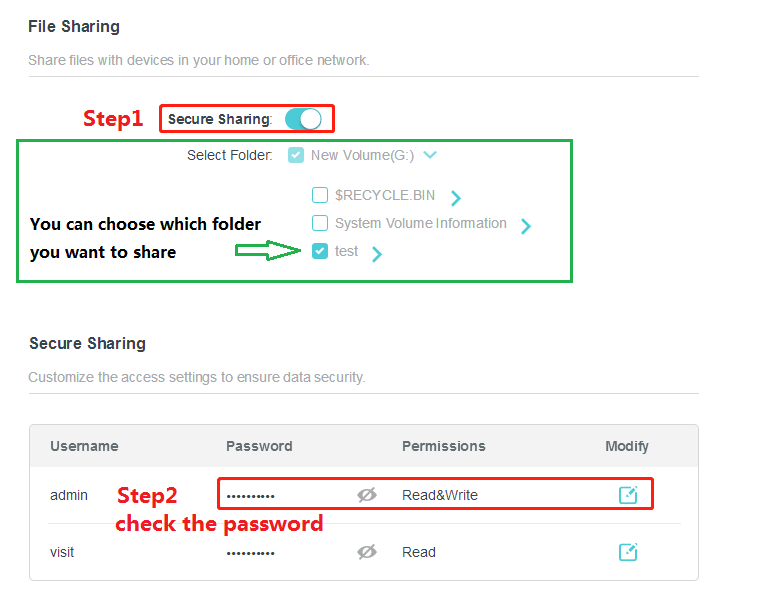
4. Pour des raisons de sécurité, nous vous suggérons d'activer l'option « Partage sécurisé » afin d'empêcher d'autres personnes d'accéder à votre clé USB sans authentification.
Accédez à la clé USB sous Windows et macOS.
Vous pouvez partager une clé USB via Wi-Fi depuis votre routeur TP-Link de deux manières : 1) en y accédant localement sur votre réseau via SMB et FTP ; 2) en y accédant à distance via FTP Internet . Assurez-vous que les services correspondants sont activés dans les paramètres du routeur avant de continuer.
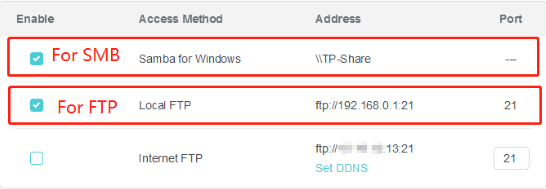
Option 1. Accéder localement à la clé USB
1) Windows.
SMB (Samba) :
Ouvrez l'explorateur de fichiers : saisissez \\tplinkwifi.net ou \\192.168.0.1
Remarque : 192.168.0.1 est l’adresse IP LAN du routeur. Si vous l’avez modifiée, veuillez utiliser l’adresse IP LAN actuelle de votre routeur.
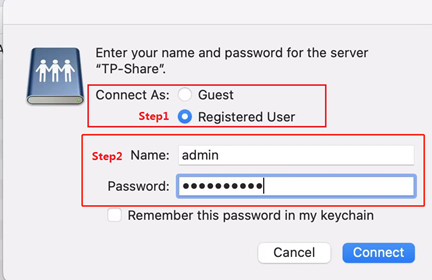
Saisissez votre nom d'utilisateur et votre mot de passe ci-dessus pour vous connecter.
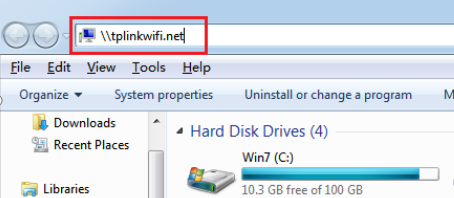
FTP :
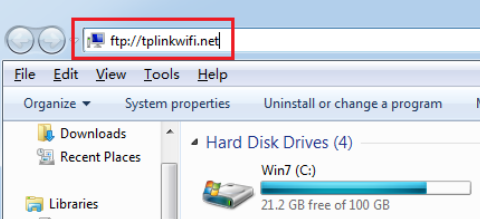
Ouvrez l’explorateur de fichiers, saisissez : ftp://tplinkwifi.net ou ftp://192.168.0.1 . Entrez ensuite le nom d’utilisateur et le mot de passe ci-dessus pour vous connecter.
2) macOS
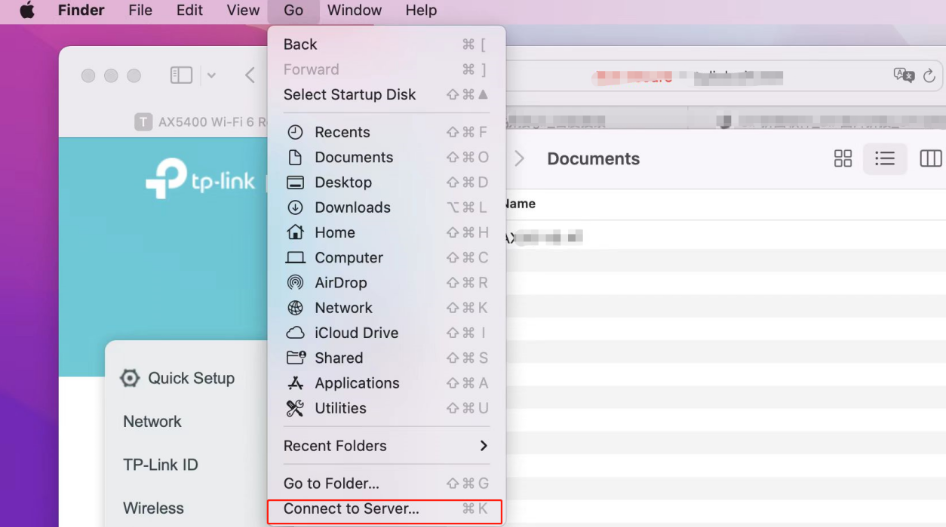
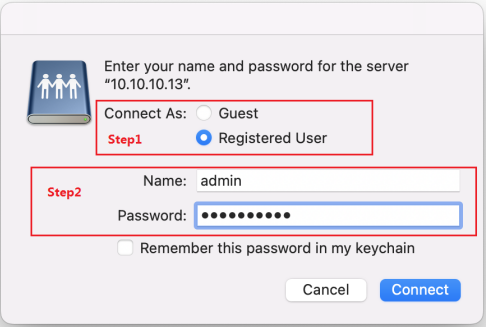
Ouvrez le Finder, sélectionnez « Aller », puis cliquez sur « Se connecter au serveur … »
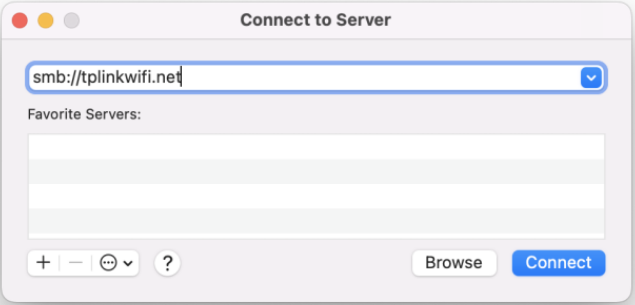
SMB (Samba) :
Type : smb://tplinkwifi.net ou smb://192.168.0.1 (192.168.0.1 est l’adresse IP LAN du routeur).
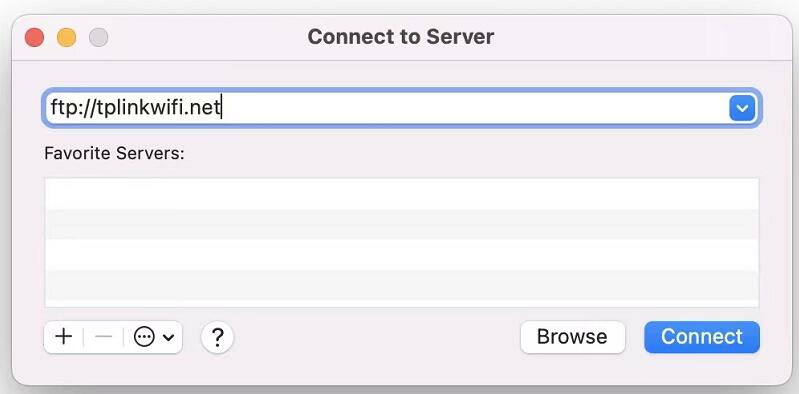
FTP :
Type : ftp://tplinkwifi.net ou ftp://192.168.0.1
Option 2. Accéder à la clé USB à distance
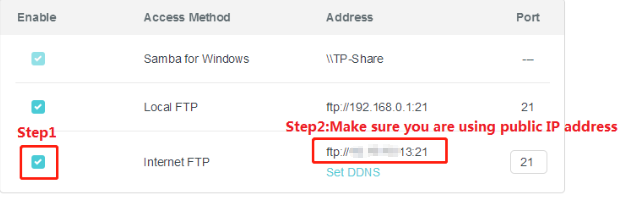
Veuillez noter que seul le protocole FTP Internet permet l'accès distant à la clé USB. Cochez « FTP Internet », puis cliquez sur « Enregistrer » pour activer le service FTP Internet. Utilisez l'adresse indiquée dans la capture d'écran pour accéder à la clé USB à distance.
1) Windows
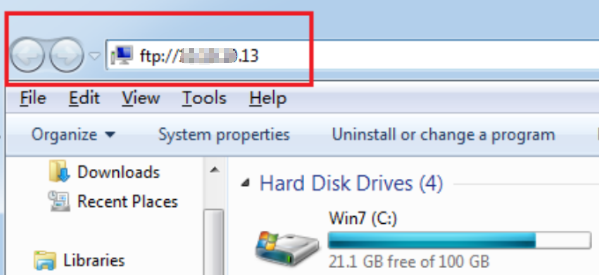
Ouvrez l'explorateur de fichiers. Tapez : ftp://IP WAN
Rappeler:
Dans cet exemple, l'adresse IP xxx13 correspond à l'adresse IP WAN de votre routeur. (Vous trouverez l'adresse IP WAN dans Avancé > État.)
2) macOS.
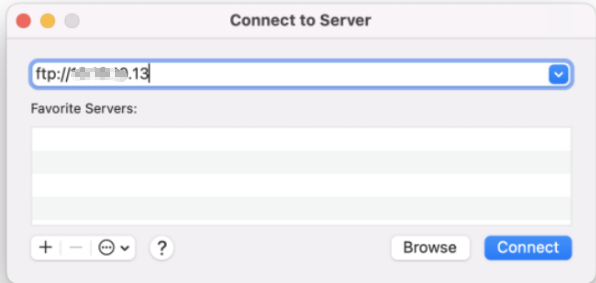
Ouvrez le Finder, sélectionnez « Aller », puis cliquez sur « Se connecter au serveur … ». Saisissez : ftp://adresse IP WAN pour accéder à la clé USB à distance. Saisissez votre nom d’utilisateur et votre mot de passe pour vous connecter.
Si vous devez accéder à un périphérique de stockage USB depuis votre téléphone, veuillez consulter la FAQ :
Conseils : Comment mapper un lecteur USB sous Windows
1. Ouvrez l'Explorateur Windows.
2. Cliquez sur Ordinateur . Cliquez sur Connecter un lecteur réseau .
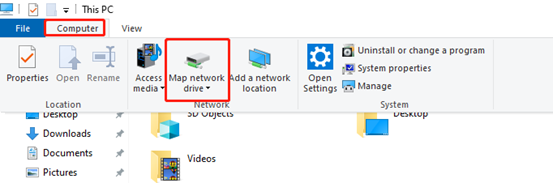
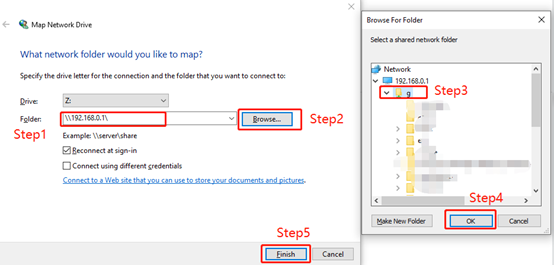
3. Saisissez : \\192.168.0.1\ dans la barre d’adresse. Cliquez ensuite sur Parcourir…
Sélectionnez le dossier que vous souhaitez partager. Cliquez sur OK . Puis cliquez sur Terminer .
Remarque : 192.168.0.1 est l’adresse IP LAN du routeur. Si vous l’avez modifiée, veuillez utiliser l’adresse IP LAN actuelle de votre routeur.
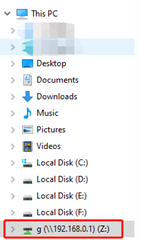
4. Une fois terminé, vous pouvez voir le lecteur réseau mappé dans l'Explorateur Windows.
Pour en savoir plus sur chaque fonction et configuration, veuillez vous rendre dans le Centre de téléchargement pour télécharger le manuel de votre produit.
Looking For More
Est-ce que ce FAQ a été utile ?
Vos commentaires nous aideront à améliorer ce site.



TP-Link Community
Still need help? Search for answers, ask questions, and get help from TP-Link experts and other users around the world.