Как узнать свой IP-адрес на Windows, Mac, iPhone, Android и других устройствах
Эта страница описывает, как найти IP-адрес на вашем устройстве, с пошаговыми инструкциями для Windows (XP, 7, Vista, 8 и 10), Mac OS, Chrome OS, iPhone и Android. IP-адрес (Internet Protocol address) — это уникальный номер, присваиваемый вашему устройству в сети. Он может понадобиться для устранения неполадок сети, проброса портов или настройки устройства. Перейдите непосредственно к вашей операционной системе или типу устройства ниже.
Основные выводы
- IP-адрес — это уникальный номер, присваиваемый вашему устройству в сети. Он необходим для таких задач, как устранение неполадок сети, проброс портов и настройка устройства.
- В Windows 10 найдите свой IP-адрес, перейдя в Панель управления > Сеть и Интернет > Центр управления сетями и общим доступом > Изменение параметров адаптера, затем щёлкните правой кнопкой мыши Ethernet или Wi-Fi и выберите Статус > Сведения.
- В Mac OS перейдите в Системные настройки > Сеть, затем выберите тип подключения (Ethernet или Wi-Fi). Ваш IP-адрес отобразится под статусом подключения.
- На iPhone перейдите в Настройки > Wi-Fi, коснитесь значка (i) рядом с подключённой сетью, и ваш IP-адрес отобразится в разделе адреса.
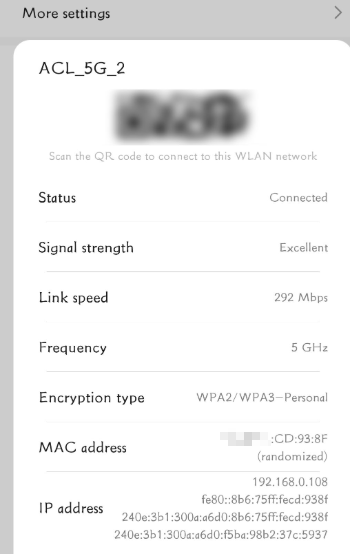
- На Android перейдите в Настройки > Wi-Fi, выберите вашу подключённую Wi-Fi сеть, и ваш IP-адрес будет отображён.
Когда ваш компьютер подключён к сети, ему присваивается адрес в этой сети, называемый IP-адресом.
Шаги ниже помогут вам найти IP-адрес вашего компьютера. Существует два способа найти IP-адрес вашего компьютера.
Поиск вашего IP-адреса по устройству или операционной системе
Шаг 1. Нажмите Пуск > Панель управления > выберите и нажмите Сеть и подключения к Интернету (Если вы не можете найти, перейдите к следующему шагу) > выберите и дважды нажмите Сетевые подключения.
Шаг 2. Выделите и щёлкните правой кнопкой мыши значок Подключение по локальной сети, затем нажмите Состояние и перейдите на вкладку Поддержка. IP-адрес будет отображён.
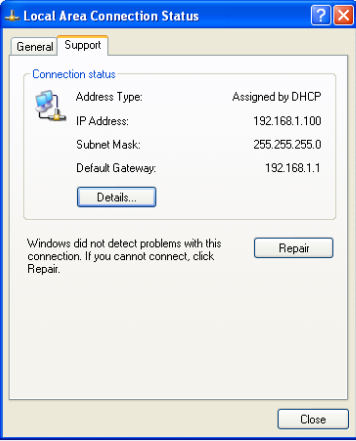
Примечание: Если ваш компьютер подключён к беспроводной сети, пожалуйста, нажмите на значок беспроводного сетевого подключения.
Шаг 1. Нажмите Пуск > Панель управления > Сеть и Интернет (если вы не можете найти, пропустите следующий шаг) > Сетевые подключения.
Шаг 2. В списке задач нажмите Изменение параметров адаптера. Выделите и щёлкните правой кнопкой мыши значок Подключение по локальной сети; нажмите Состояние и перейдите к Сведения. IP-адрес будет отображён.
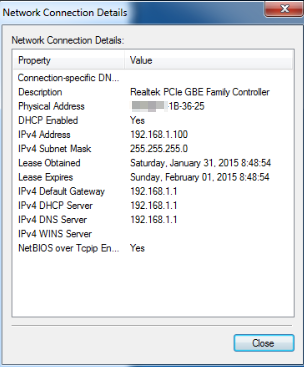
Примечание: Если ваш компьютер подключён к беспроводной сети, пожалуйста, нажмите на значок беспроводного сетевого подключения.
Шаг 1. Нажмите Пуск > Панель управления > Сеть и Интернет > Центр управления сетями и общим доступом.
Шаг 2. В списке задач нажмите Управление сетевыми подключениями. Выделите и щёлкните правой кнопкой мыши значок Подключение по локальной сети; нажмите Состояние и перейдите к Сведения. IP-адрес будет отображён.
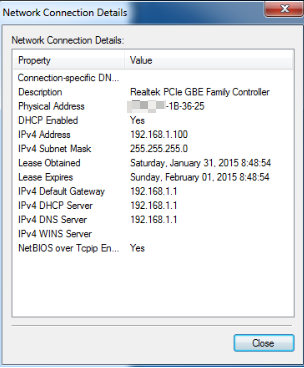
Примечание: Если ваш компьютер подключён к беспроводной сети, пожалуйста, нажмите на значок беспроводного сетевого подключения.
Шаг 1. Перейдите в Панель управления.
Здесь мы проиллюстрируем различные способы найти панель управления в Windows 8.
1) Нажмите “Клавишу Windows 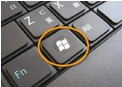 +F”, появится поле поиска, введите панель управления и нажмите Enter.
2) Нажмите “Клавишу Windows+ R”, затем появится окно “Выполнить”, введите control panel, и нажмите Enter;
3) Нажмите “Клавишу Windows +X” и нажмите на “Панель управления”;
4) Вы также можете ввести “панель управления” в строке поиска в правой части экрана.
Шаг 2. Нажмите Сеть и Интернет > Центр управления сетями и общим доступом, затем нажмите Изменение параметров адаптера слева.
Шаг 3. Выделите Ethernet, затем щёлкните правой кнопкой мыши и выберите Состояние > Сведения. IP-адрес будет отображён.
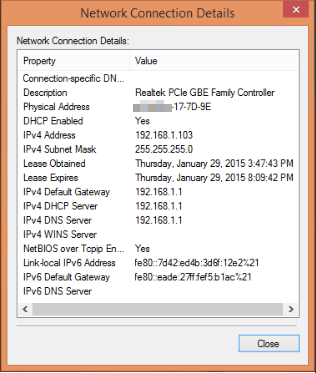
Примечание: Если ваш компьютер подключён к беспроводной сети, пожалуйста, нажмите на значок Wi-Fi.
Шаг 1. Перейдите в Панель управления. Нажмите клавишу Windows + X одновременно и выберите Панель управления.
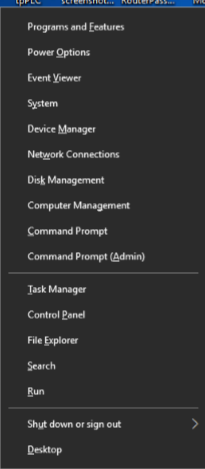
Шаг 2. Нажмите Сеть и Интернет > Центр управления сетями и общим доступом, затем нажмите Изменение параметров адаптера слева.
Шаг 3. Выделите Ethernet, затем щёлкните правой кнопкой мыши и выберите Состояние > Сведения. IP-адрес будет отображён.
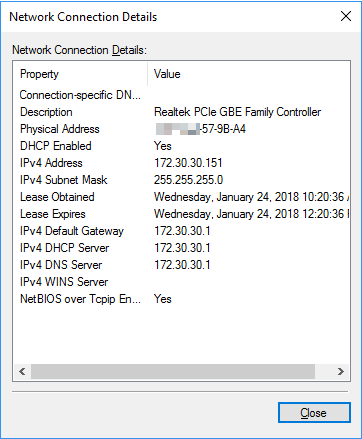
Шаг 1. Перейдите на страницу сетевых настроек.
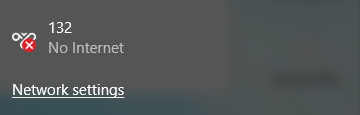
Ситуация 1. Нажмите на сетевой значок (который может выглядеть как компьютер или сигнал Wi-Fi) на панели задач. Перейдите в Сетевые настройки.
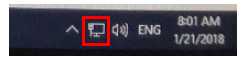
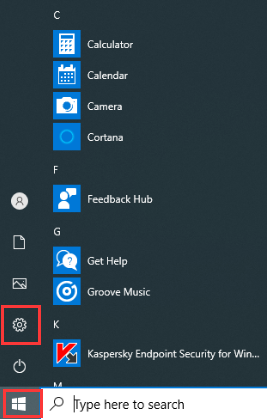
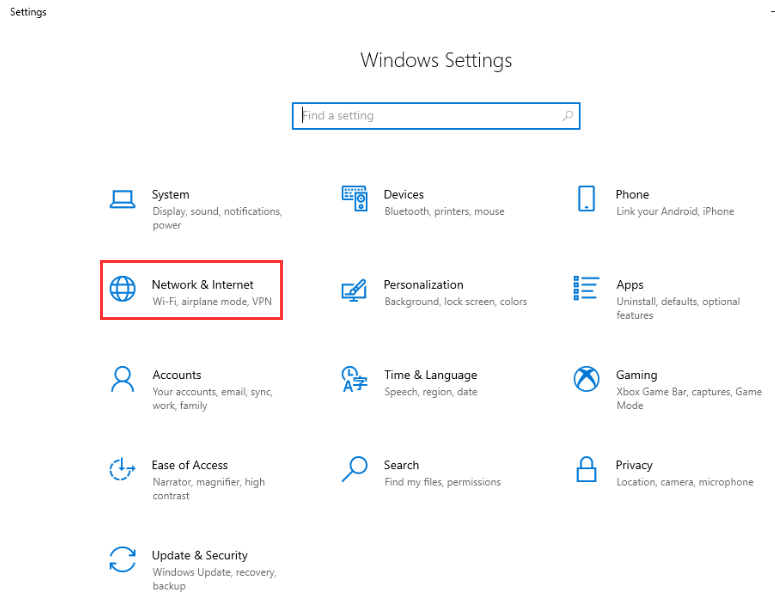
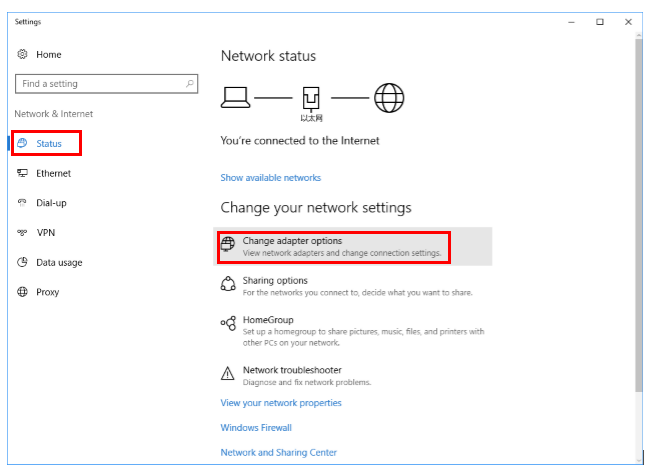
Ситуация 2. Нажмите на Символ Windows и затем выберите кнопку Параметры в левом нижнем углу. Откроется страница настроек, перейдите в Сеть и Интернет.
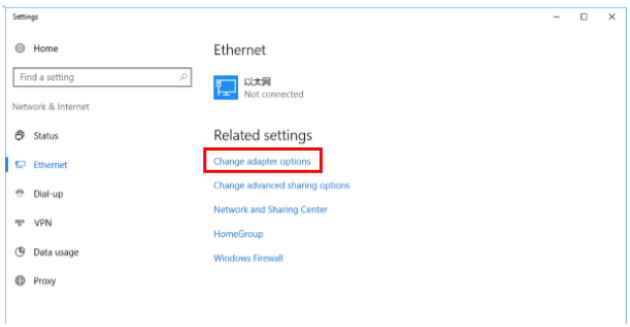
Шаг 2. Нажмите Ethernet > Изменение параметров адаптера. Или нажмите Состояние > Изменение параметров адаптера. IP-адрес будет отображён.
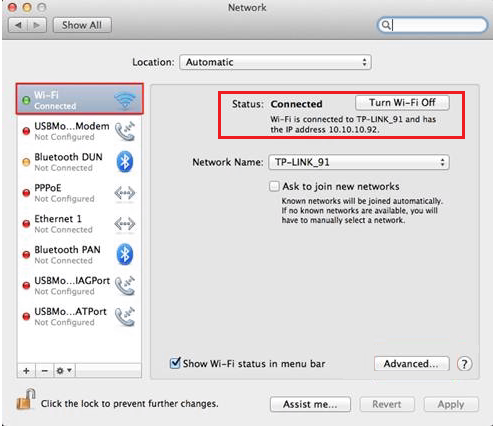
Шаг 1. Нажмите на значок Apple, затем выберите Системные настройки из выпадающего списка Apple.
Шаг 2. Нажмите на значок Сеть.
Шаг 3. В левой колонке выберите Ethernet (для проводного подключения) или Wi-Fi (для беспроводного подключения). Ваш IP-адрес будет указан прямо под статусом подключения, более мелким шрифтом.
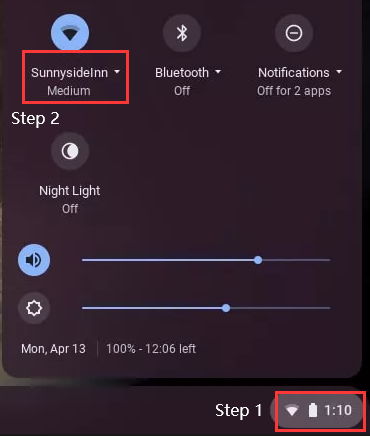
Шаг 1. Выберите Время в правом нижнем углу экрана. Если вы не видите панель Chrome OS, нажмите или коснитесь правого нижнего угла экрана, чтобы вызвать её.
Шаг 2. Выберите вашу Wi-Fi сеть во всплывающем окне.
Шаг 3. Нажмите на значок Сеть.
Шаг 4. IP-адрес и MAC-адрес вашего Chromebook появятся в небольшом всплывающем окне. MAC-адрес указан как Wi-Fi.
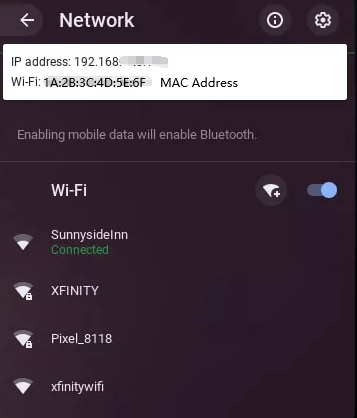
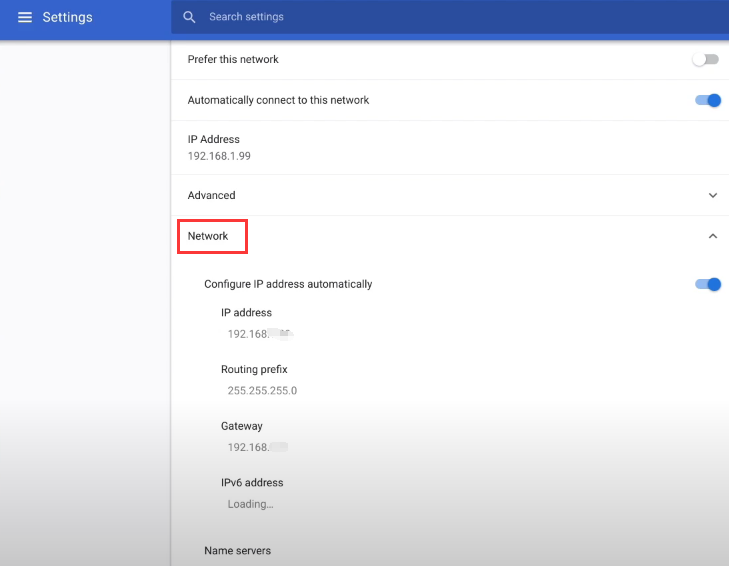
Шаг 5. Дважды проверьте имя вашей Wi-Fi, и откроется страница настроек. Нажмите на Сеть, и вы также увидите IP-адрес, маску подсети и шлюз по умолчанию.
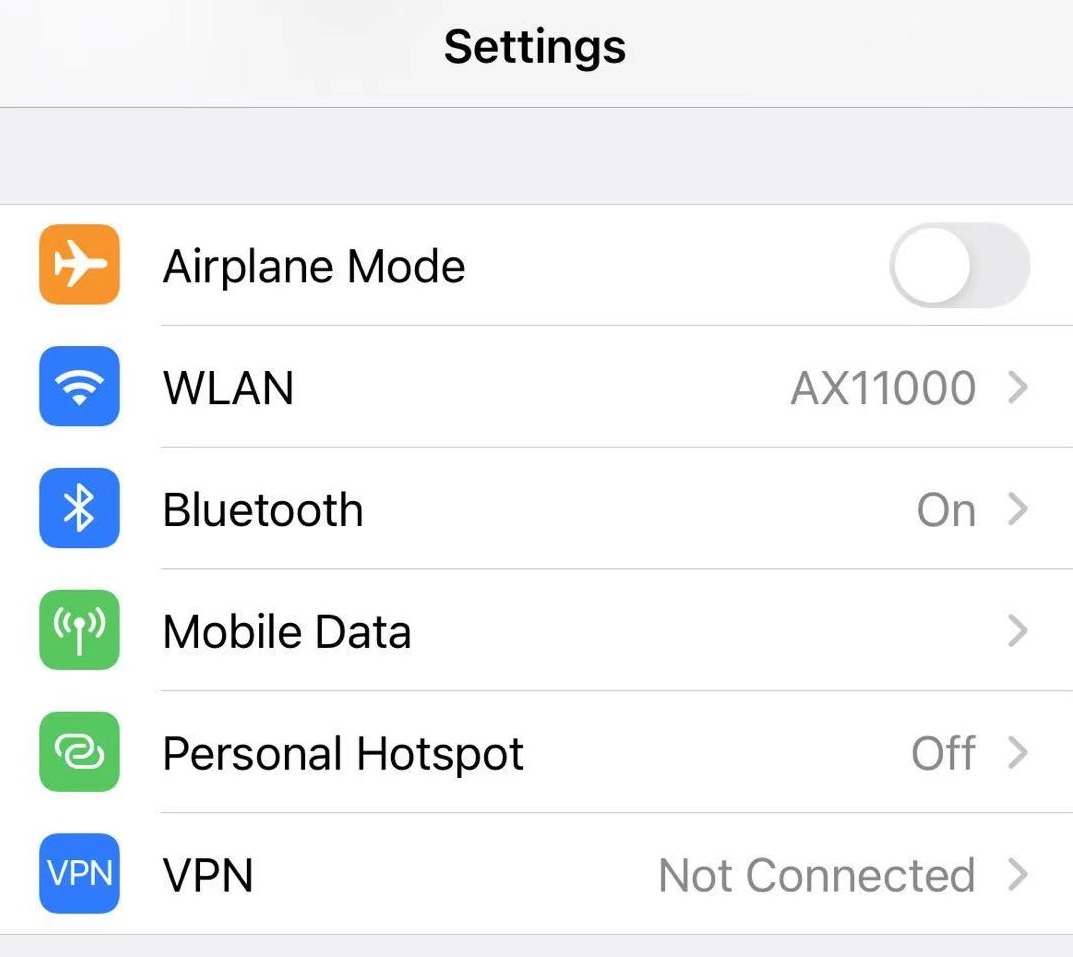
Шаг 1. На главном экране вашего устройства нажмите Настройки, затем выберите Wi-Fi.
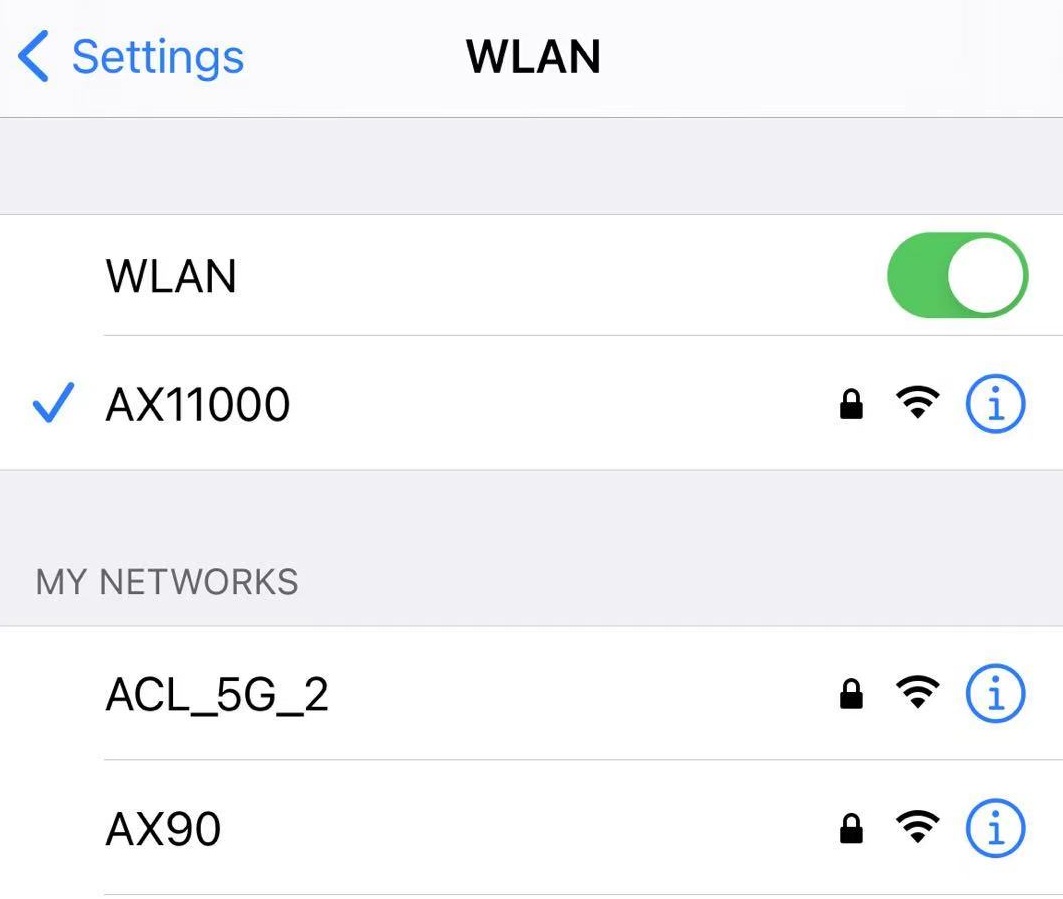
Шаг 2. Выберите значок информации справа от подключённой сети. Нажмите на синюю строчную букву ( i ) в кружке для раздела адреса вашего iPhone.
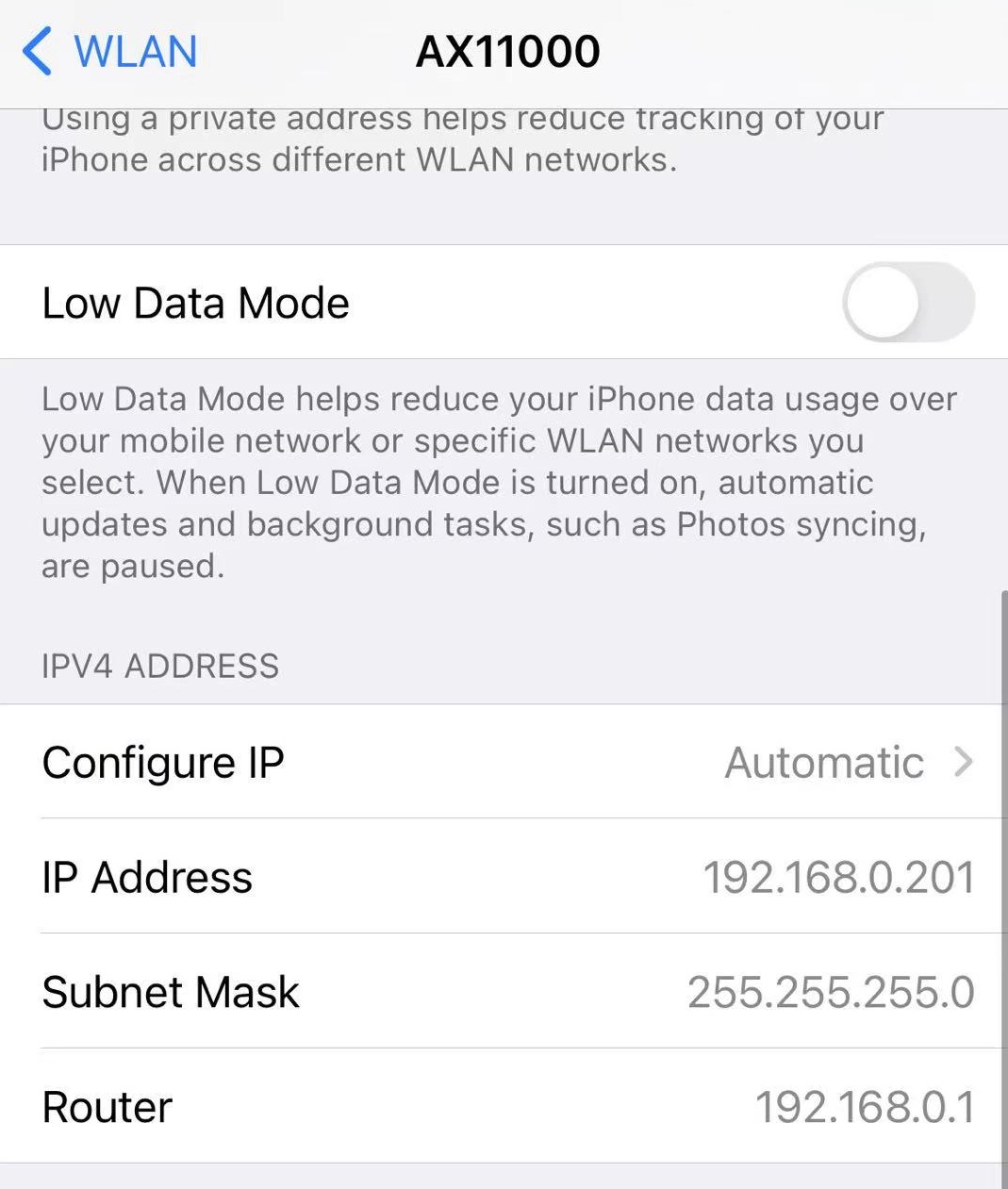
Заголовок "IP-адрес" — это локальный IP-адрес вашего iPhone.
Шаг 1. На вашем устройстве откройте Настройки и выберите Wi-Fi.
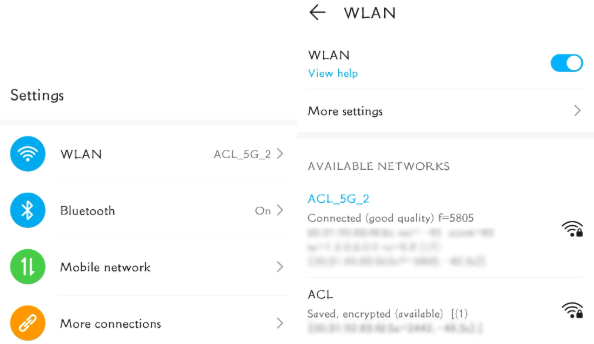
Шаг 2. Выберите Wi-Fi сеть, к которой вы подключены — ваш IP-адрес будет отображён.
Ищете больше информации?
Полезен ли этот FAQ?
Ваши отзывы помогают улучшить этот сайт.

4.0-F_normal_20211214092556n.png)


TP-Link Community
Still need help? Search for answers, ask questions, and get help from TP-Link experts and other users around the world.
From United States?
Получайте информацию о продуктах, событиях и услугах для вашего региона.