Как настроить камеру Tapo
Выполните следующие действия, чтобы начать работу с вашей новой камерой. Здесь мы возьмем в качестве примера Tapo C200.
Шаг 1. Загрузите приложение Tapo

Шаг 2. Войдите в систему
Откройте приложение и войдите в систему, используя свой идентификатор TP-Link. Если у вас нет учетной записи, сначала создайте ее.


Шаг 3. Настройте камеру
Следуйте инструкциям приложения, чтобы завершить настройку.
Примечание: Разрешение на определение местоположения необходимо для поиска и подключения к вашей камере во время настройки. Предоставьте разрешение на местоположение при появлении запроса, и вы можете отключить его после настройки.
Установка камеры на устройствах Android и IOS одинакова.
1. Нажмите кнопку + в приложении и выберите Tapo C200.


2. Подключите камеру и подождите около 30 секунд, пока индикатор не начнет мигать красным и зеленым. Нажмите кнопку Далее.

3. Перейдите в настройки Wi-Fi вашего телефона и подключитесь к сети вашей камеры: Tapo_Cam_XXXX. Затем вернитесь к этому приложению.


4. Приложение начнет поиск вашей камеры. Это может занять минуту или две.


5. После того, как камера найдена, подключите камеру к домашней сети Wi-Fi и введите пароль затем нажмите Далее.


6. Когда сопряжение будет завершено, присвойте вашей камере уникальное имя и укажите местоположение для удобства идентификации.


7. Перед завершением настройки, приложение проверит установлена ли на камере последняя версия прошивки.


После проверки и установки прошивки нажмите кнопку Хорошо, что бы приступить к работе с камерой. На этом установка камеры завершена.
Руководства для устройств, а также более подробная информация о каждой функции и настройках доступны в центре загрузок.
Ищете больше информации?
Полезен ли этот FAQ?
Ваши отзывы помогают улучшить этот сайт.
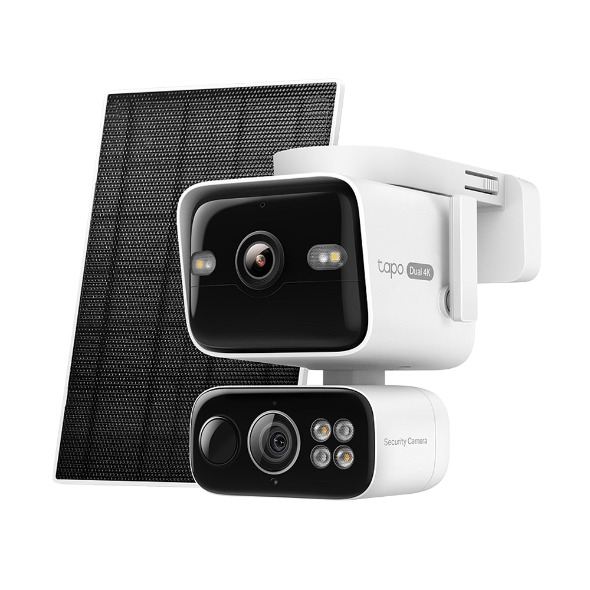

(EU)_2.0_Package_hc_normal_20250530062335k.png)

TP-Link Community
Still need help? Search for answers, ask questions, and get help from TP-Link experts and other users around the world.
From United States?
Получайте информацию о продуктах, событиях и услугах для вашего региона.