Как перенести устройства из приложения VIGI (версия для частных пользователей) в VIGI Cloud VMS
Содержание
Цель
VIGI Cloud VMS поддерживает миграцию устройств. Вы можете перенести устройства под текущей учётной записью из персональной версии в корпоративную. В этой статье рассказывается, как перенести устройства из приложения VIGI (Personal Edition) в VIGI Cloud VMS.
Требования
- VIGI Cloud VMS
Введение
Устройства, добавленные через приложение VIGI (Personal Edition), не отображаются в VIGI Cloud VMS. Для удобства и централизованного управления вы можете перенести эти устройства в VIGI Cloud VMS.
Настройка
Шаг 1. Войдите в VIGI Cloud VMS (https://vms.tplinkcloud.com/). Перейдите на страницу Devices и нажмите Migrate.
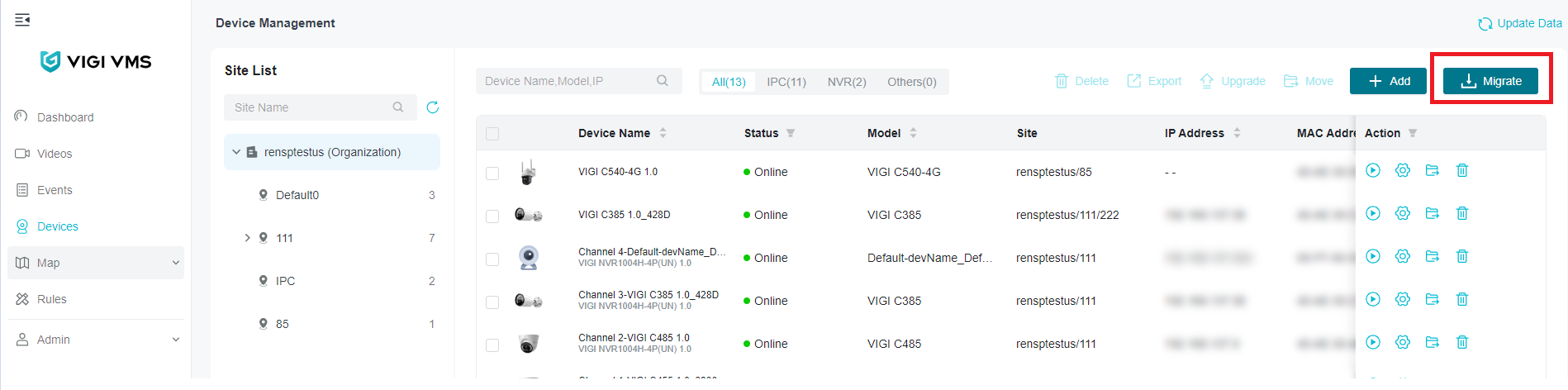
Шаг 2. Во всплывающем окне нажмите Migrate, чтобы продолжить.

Шаг 3. Выберите устройства, которые хотите перенести, и нажмите Next.
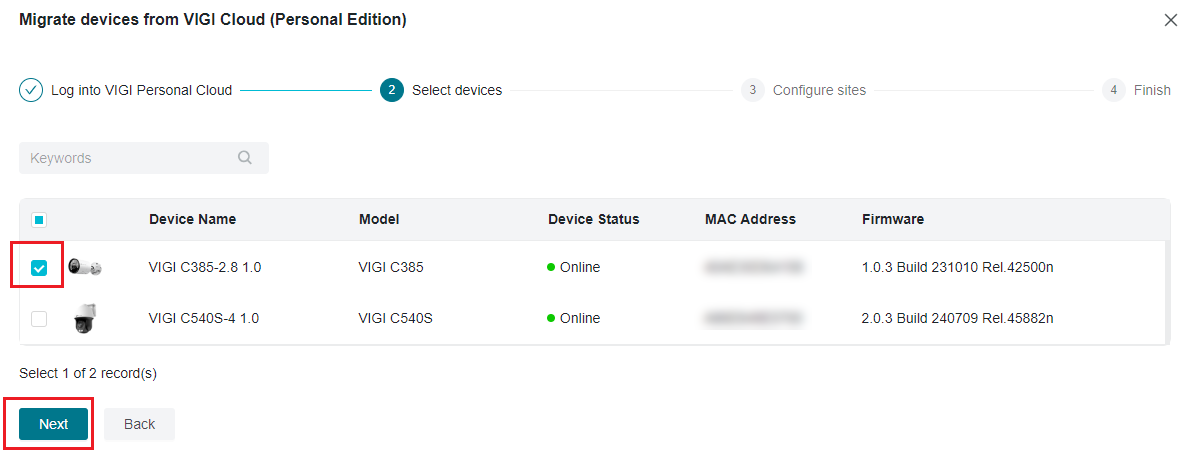
Шаг 4. Выберите площадку, в которую вы хотите перенести устройства, затем нажмите Next.

Шаг 5. Нажмите Import, чтобы начать перенос устройств в VIGI Cloud VMS. На адрес электронной почты вашей учётной записи будет отправлено письмо с запросом на миграцию,
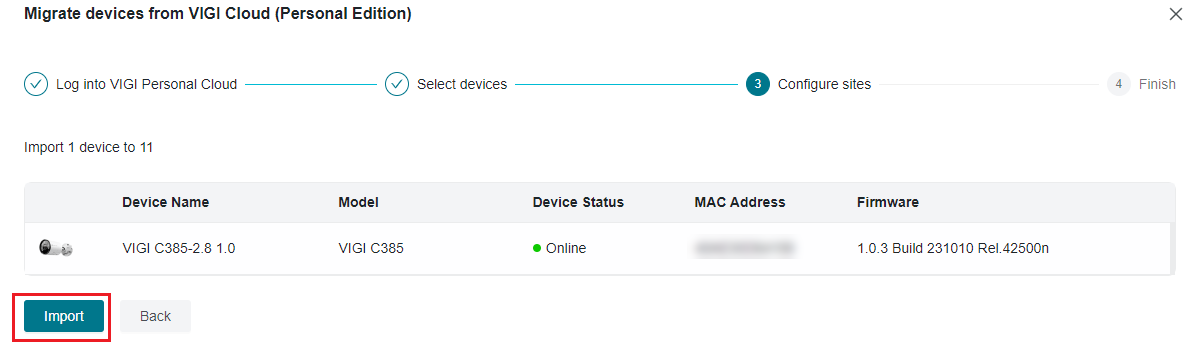

Шаг 6. Перейдите на адрес электронной почты учётной записи и подтвердите миграцию.

Заключение
Теперь, когда устройства перенесены в VIGI Cloud VMS, вы можете управлять устройствами через VIGI Cloud VMS.
Чтобы узнать больше о каждой функции и настройке, посетите Страницу поддержки, чтобы загрузить или просмотреть руководство для вашего продукта.
Ищете больше информации?
Полезен ли этот FAQ?
Ваши отзывы помогают улучшить этот сайт.



TP-Link Community
Still need help? Search for answers, ask questions, and get help from TP-Link experts and other users around the world.
From United States?
Получайте информацию о продуктах, событиях и услугах для вашего региона.