Как добавить сторонние камеры в VIGI NVR через RTSP
Содержание
Цель
В этой статье представлено пошаговое руководство по добавлению сторонних камер в VIGI NVR с использованием протокола RTSP.
Требования
- VIGI NVR
- Сторонняя камера
Введение
Некоторые старые модели камер не поддерживают протокол ONVIF, что требует использования протокола RTSP для добавления этих устройств в NVR. После успешного добавления видеопоток с камеры можно просматривать на NVR и хранить в нём.
Настройка
Для добавления камеры через RTSP необходимо использовать GUI VIGI NVR, что требует подключения внешнего дисплея VGA или HDMI к NVR. Кроме того, перед началом работы необходимо проверить URL-адрес RTSP-потока на веб-сайте производителя камеры.
В этой статье в качестве примера будет использоваться камера Tapo, чтобы продемонстрировать, как добавить камеру в VIGI NVR с использованием протокола RTSP:
Шаг 1. Подключите камеру и NVR к одной подсети. Проверьте IP-адрес камеры и URL-адрес RTSP-потока на веб-сайте производителя камеры.
Шаг 2. Щёлкните правой кнопкой мыши в GUI VIGI NVR, чтобы перейти в «Настройки».

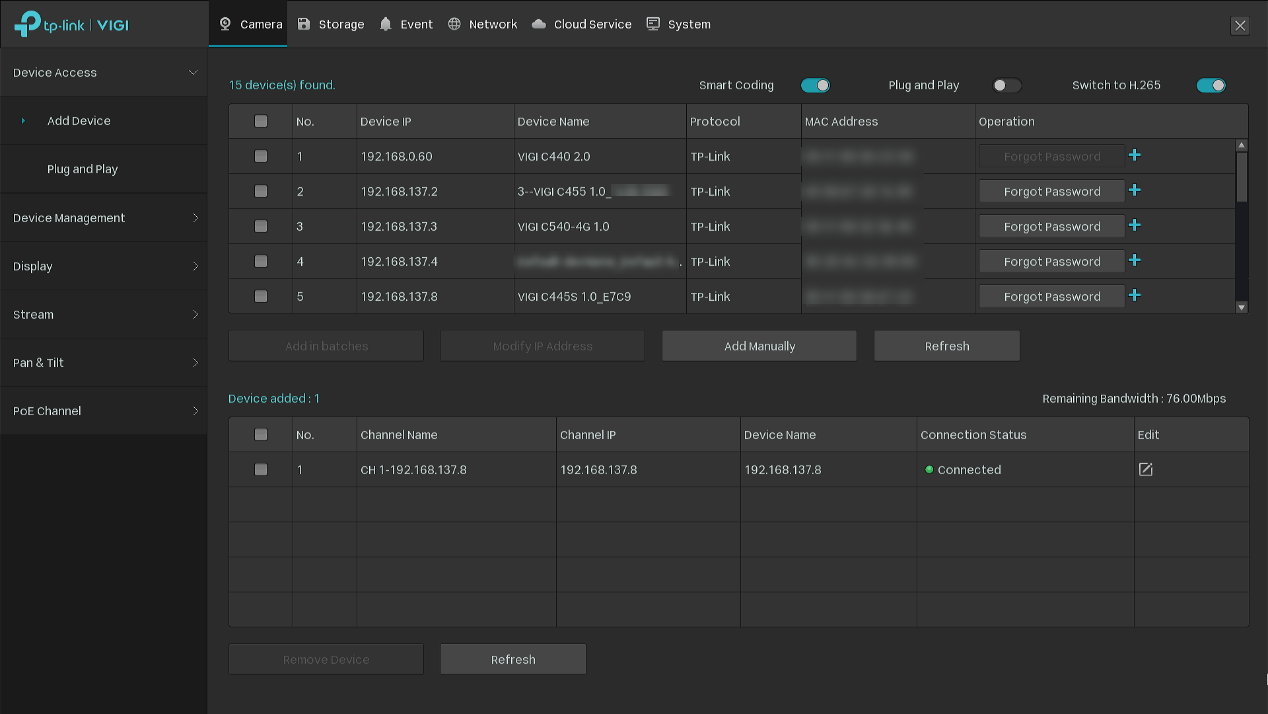
Шаг 3. В списке устройств нажмите Add Manually, выберите протокол RTSP и введите IP-адрес камеры, а также имя пользователя и пароль администратора.

Шаг 4. Нажмите Manage RTSP, выберите протокол RTSP и укажите параметры.

Шаг 5. Введите URL-адрес RTSP-потока камеры, затем нажмите Save.

Шаг 6. Сторонняя камера успешно добавлена в VIGI NVR с использованием протокола RTSP.
Чтобы узнать больше о каждой функции и настройке, посетите Страницу поддержки, чтобы загрузить или просмотреть руководство для вашего продукта.
Ищете больше информации?
Полезен ли этот FAQ?
Ваши отзывы помогают улучшить этот сайт.
1.0-A_normal_20231211022702o.png)
1.0-A-package_normal_20231211023239z.png)


TP-Link Community
Still need help? Search for answers, ask questions, and get help from TP-Link experts and other users around the world.
From United States?
Получайте информацию о продуктах, событиях и услугах для вашего региона.