Как настроить камеры VIGI
Содержание
Настройка через веб-интерфейс управления
Настройка через приложение VIGI
Настройка через VIGI Config Tool
Цель
Камерами VIGI можно управлять и инициализировать их несколькими способами. Самый простой метод — использование веб-интерфейса управления. Приложение VIGI пригодится, если у вас есть только мобильный телефон. VIGI Config Tool, в свою очередь, предназначен для пакетной инициализации камер VIGI.
В этой статье представлены три варианта инициализации.
Требования
- Камера VIGI
- Приложение VIGI
- ПК и VIGI Config Tool
Введение
Чтобы инициализировать камеру VIGI, необходимо убедиться, что камера и устройство, используемое для настройки, находятся в одном сегменте сети. Затем вы можете настроить камеру VIGI одним из следующих способов.
Настройка через веб-интерфейс управления
Шаг 1. Включите камеру и подключите её к сети. Убедитесь, что ПК подключён к той же сети, и затем получите доступ к веб-интерфейсу управления камеры, используя её IP-адрес.
Шаг 2. Настройте страну/регион, часовой пояс и языковые настройки. Язык по умолчанию — английский.

Шаг 3. Установите пароль управления для устройства. Имя пользователя по умолчанию — «admin», и его нельзя изменить.

Шаг 4. (Необязательно) Настройте контрольные вопросы и электронную почту для восстановления пароля. Вы можете пропустить этот шаг.

Шаг 5. Инициализация завершена.

Настройка через приложение VIGI
Если ПК недоступен, вы можете быстро настроить камеру через приложение VIGI. После входа в приложение VIGI с помощью TP-Link ID и подключения мобильного устройства к сети вы можете привязать камеру к TP-Link ID.
Шаг 1. Войдите в приложение VIGI. Для оптимального подключения рекомендуется подключить как телефон, так и камеру VIGI к одной и той же сети.
Шаг 2. Если вам нужно добавить только определённые устройства, нажмите + в правом верхнем углу и выберите Scan/Add Device. Отсканируйте QR-код на этикетке устройства. Чтобы добавить все устройства, подключённые к тому же Wi-Fi, выберите Auto Discover и отсканируйте все устройства.

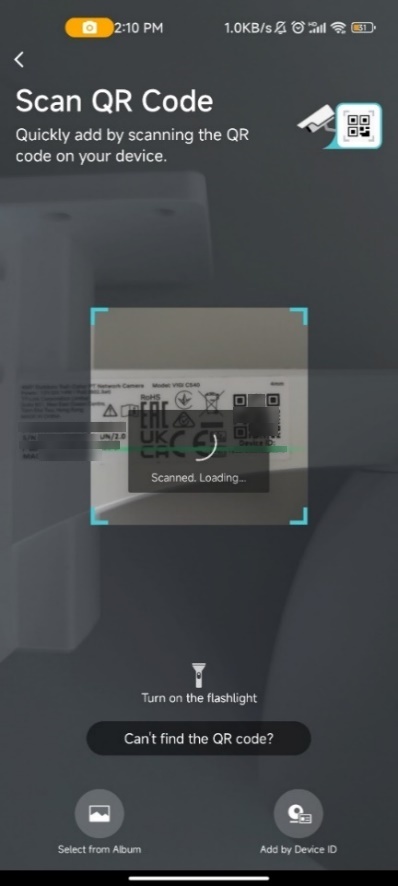

Шаг 3. Убедитесь, что камера включена и её светодиодный индикатор мигает красным и зелёным. Нажмите Next.


Шаг 4. Установите пароль камеры, часовой пояс и имя.


Шаг 5. Нажмите Next, чтобы добавить устройство.


Шаг 6. Как только вы услышите звук «динь-дон», устройство успешно добавлено.

Настройка через VIGI Config Tool
Если у вас несколько камер VIGI для настройки, вы можете использовать VIGI Config Tool для пакетной настройки. Обратите внимание, что все камеры VIGI примут одинаковые настройки.
Шаг 1. Посетите официальный сайт TP-Link, чтобы загрузить VIGI Config Tool по этой ссылке.
Шаг 2. Установите VIGI Config Tool на ПК с Windows и подключите ПК и камеры VIGI к одному сегменту сети.
Шаг 3. Откройте VIGI Config Tool и выберите все камеры VIGI, которые вы хотите настроить.
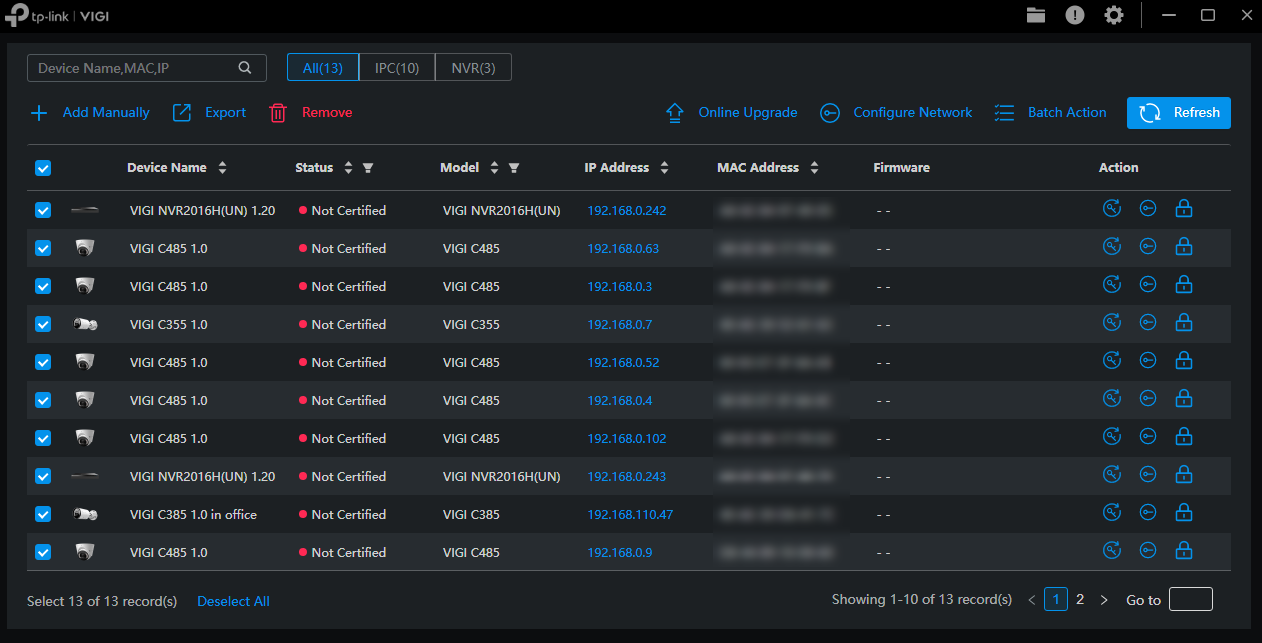
Шаг 4. Нажмите Batch Action и выберите Batch Initialize.
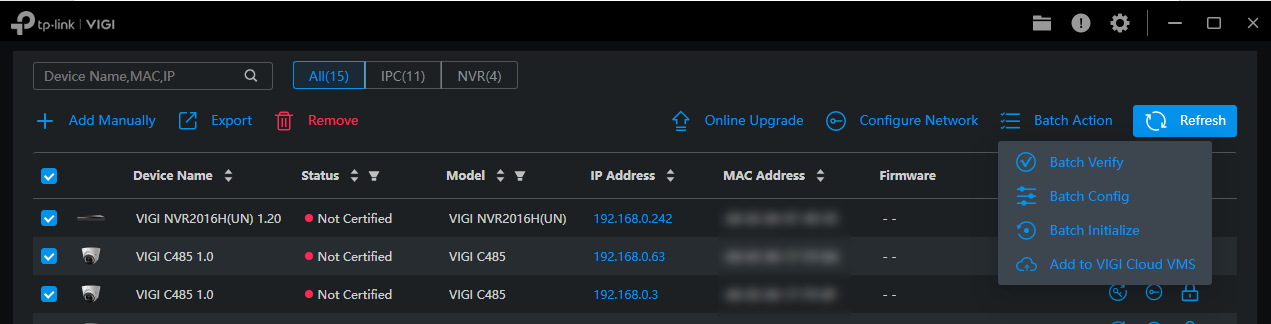
Шаг 5. Установите имя пользователя и пароль для всех устройств в пакете. Имя пользователя по умолчанию — «admin», и его нельзя изменить.

Шаг 6. Настройте страну/регион, часовой пояс и другие параметры для всех устройств пакетно.

Шаг 7. Теперь вы завершили процесс инициализации.
Заключение
Теперь вы завершили настройку камеры VIGI.
Чтобы узнать больше о каждой функции и настройке, посетите Страницу поддержки, чтобы загрузить или просмотреть руководство для вашего продукта.
Ищете больше информации?
Полезен ли этот FAQ?
Ваши отзывы помогают улучшить этот сайт.



TP-Link Community
Still need help? Search for answers, ask questions, and get help from TP-Link experts and other users around the world.
From United States?
Получайте информацию о продуктах, событиях и услугах для вашего региона.