Как обновить управляемые устройства VIGI с помощью VIGI VMS и VIGI Config Tool
Содержание
Цель
В этой статье представлено руководство по настройке обновления управляемых устройств VIGI через VIGI VMS и VIGI Config Tool.
Требования
- VMS Local
- VIGI Config Tool
- VIGI NVR/камера
Введение
В этой статье объясняется, как обновить управляемые устройства VIGI с помощью VIGI VMS и VIGI Config Tool.
Настройка
Прошивку устройства VIGI можно обновить через VIGI VMS или VIGI Config Tool, когда новая версия прошивки выпущена на официальном сайте TP-Link.
VMS Local
VMS Local включает веб-портал VMS, VMS PC Client и VIGI App. В настоящее время только веб-портал VMS и VIGI App поддерживают обновление прошивки. Мы рассмотрим веб-портал VMS в качестве примера.
Веб-портал VMS
Шаг 1. Откройте VMS Service Manager, убедитесь, что Basic Service и Media Service запущены. Затем нажмите Open Web Portal.

Шаг 2. Войдите в VIGI VMS. Если у вас нет учётной записи, сначала создайте её.

Шаг 3. Посетите Download Center | TP-Link, чтобы загрузить последнюю прошивку для вашего устройства VIGI.

Шаг 4. Обновите прошивку одним из следующих способов:
- Обновление на странице устройства
Перейдите на страницу просмотра устройства, выберите устройство для обновления и нажмите Upgrade. Импортируйте файл обновления и нажмите Update во всплывающем окне. Обновление будет выполнено и успешно завершено.


- Обновление в системных настройках
На странице просмотра устройства нажмите значок шестерёнки устройства. Перейдите в System > System Management > Upgrade Firmware, затем нажмите Select an upgrade file (.bin), импортируйте загруженную прошивку и нажмите Upgrade.


VIGI Config Tool
Шаг 1. Загрузите и установите VIGI Config Tool на ПК с Windows.
Шаг 2. Обновите прошивку одним из следующих способов:
- Онлайн-обновление на главной странице
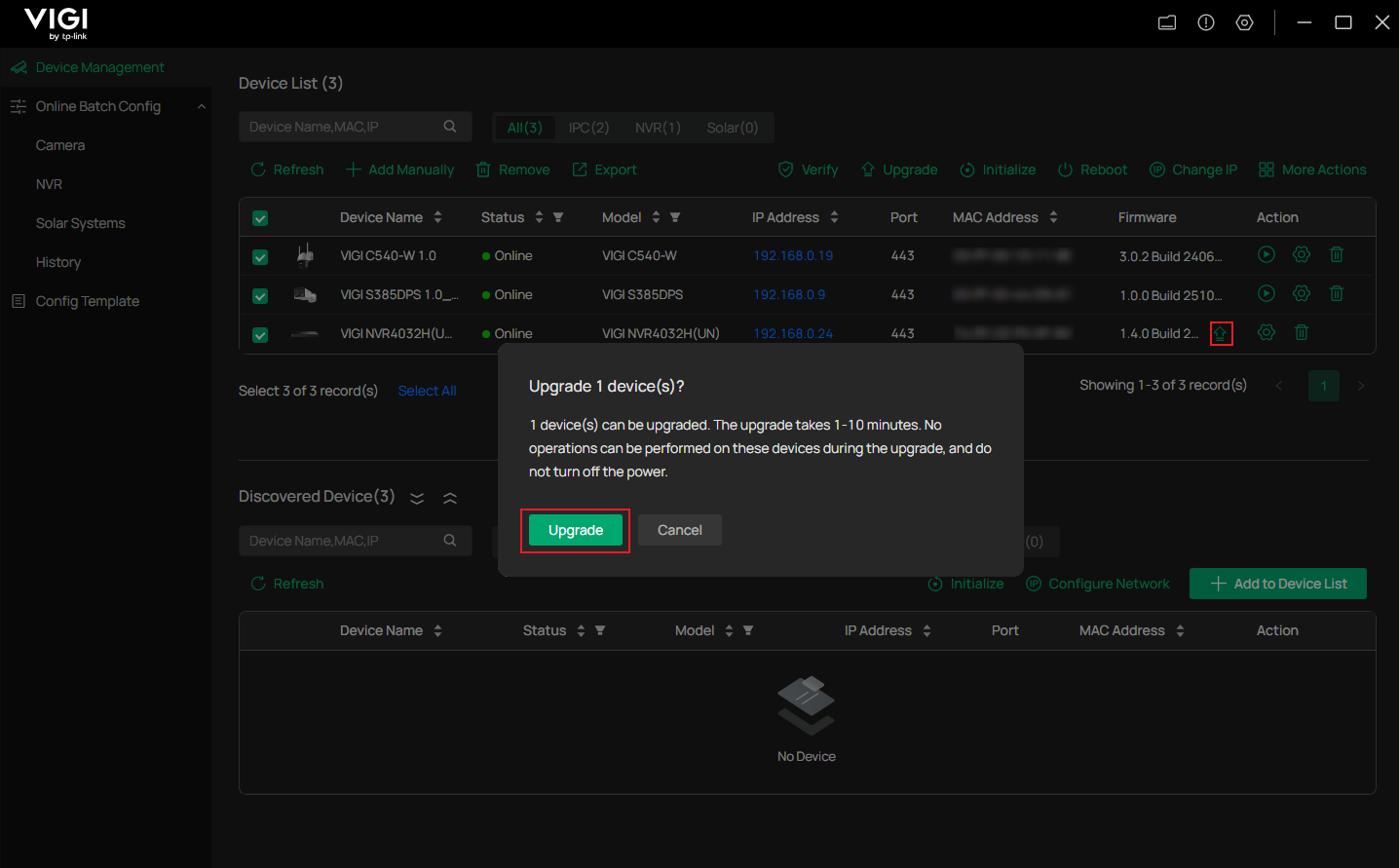
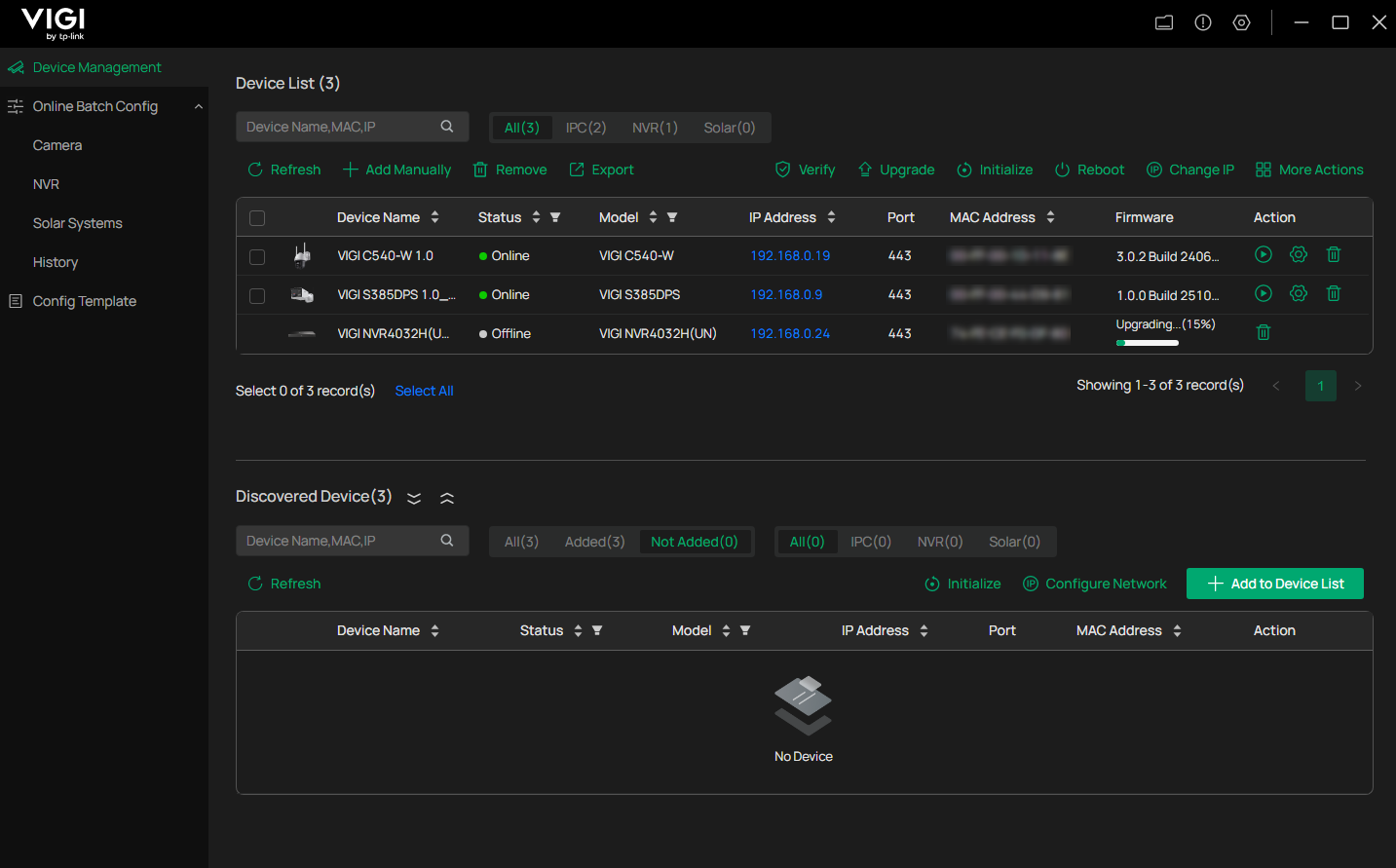
Выберите устройство и нажмите Upgrade > Online Upgrade. Ознакомьтесь с примечаниями к выпуску, подтвердите количество устройств для обновления, нажмите Upgrade и дождитесь Upgrading.
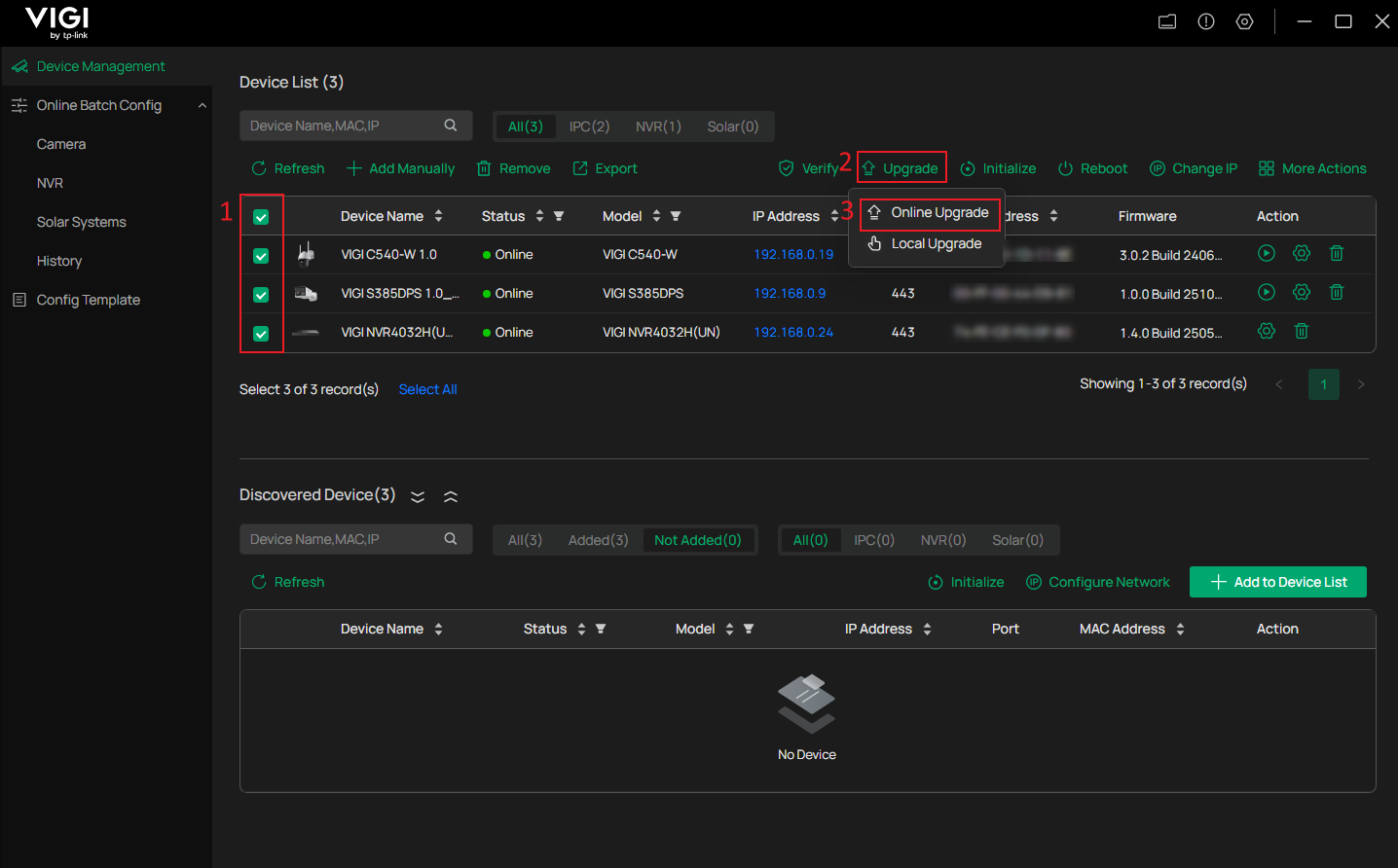
Как видите, рядом с устройством, которое необходимо обновить, появится значок стрелки.
- Локальное обновление на главной странице
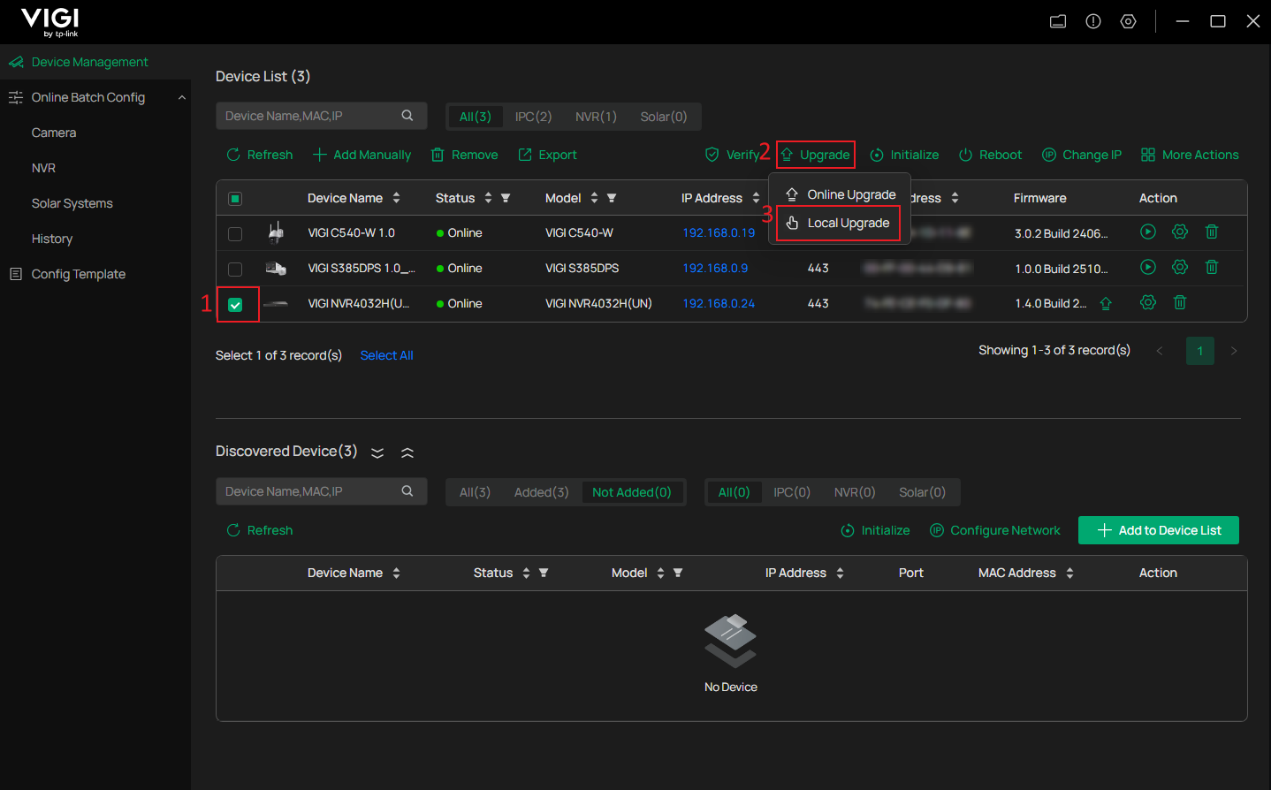
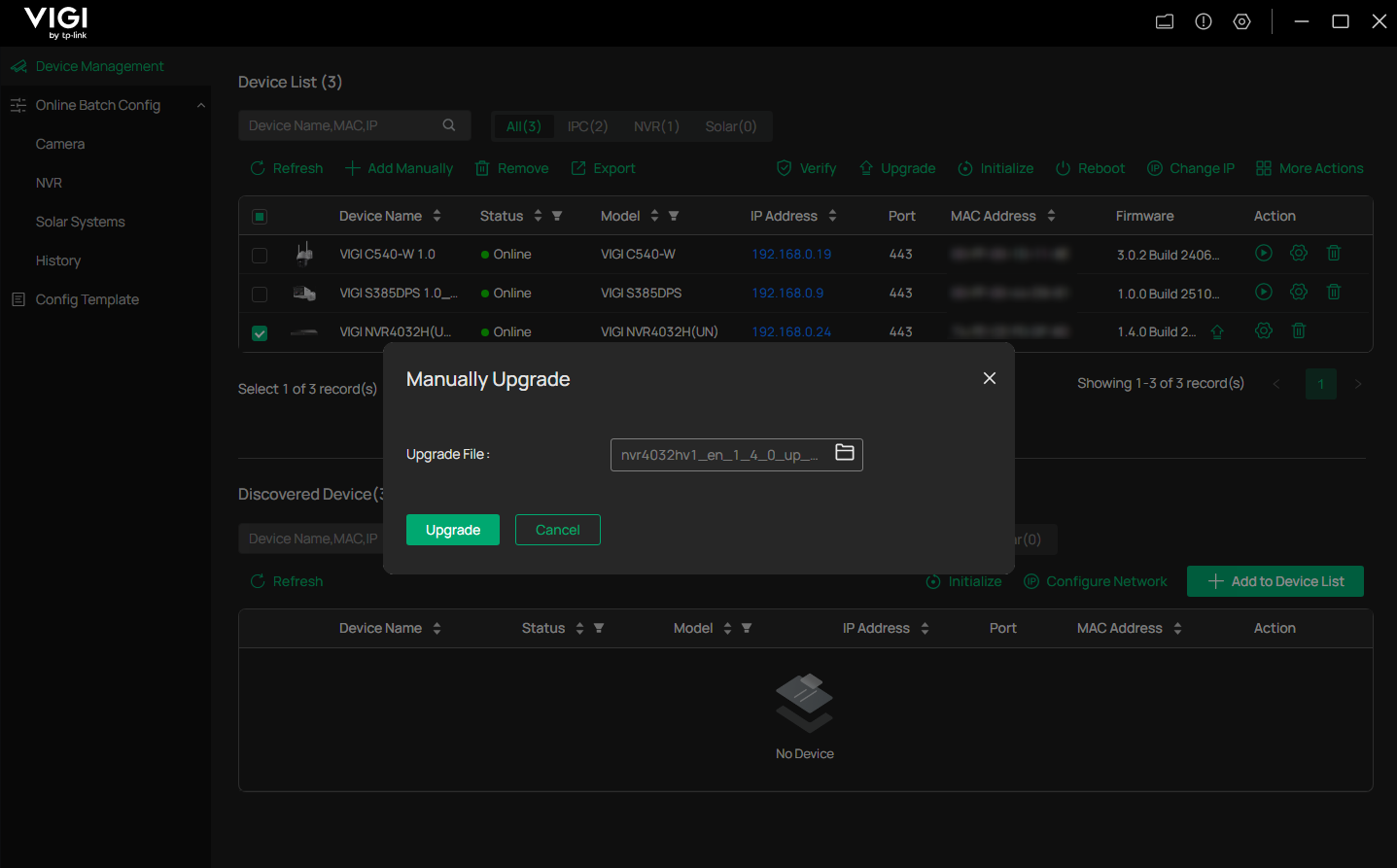
В соответствии с вашими потребностями загрузите прошивку из Download Center | TP-Link. Затем выберите устройство и нажмите Upgrade > Local Upgrade. Выберите загруженный файл прошивки (.bin) и нажмите кнопку Upgrade.

- Онлайн-обновление на странице системных настроек
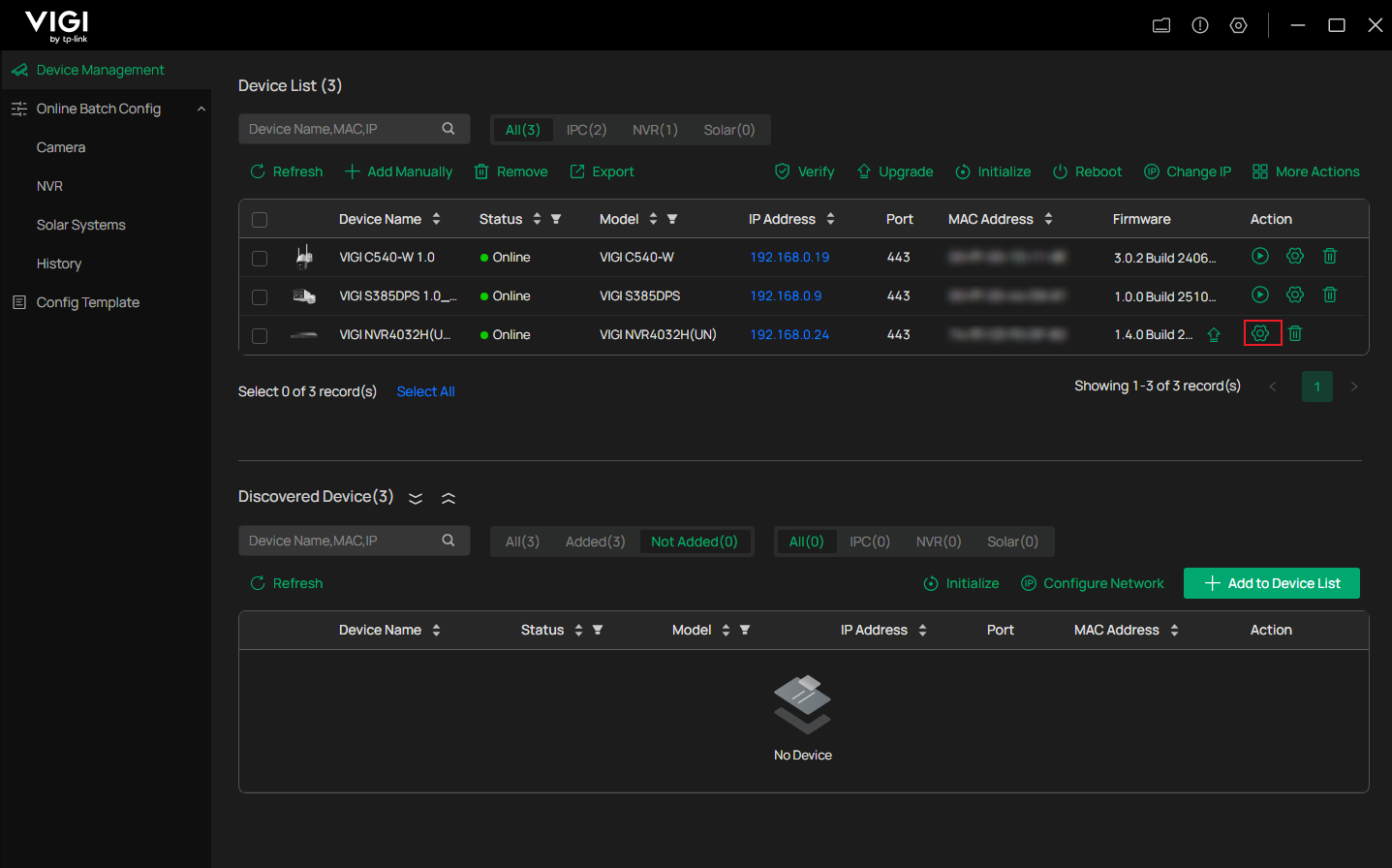
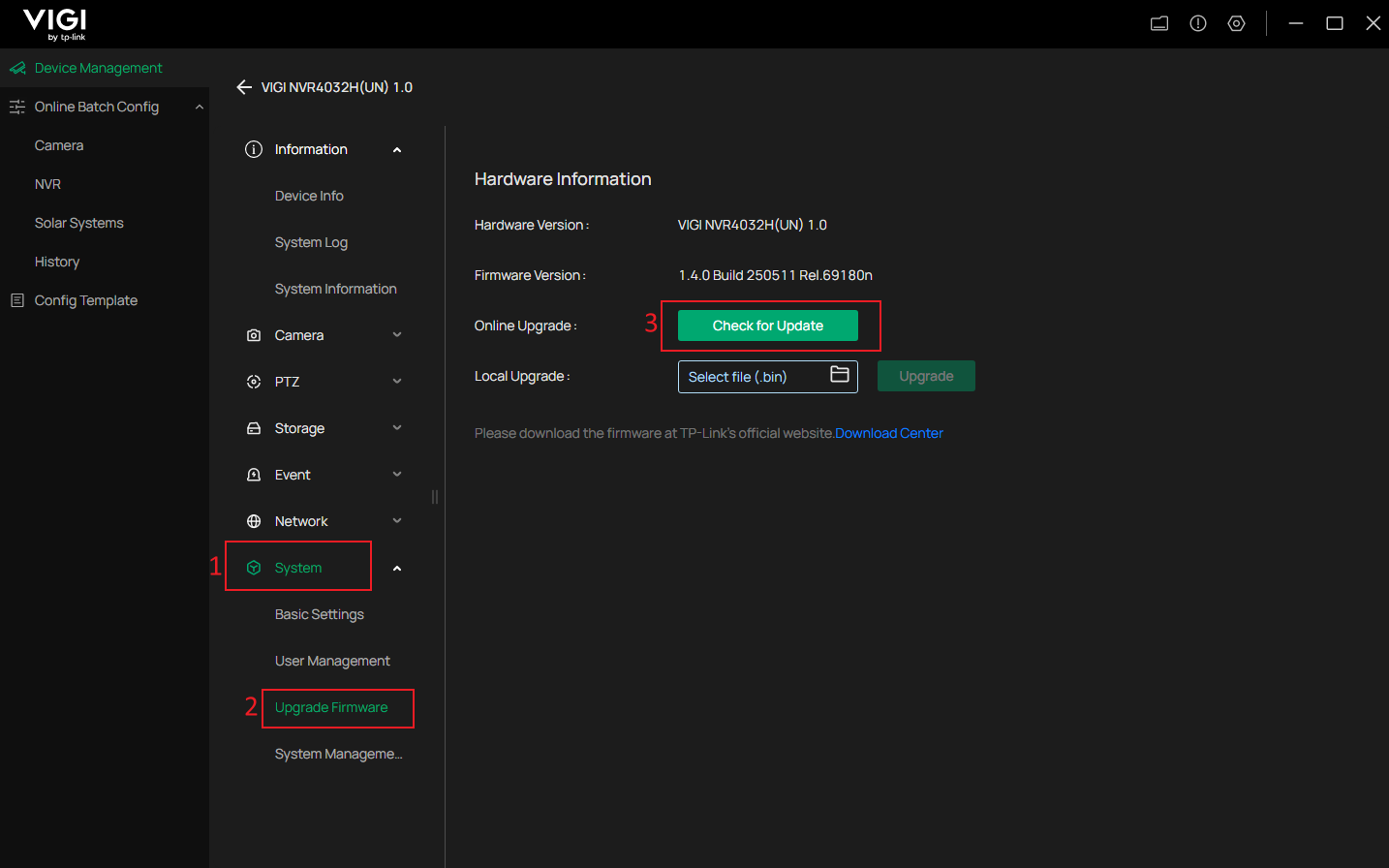
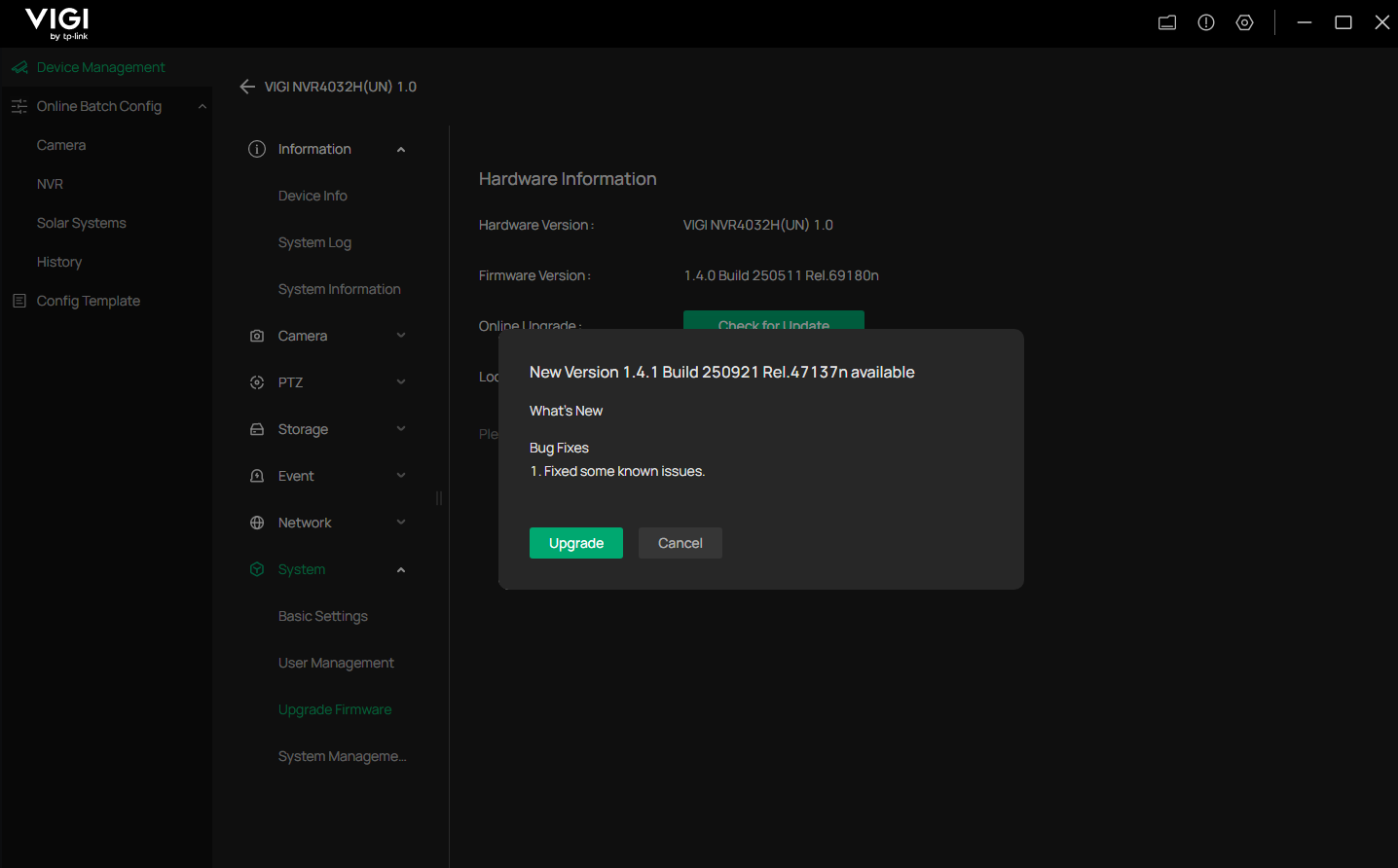
Нажмите значок шестерёнки устройства на главной странице. Перейдите в System > Upgrade Firmware и нажмите Check for Update во всплывающем окне, чтобы проверить, актуальна ли текущая прошивка. Если доступна новая версия, нажмите Upgrade во всплывающем окне, чтобы применить последнюю прошивку.
- Локальное обновление на странице системных настроек
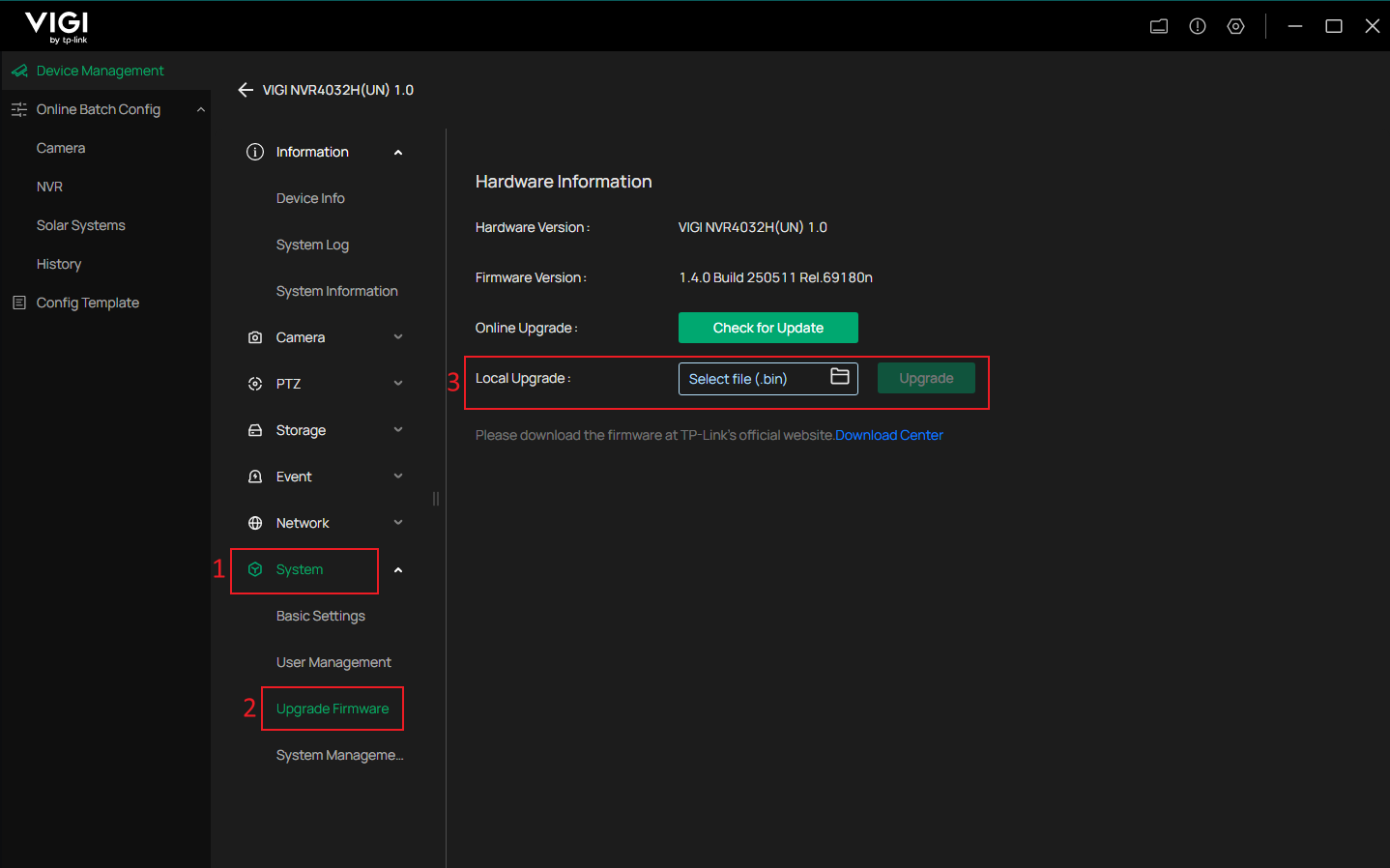
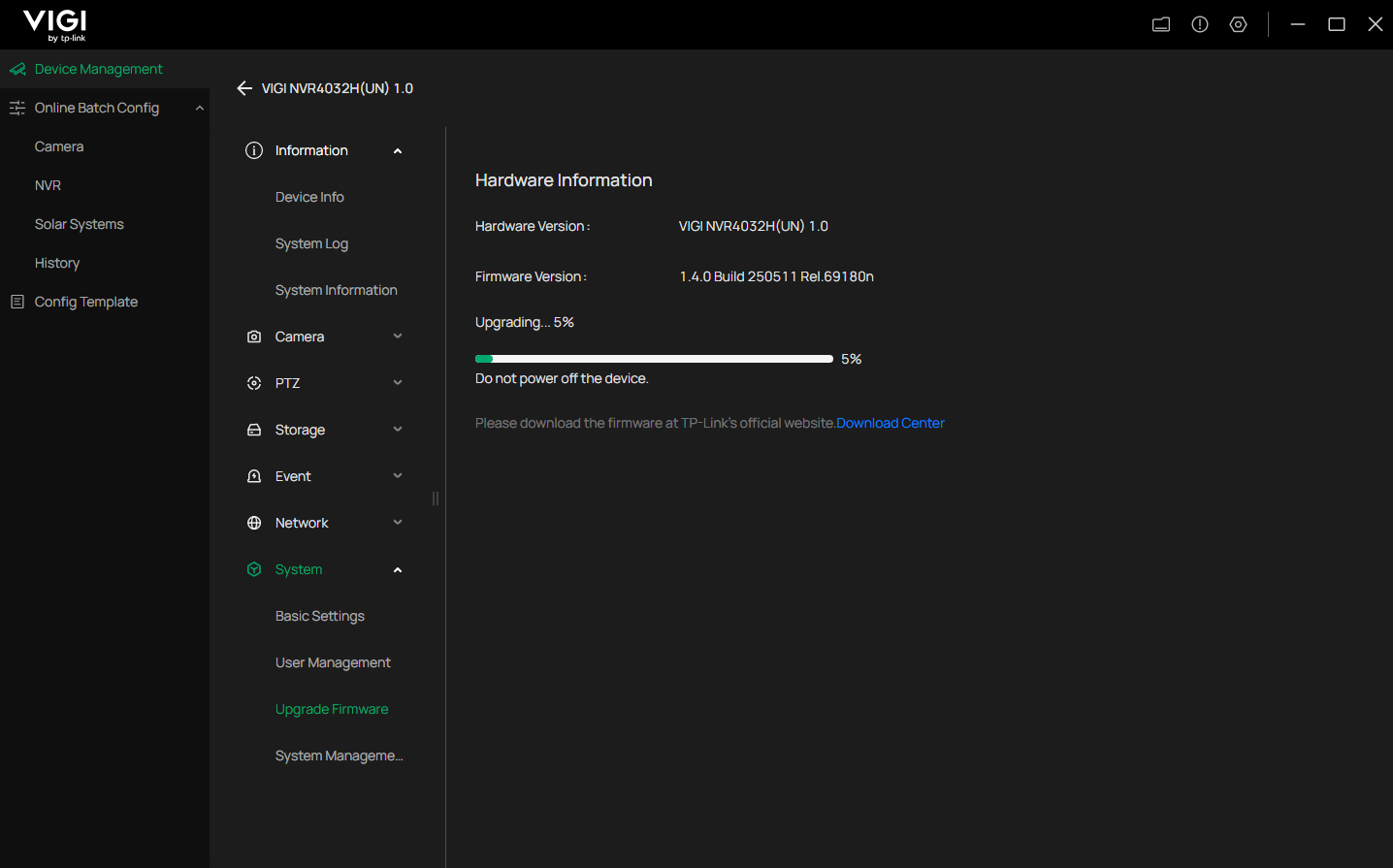
Загрузите прошивку из Download Center | TP-Link. На странице Settings перейдите в System > Upgrade Firmware, нажмите Select file (.bin) в разделе Local Upgrade, импортируйте файл прошивки и нажмите Upgrade.

Проверка
VMS Local
Веб-портал VMS
Перейдите на страницу просмотра устройства и проверьте, совпадает ли текущая версия прошивки с обновлённой версией. Если она совпадает с версией, до которой вы обновились, обновление прошло успешно.

VIGI Config Tool
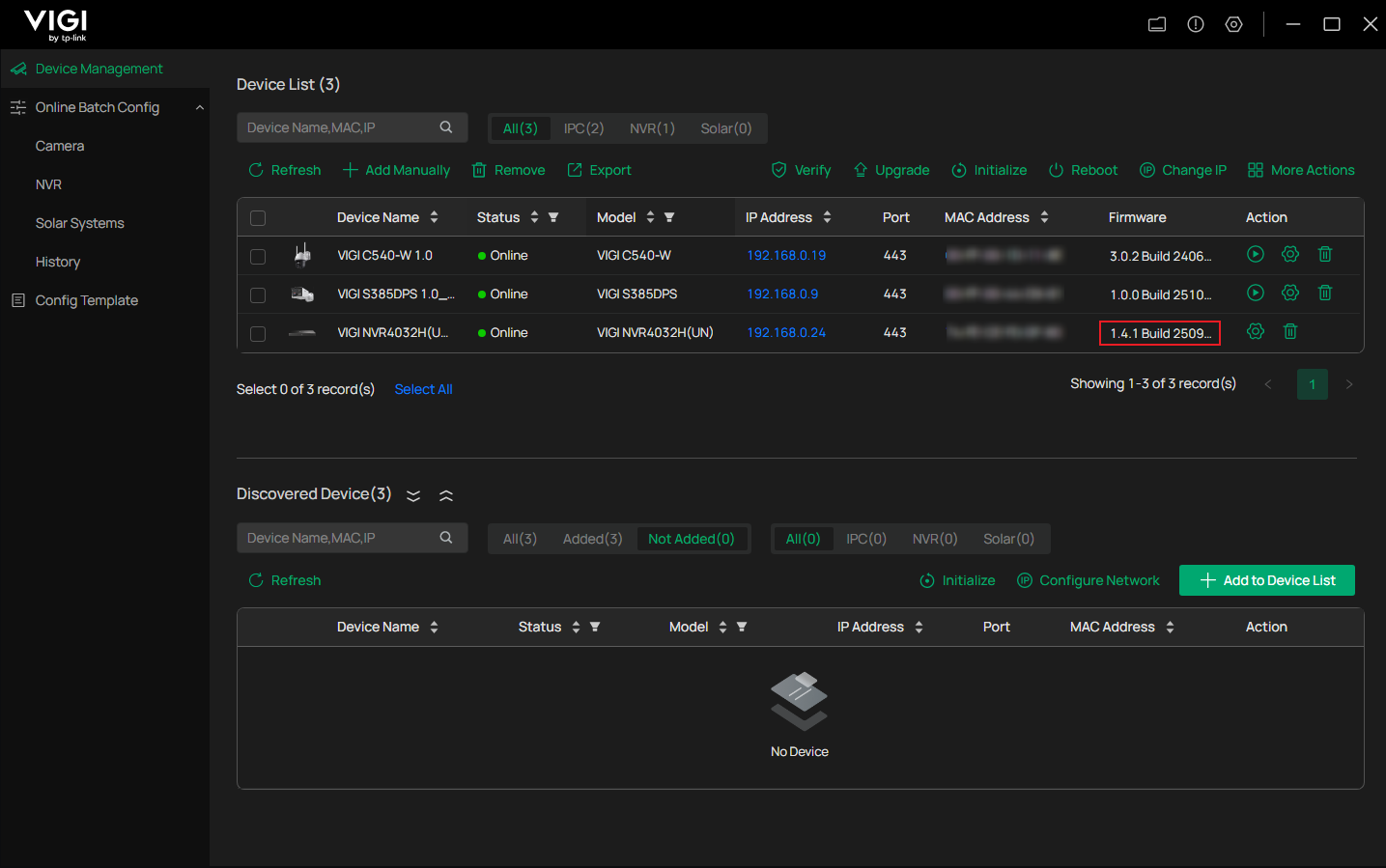
На странице списка устройств проверьте текущую информацию о прошивке устройства VIGI. Если она совпадает с версией, до которой вы обновились, обновление прошло успешно.
Заключение
Вы успешно обновили ваше устройство VIGI через VIGI VMS или VIGI Config Tool.
Чтобы узнать больше о каждой функции и настройке, посетите Страницу поддержки, чтобы загрузить или просмотреть руководство для вашего продукта.
Ищете больше информации?
Полезен ли этот FAQ?
Ваши отзывы помогают улучшить этот сайт.
(UN)_1.0-package_normal_20231211020517u.png)
_UN_1.0_normal_20221227084001e.png)
1.0-package_normal_20231211020919f.png)

TP-Link Community
Still need help? Search for answers, ask questions, and get help from TP-Link experts and other users around the world.
From United States?
Получайте информацию о продуктах, событиях и услугах для вашего региона.